Centre d'aide Concierge Manager Pro Tutoriels et guides pour votre logiciel de gestion de conciergerie

Tous les tutoriels Concierge Manager Pro — Logiciel de gestion de conciergerie

Création propriété

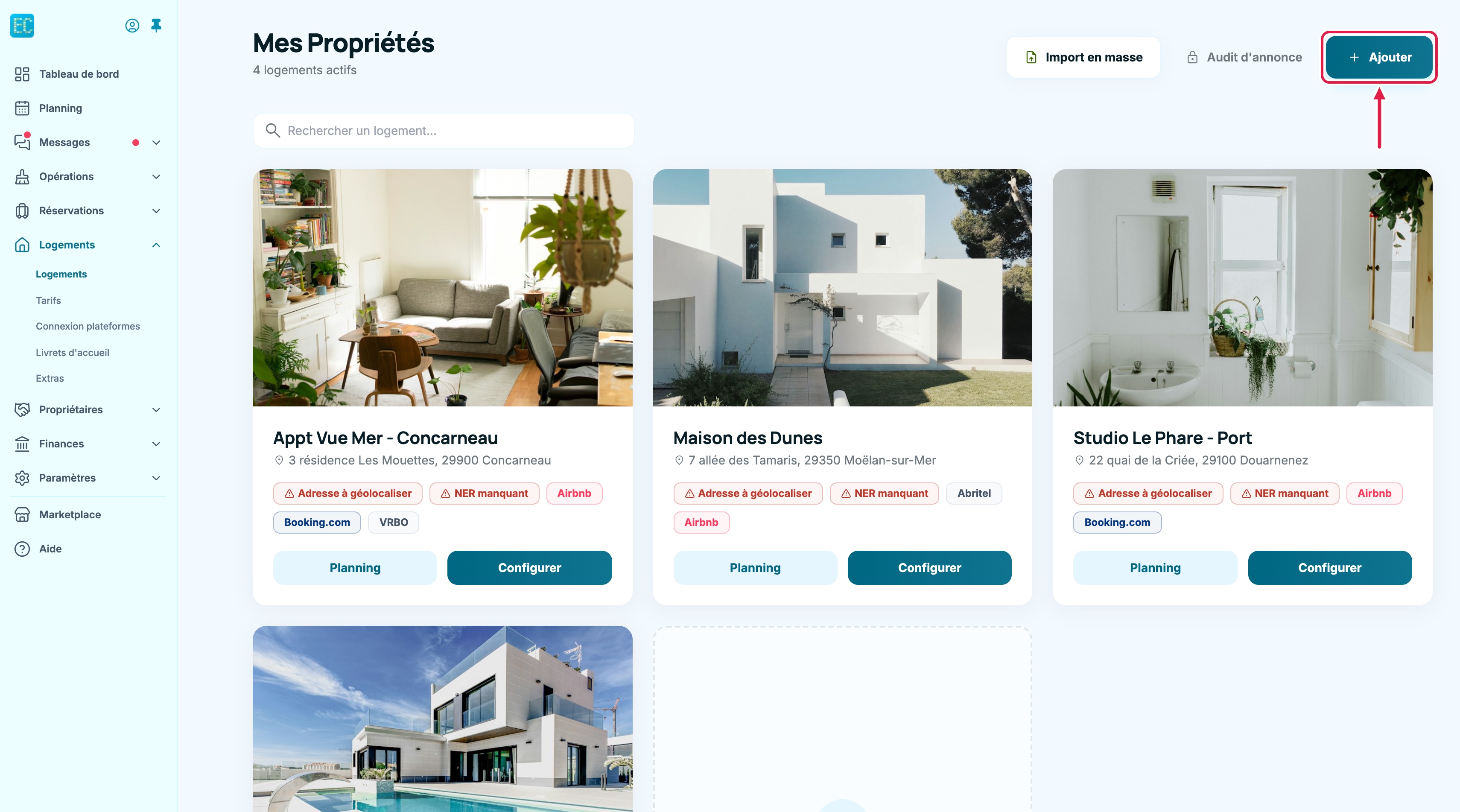
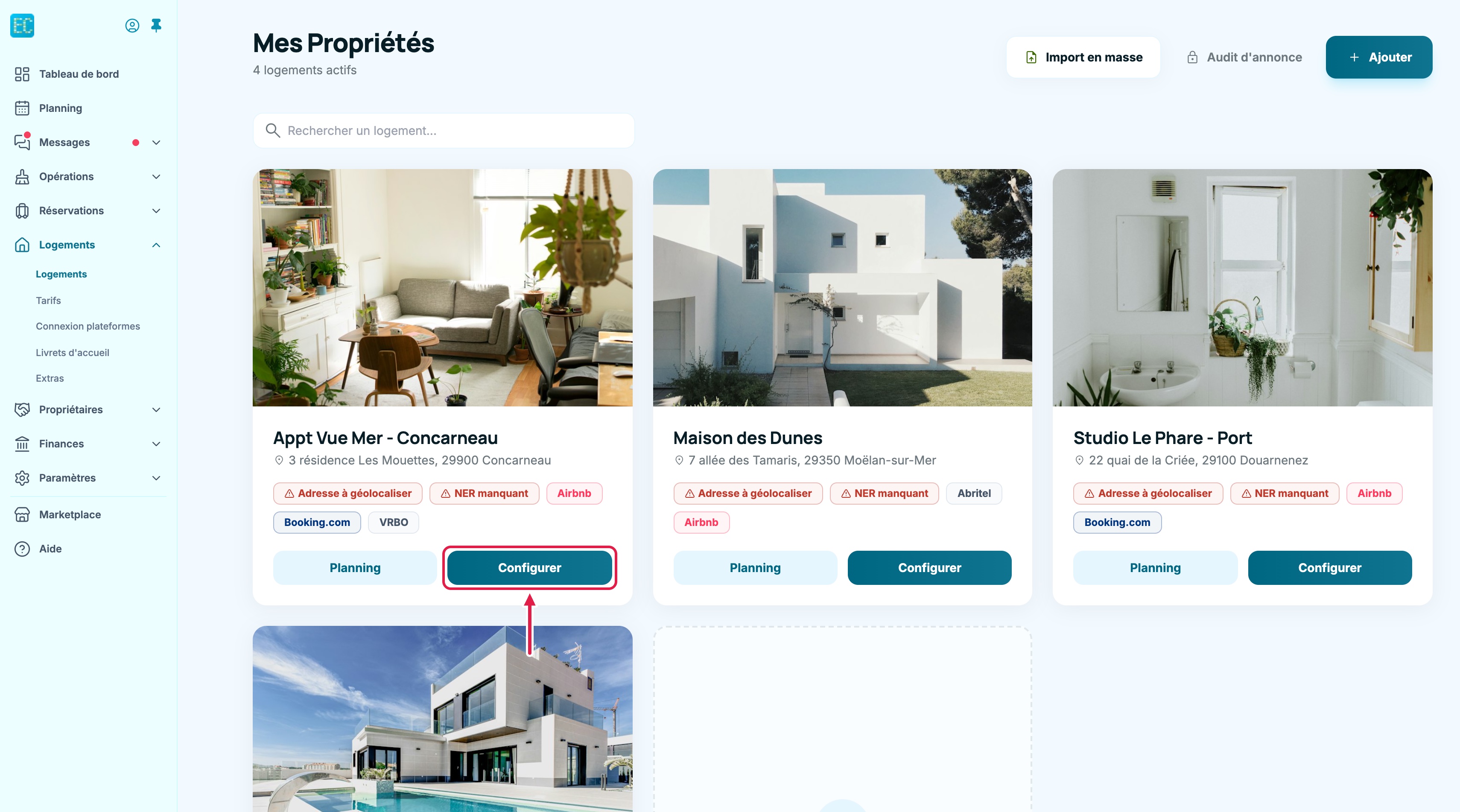
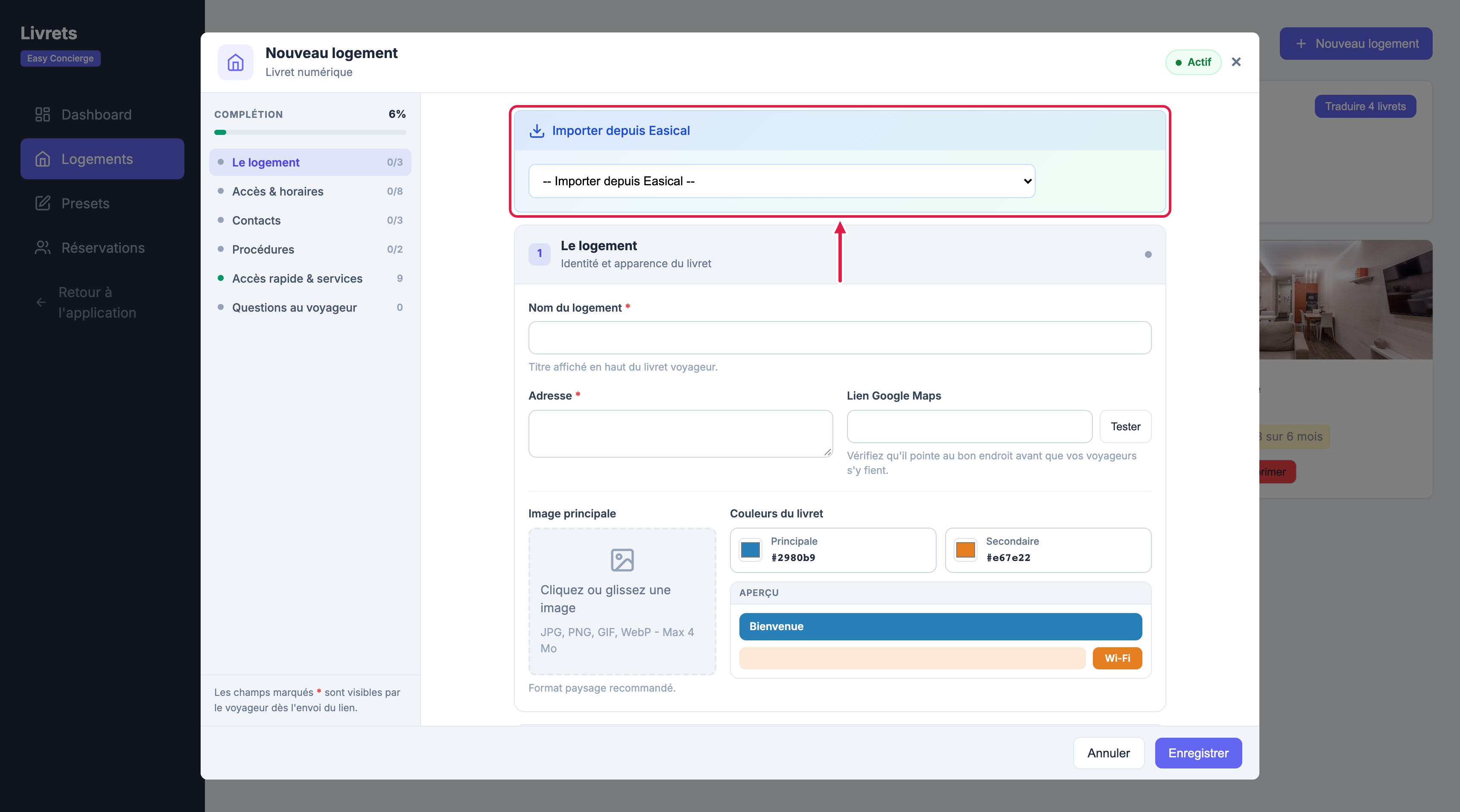
Pour ajouter un nouveau bien à votre portefeuille, rendez-vous dans le menu Paramétrage > Propriétés puis cliquez sur le bouton + Ajouter une propriété.

💡 Bon à savoir : La fiche propriété est le cœur de Concierge Manager Pro. Toutes les fonctionnalités (planning, tâches, factures, livrets, réservations en ligne) s'appuient sur les informations que vous y renseignez. Prenez le temps de la compléter soigneusement.

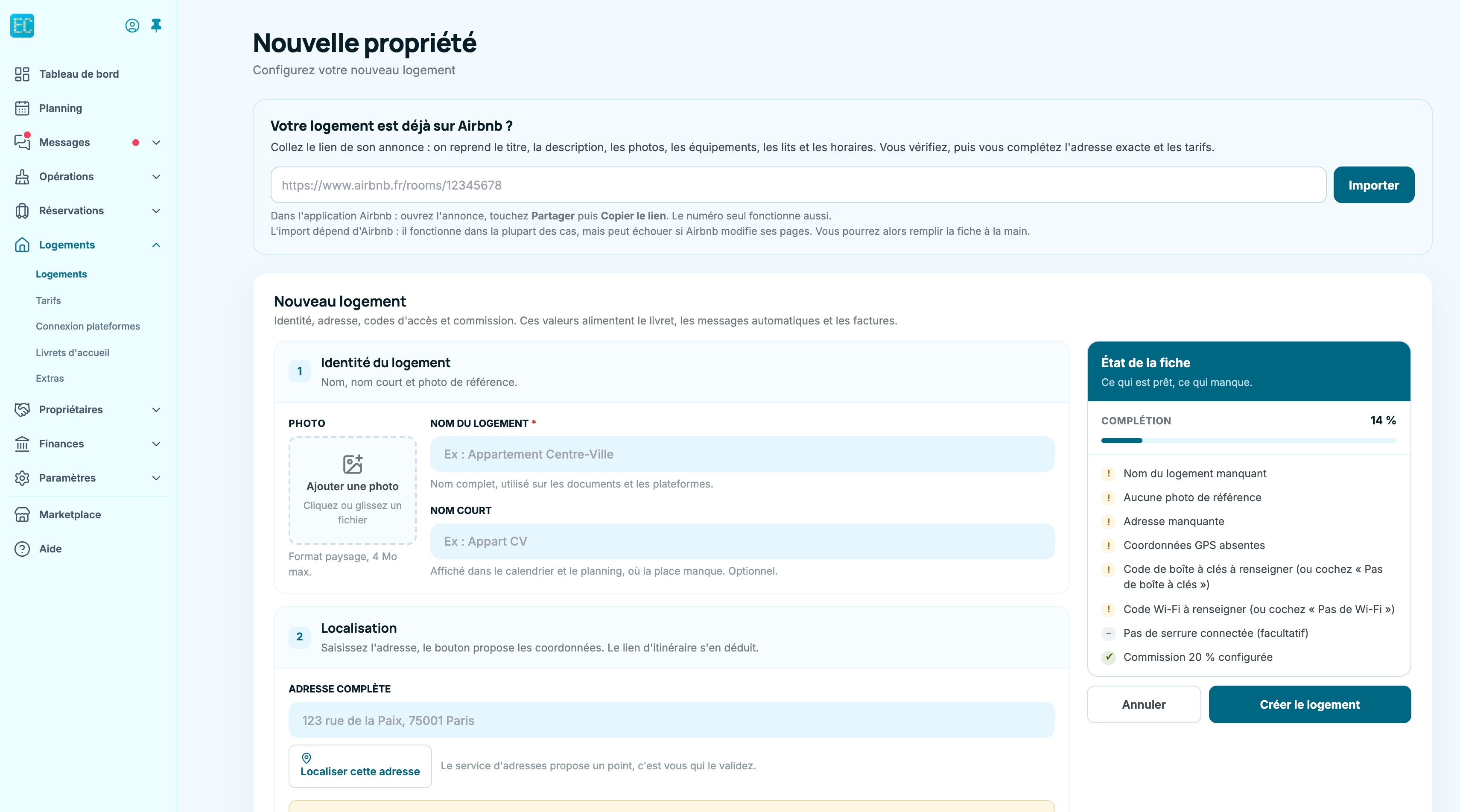
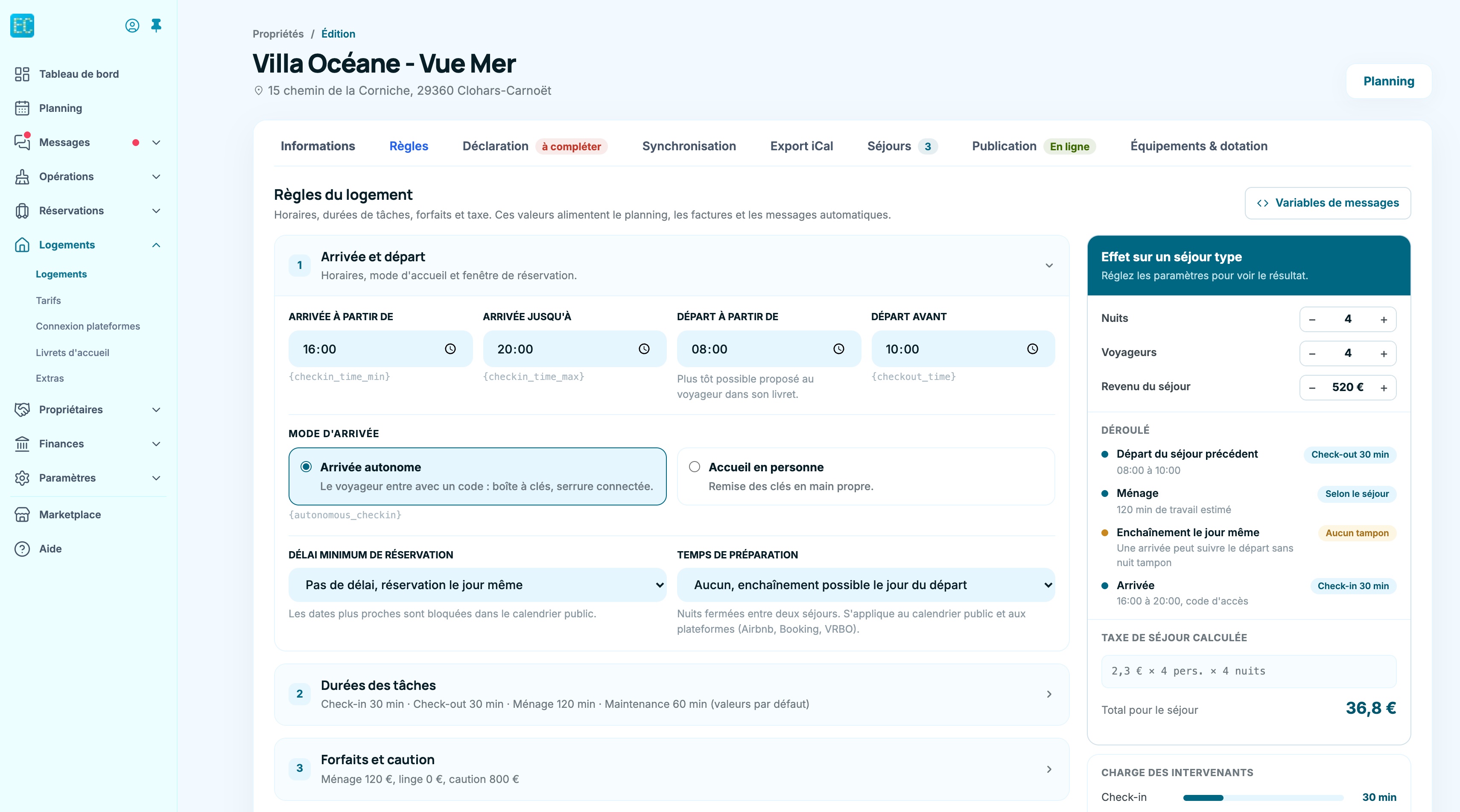
🏠 Informations générales :

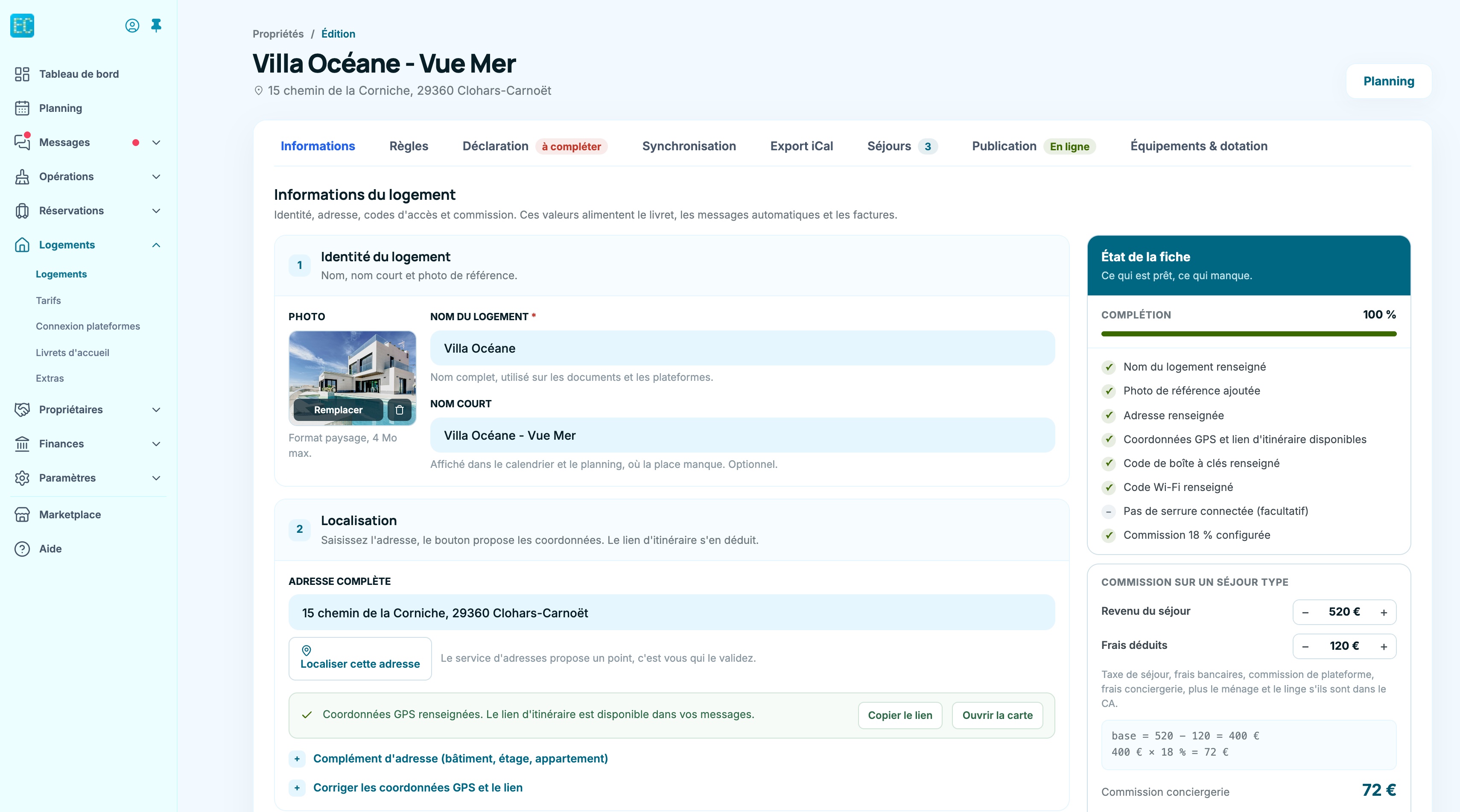
  • 📝 Nom du bien : le nom complet (ex : "Villa Océane - Vue Mer"). C'est ce nom qui apparaît partout dans le logiciel
  • 🏷️ Nom court : un nom abrégé optionnel pour le calendrier et le planning (ex : "Villa Océane")
  • 📍 Adresse complète : rue, code postal, ville — utilisée pour les livrets et la géolocalisation
  • 🗺️ Coordonnées GPS : latitude et longitude pour afficher la carte sur la page de réservation en ligne
  • 📸 Photo principale : ajoutez une photo qui représentera le bien dans les listes et le planning
  • 📝 Notes internes : espace libre pour vos commentaires (non visible par les voyageurs)

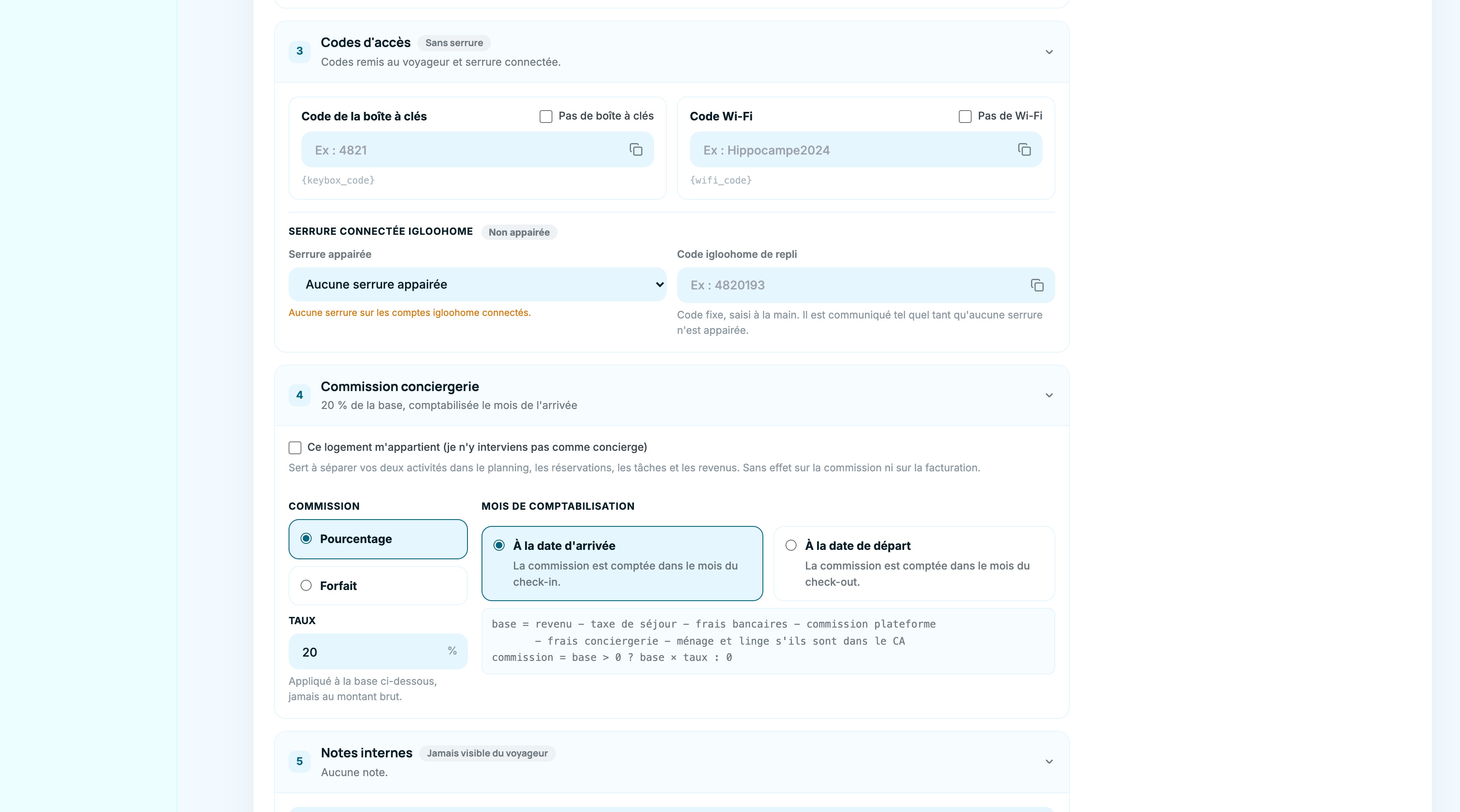
🔑 Accès et sécurité :

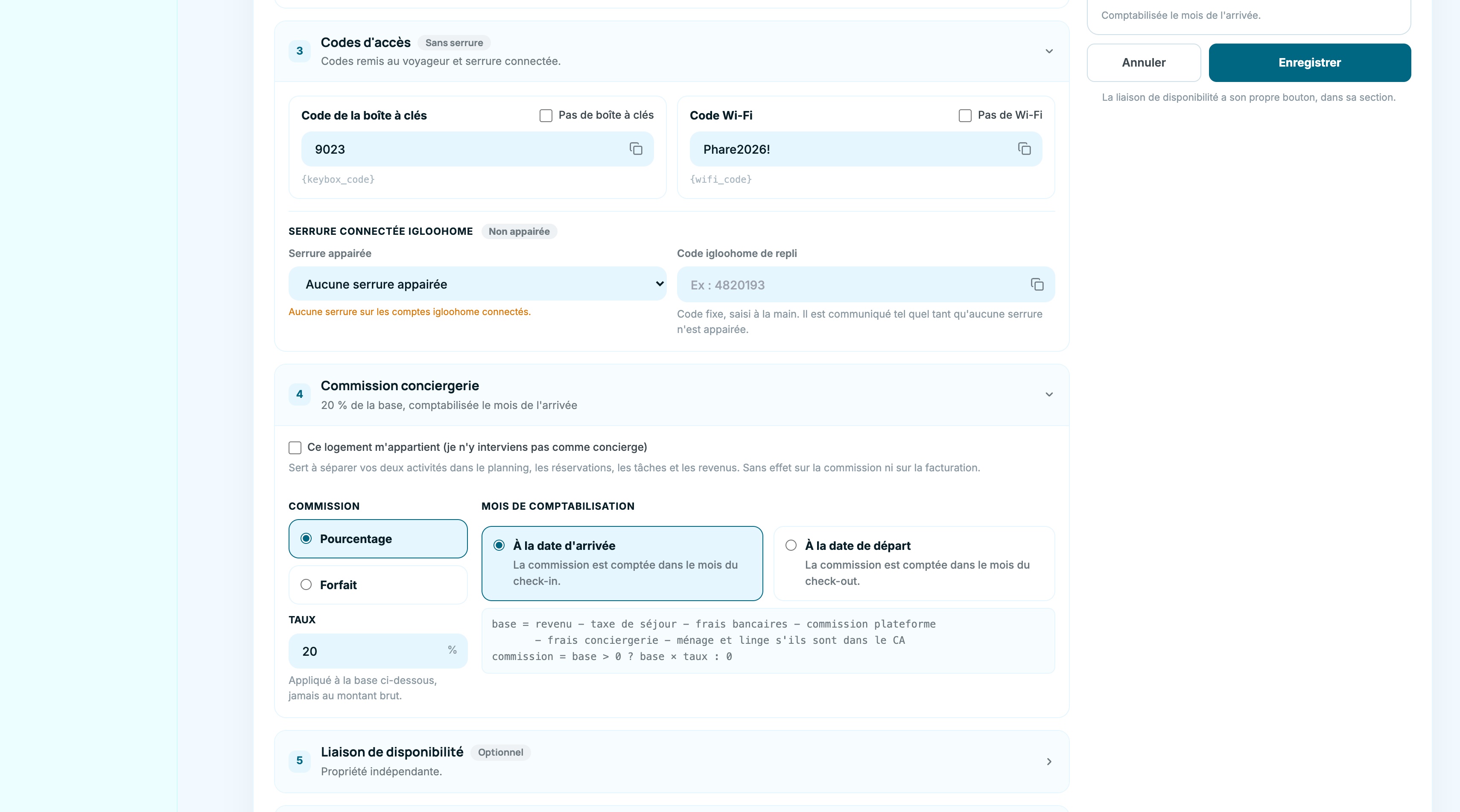
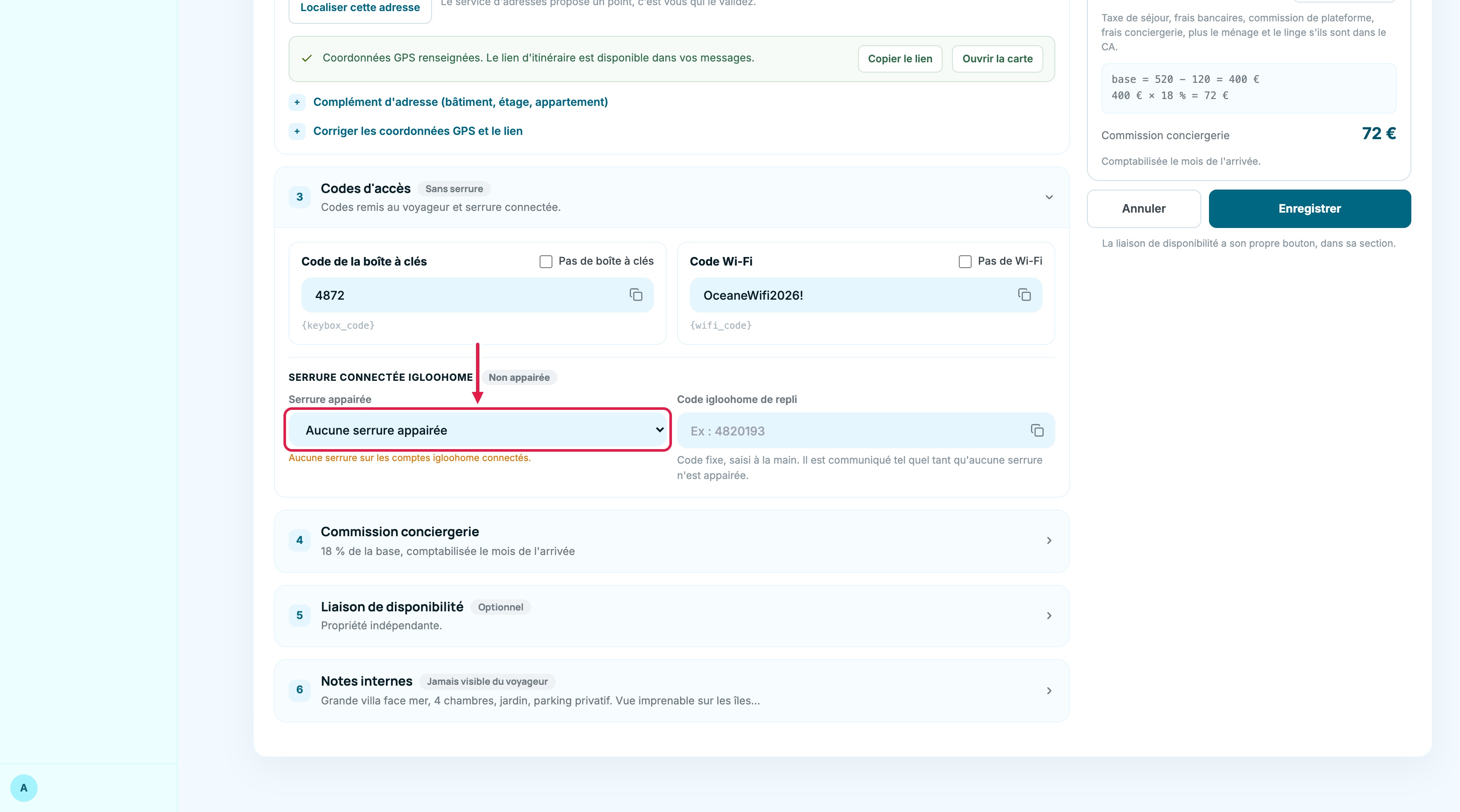
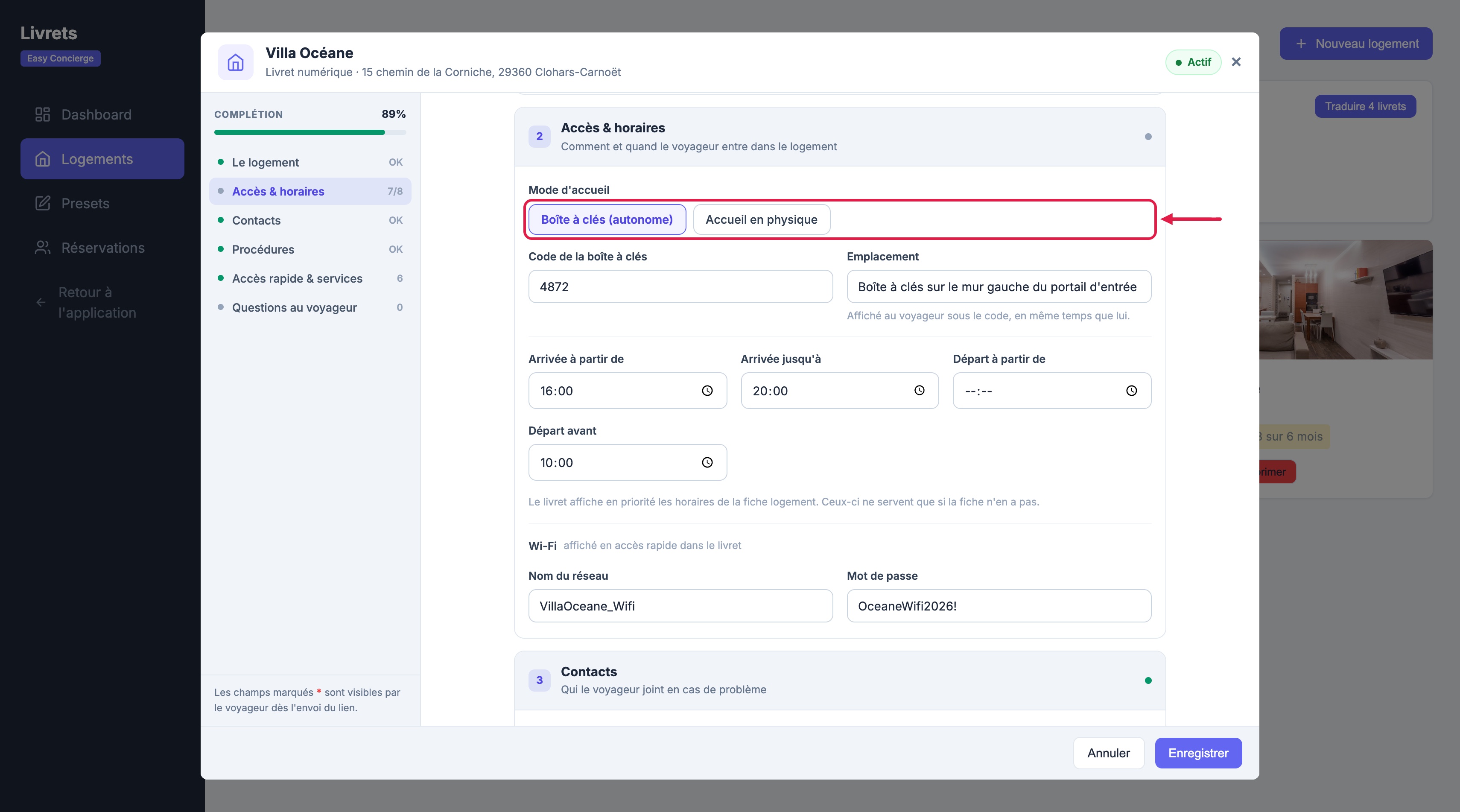
  • 🔐 Code boîte à clés : le code de la keybox, transmis automatiquement au voyageur via la variable {keybox_code}
  • 📶 Code WiFi : transmis via la variable {wifi_code} dans vos messages et livrets
  • 🚪 Arrivée autonome : activez cette option si le voyageur entre seul (sans accueil en personne)

🕐 Horaires :

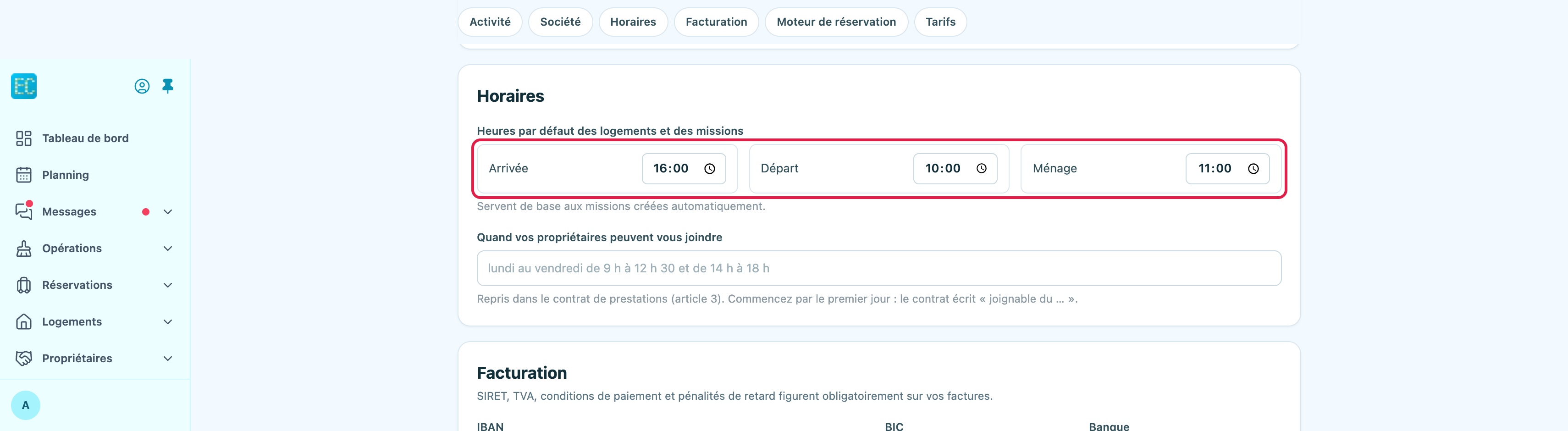
  • 📥 Check-in : plage horaire d'arrivée (heure minimum et maximum, ex : 15h00 - 20h00)
  • 📤 Check-out : heure de départ (ex : 10h00)

🛏️ Couchage et capacité :

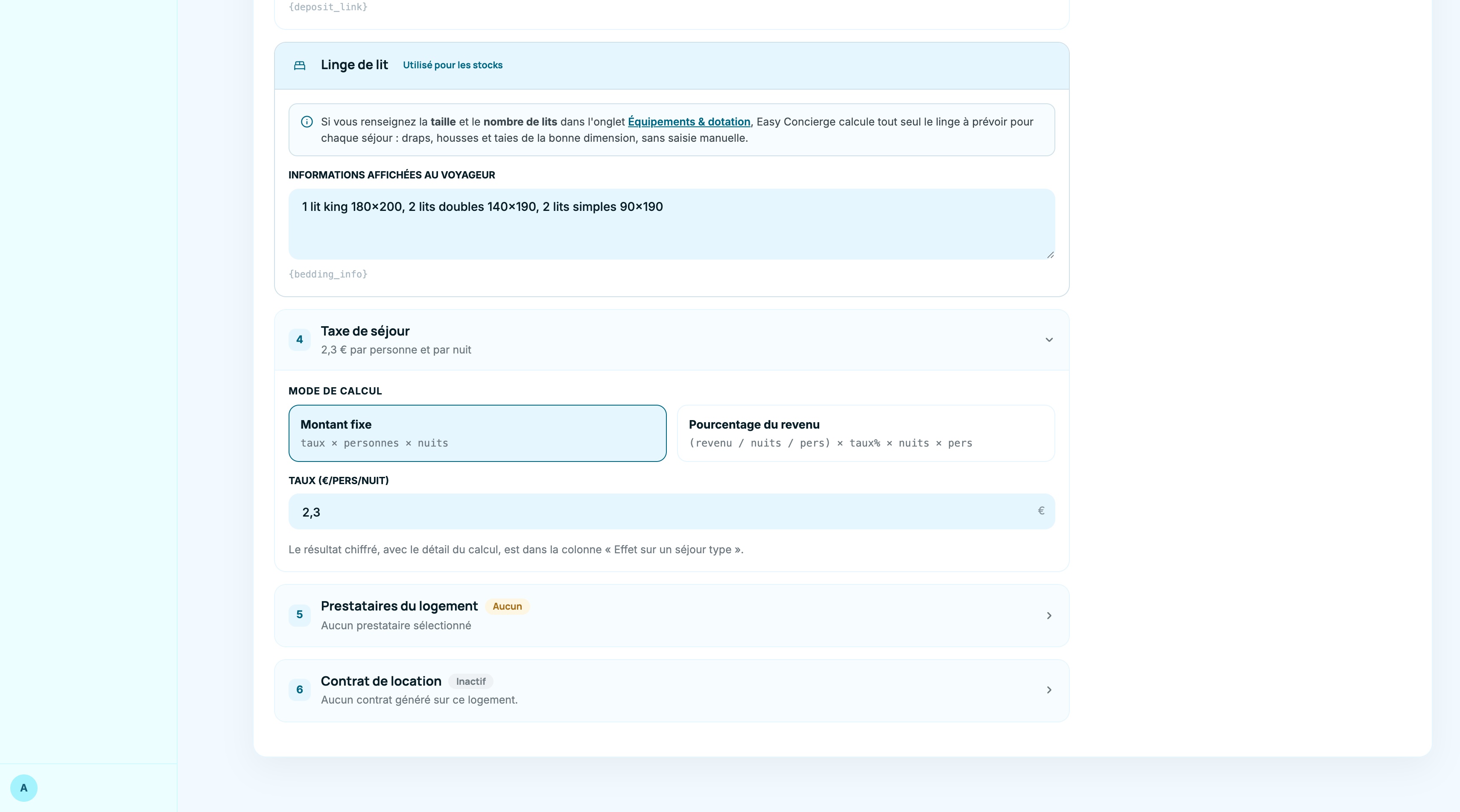
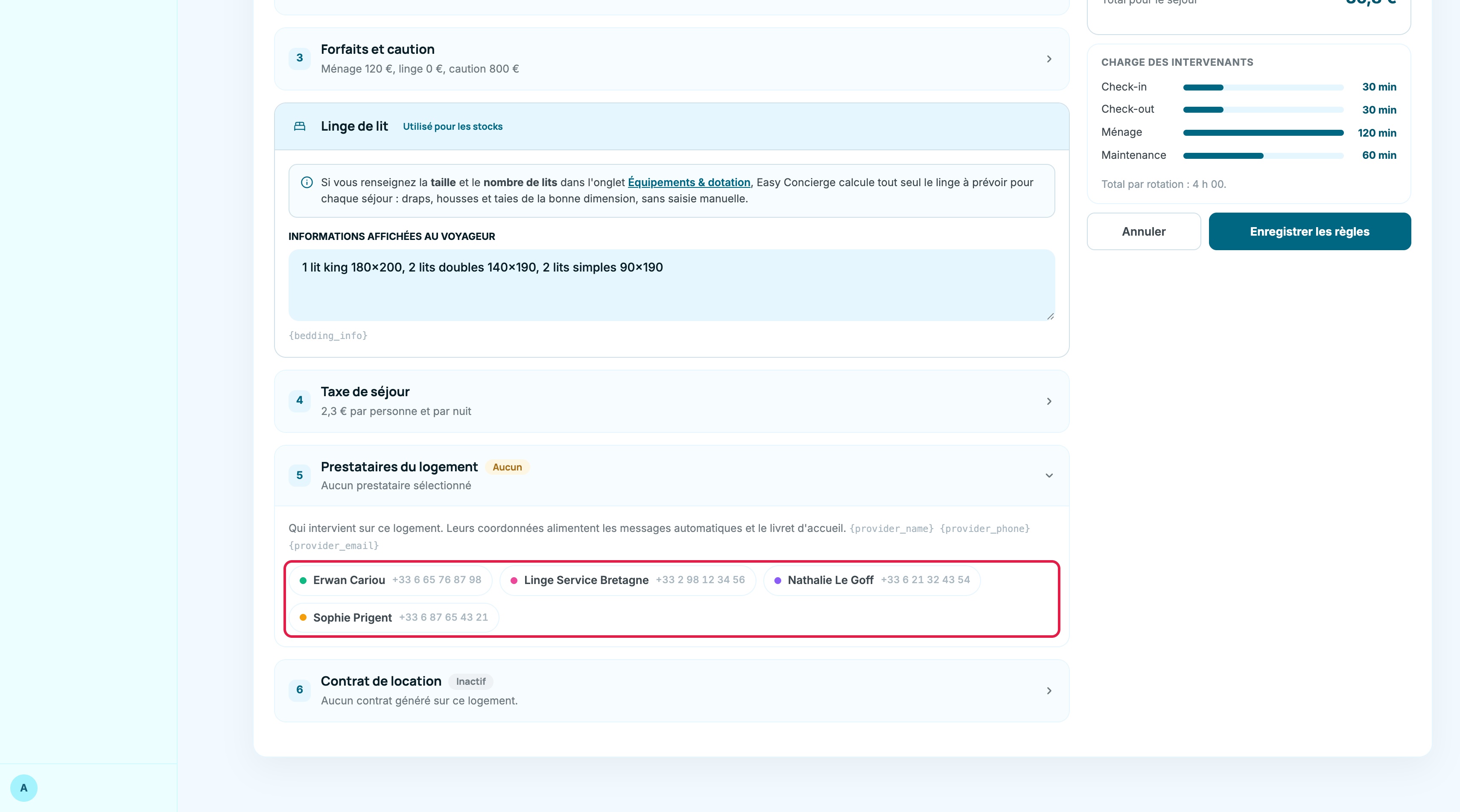
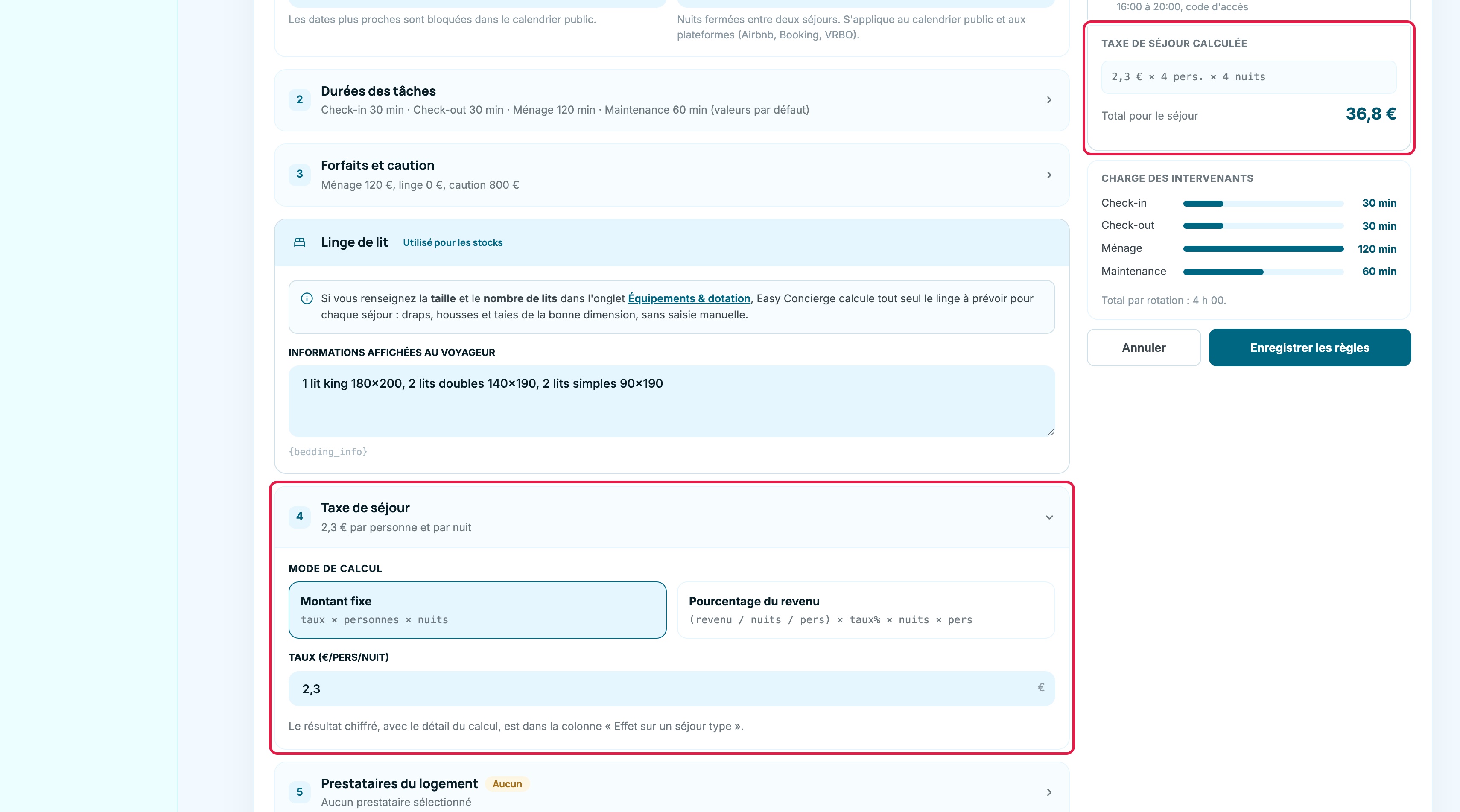
  • Informations literie : détaillez les lits disponibles (1 lit double, 2 lits simples, 1 canapé-lit...). Transmis via {bedding_info}

💰 Tarification et finances :

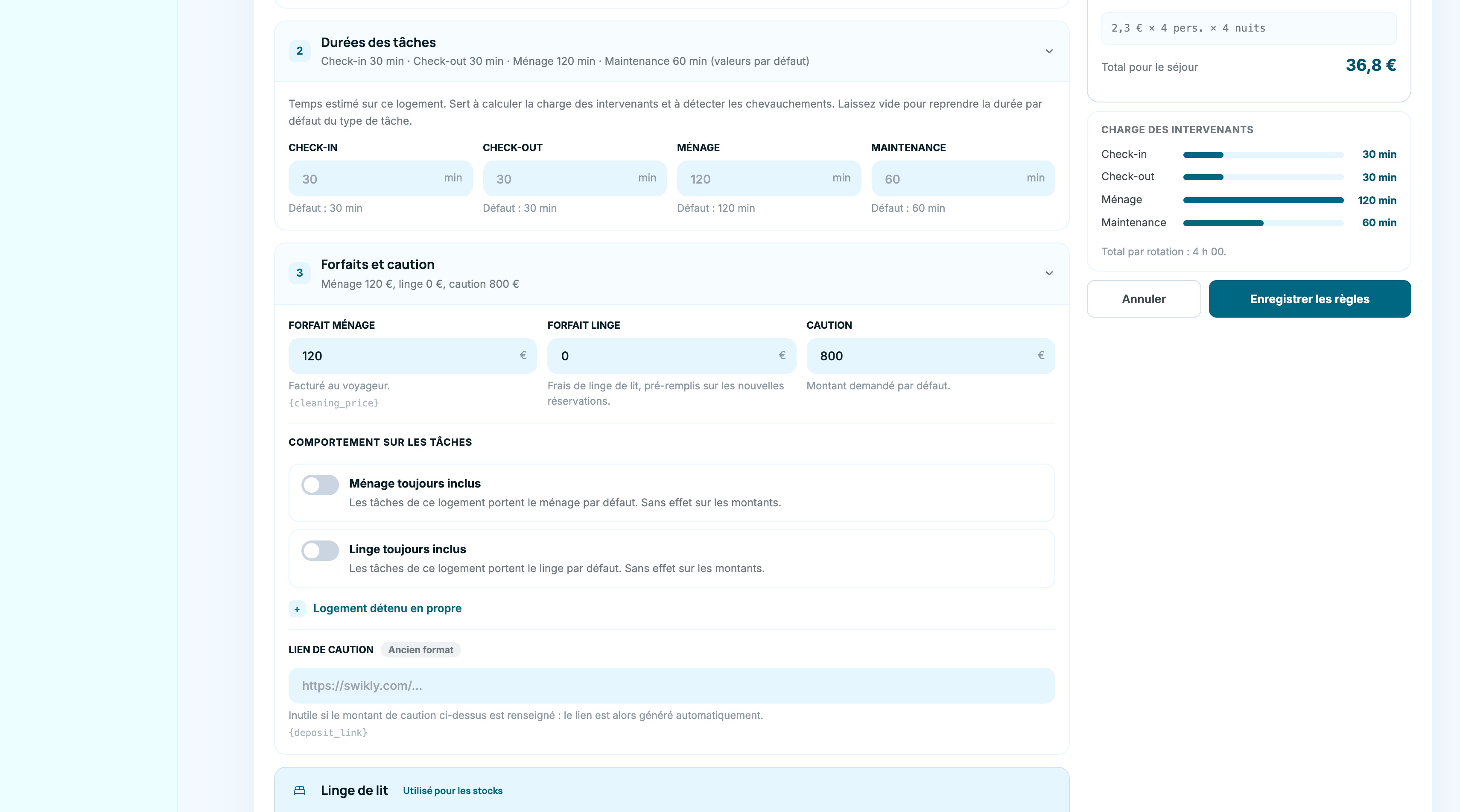
  • 🧹 Prix du ménage : montant facturé pour le nettoyage (ajouté automatiquement aux réservations)
  • 🏛️ Taxe de séjour : deux modes : montant fixe (€/personne/nuit) ou pourcentage (avec plafond). Le calcul est automatique sur chaque réservation
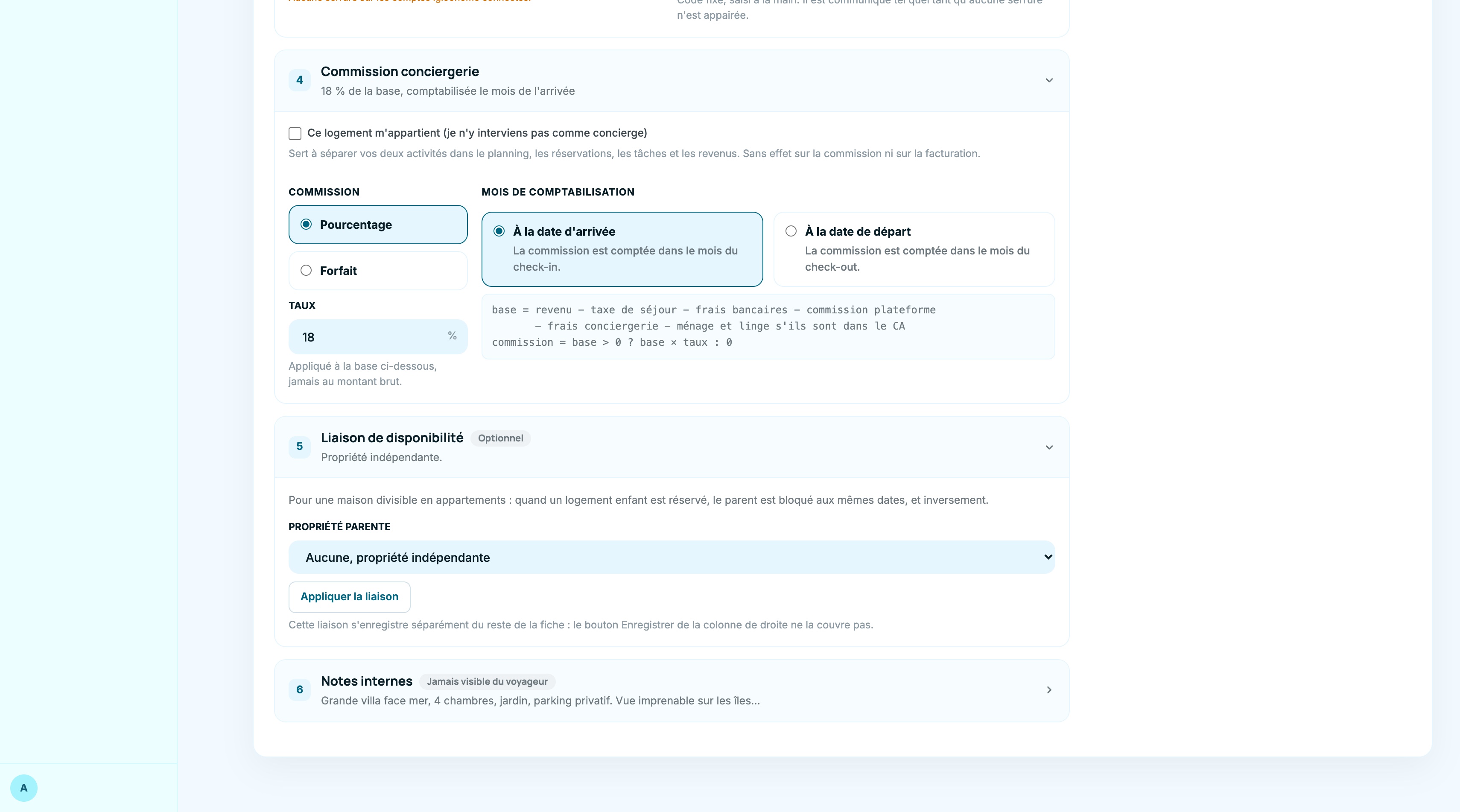
  • 📊 Commission conciergerie : taux en % appliqué sur les réservations. Choisissez si elle est calculée à la date du check-in ou du check-out
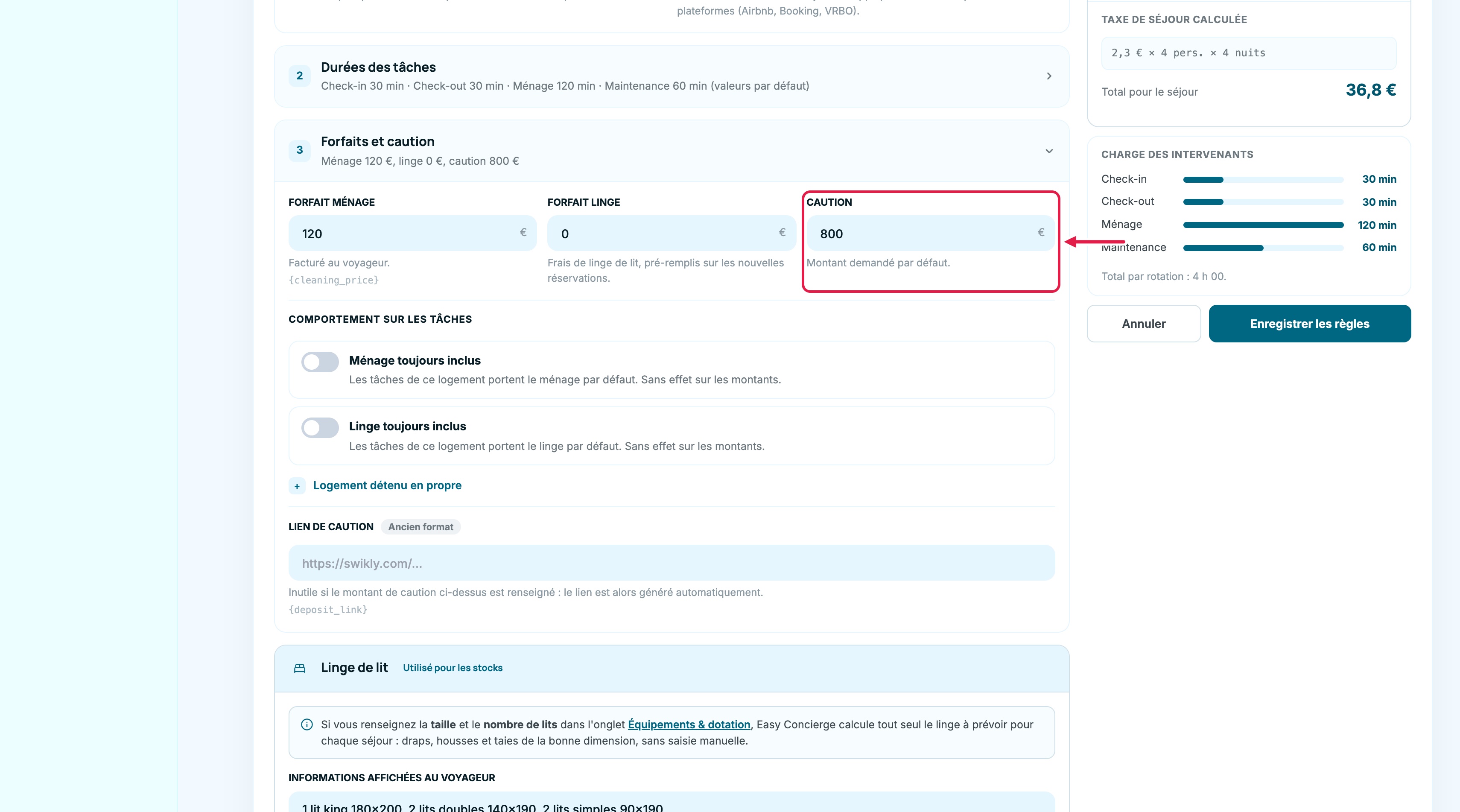
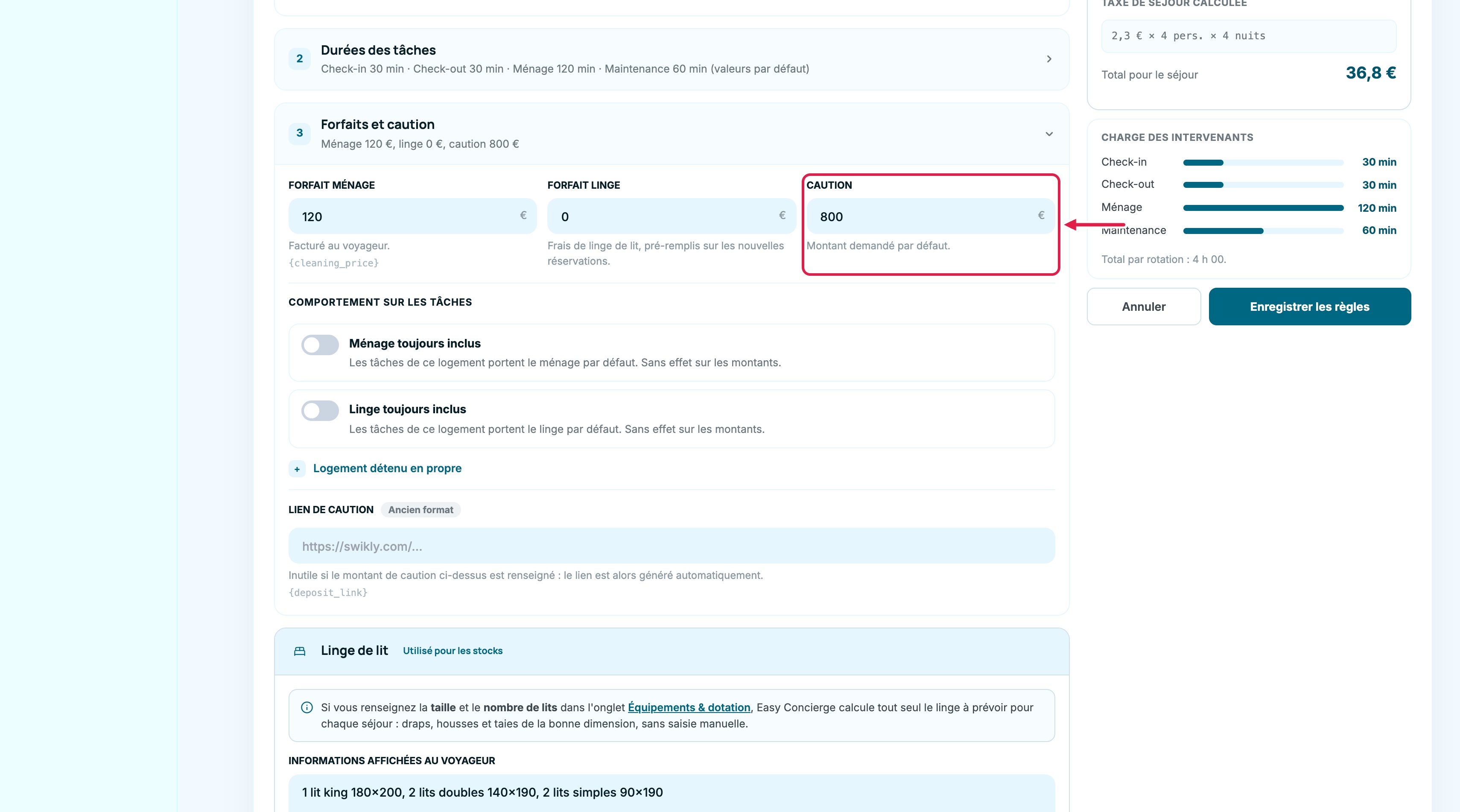
  • 🛡️ Caution par défaut : montant proposé pour les demandes de caution Swikly
  • Délai minimum : nombre de jours minimum avant l'arrivée pour accepter une réservation (0 à 14 jours)
📌 Astuce : Les variables comme {keybox_code}, {wifi_code}, {bedding_info} sont remplacées automatiquement dans vos templates d'email, SMS et livrets d'accueil. Plus votre fiche est complète, plus vos messages automatiques seront précis.

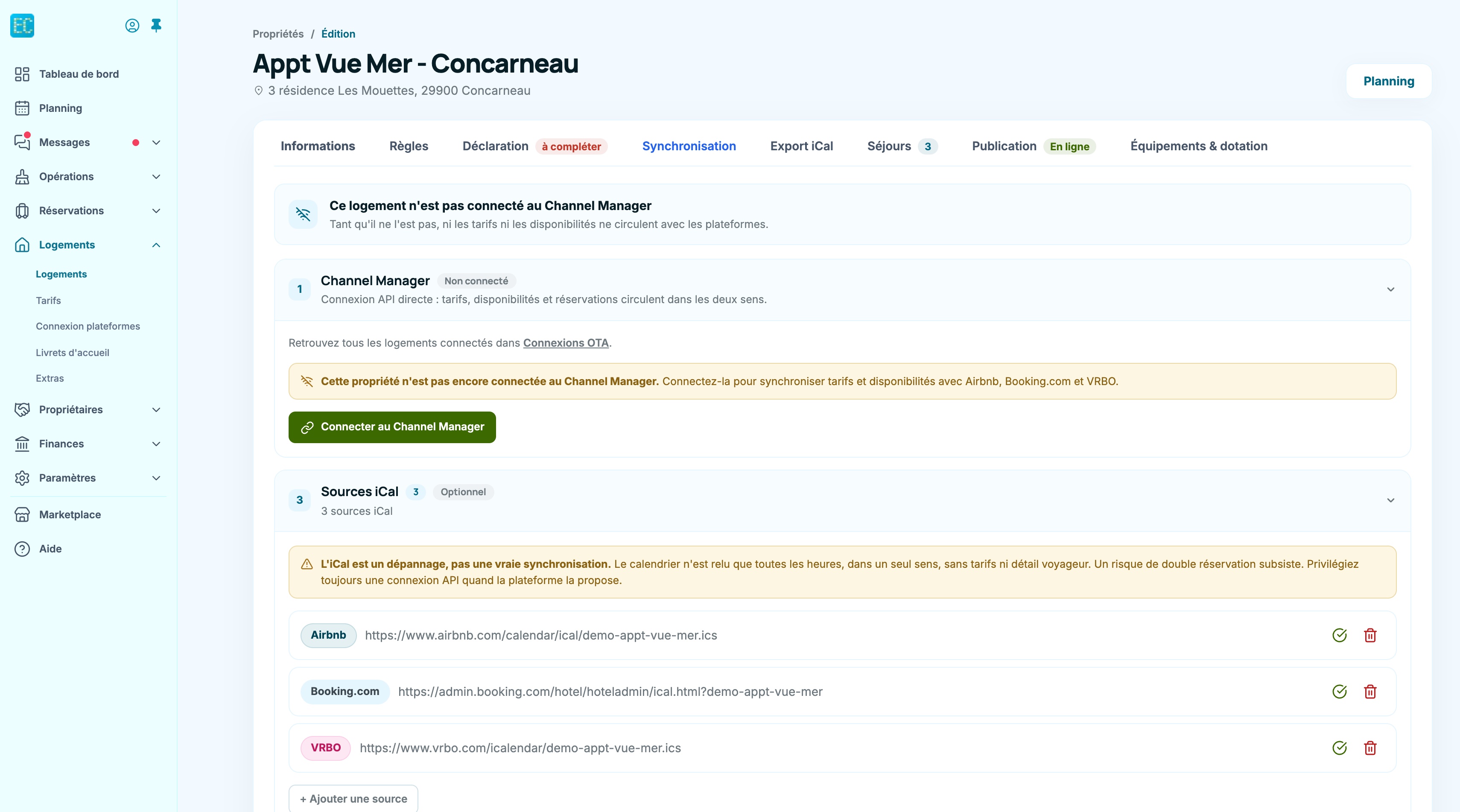
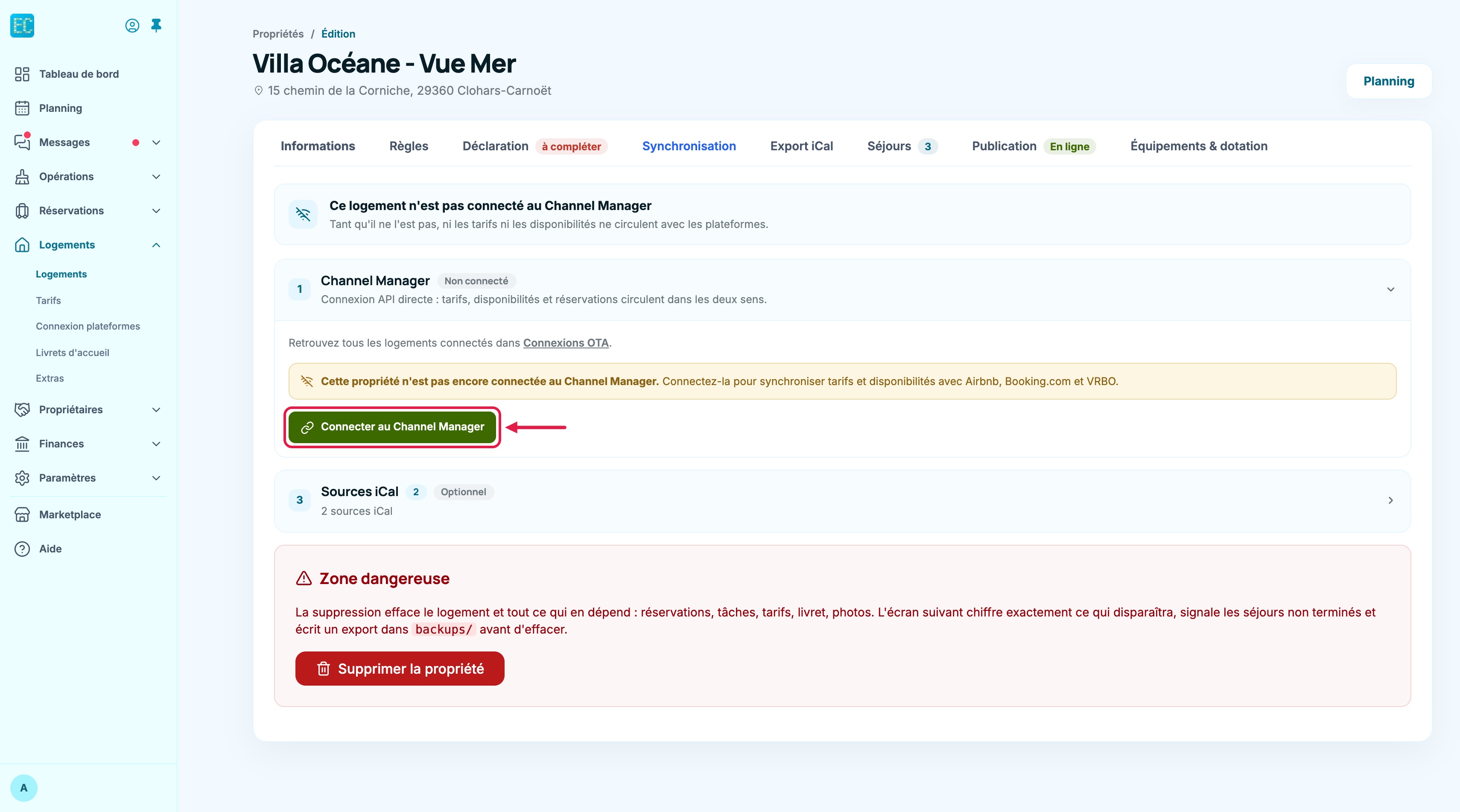
🔄 Onglet Synchronisation iCal :

Une fois la propriété créée, ajoutez vos sources iCal pour importer automatiquement les réservations :

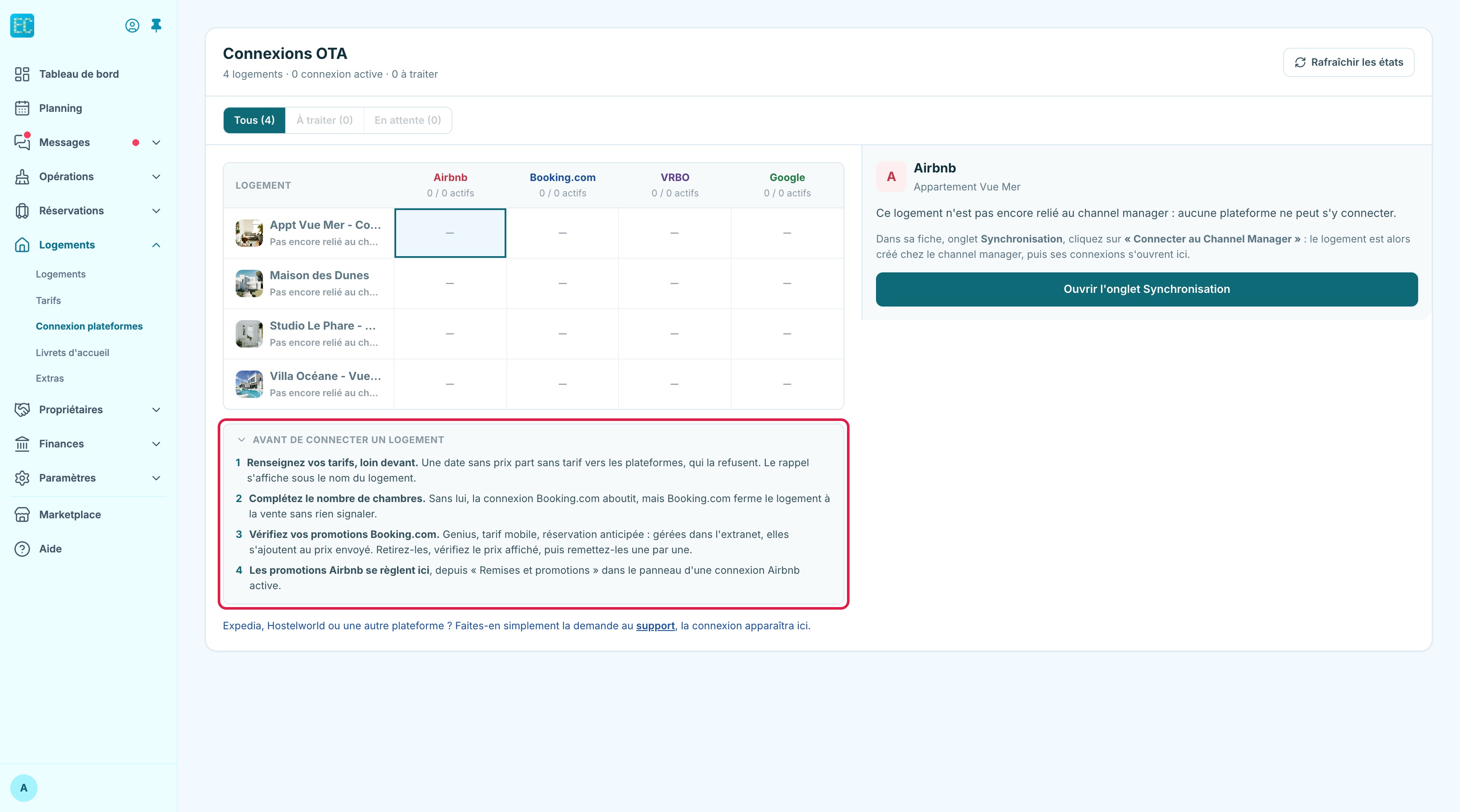
  • ➕ Ajoutez un lien iCal par plateforme : Airbnb, Booking, Abritel/VRBO, Superhote
  • 📡 Les réservations sont synchronisées automatiquement toutes les 15 minutes
  • ✅ Le statut de chaque source est affiché (succès, erreur, date de dernière sync)

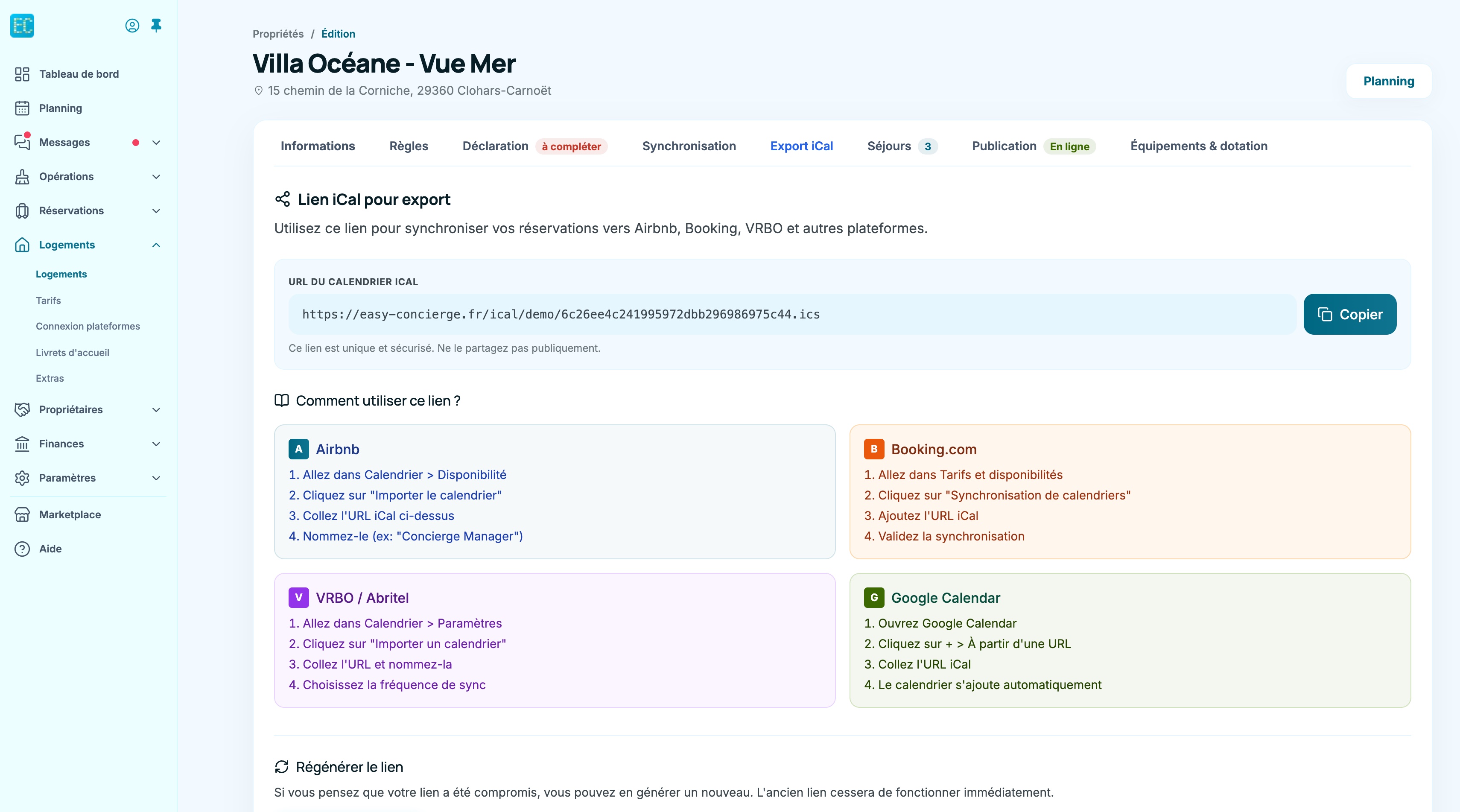
📤 Onglet Export iCal :

Exportez votre calendrier vers les plateformes pour éviter les surbooks :

  • 🔗 Un lien iCal unique est généré automatiquement pour chaque propriété
  • 📋 Copiez ce lien et collez-le dans Airbnb (Calendrier > Disponibilité), Booking (Tarifs et disponibilités), ou VRBO (Calendrier > Paramètres)
  • 🔄 Vous pouvez régénérer le token si vous souhaitez invalider l'ancien lien

🔗 Liaison de propriétés :

Si deux biens ne peuvent pas être loués en même temps (ex : une maison et sa dépendance), vous pouvez les lier. Quand l'un est réservé, l'autre est automatiquement bloqué sur les mêmes dates.

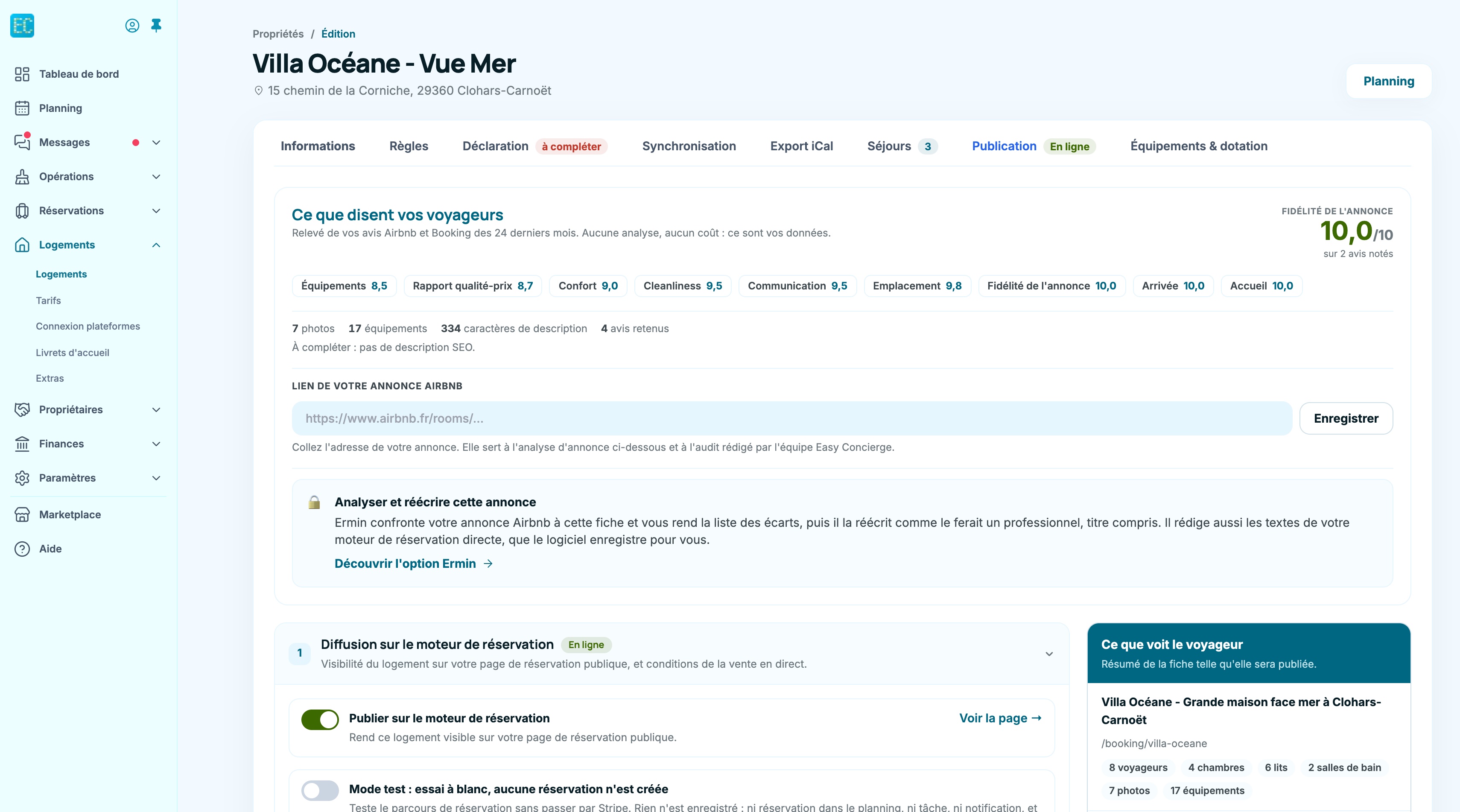
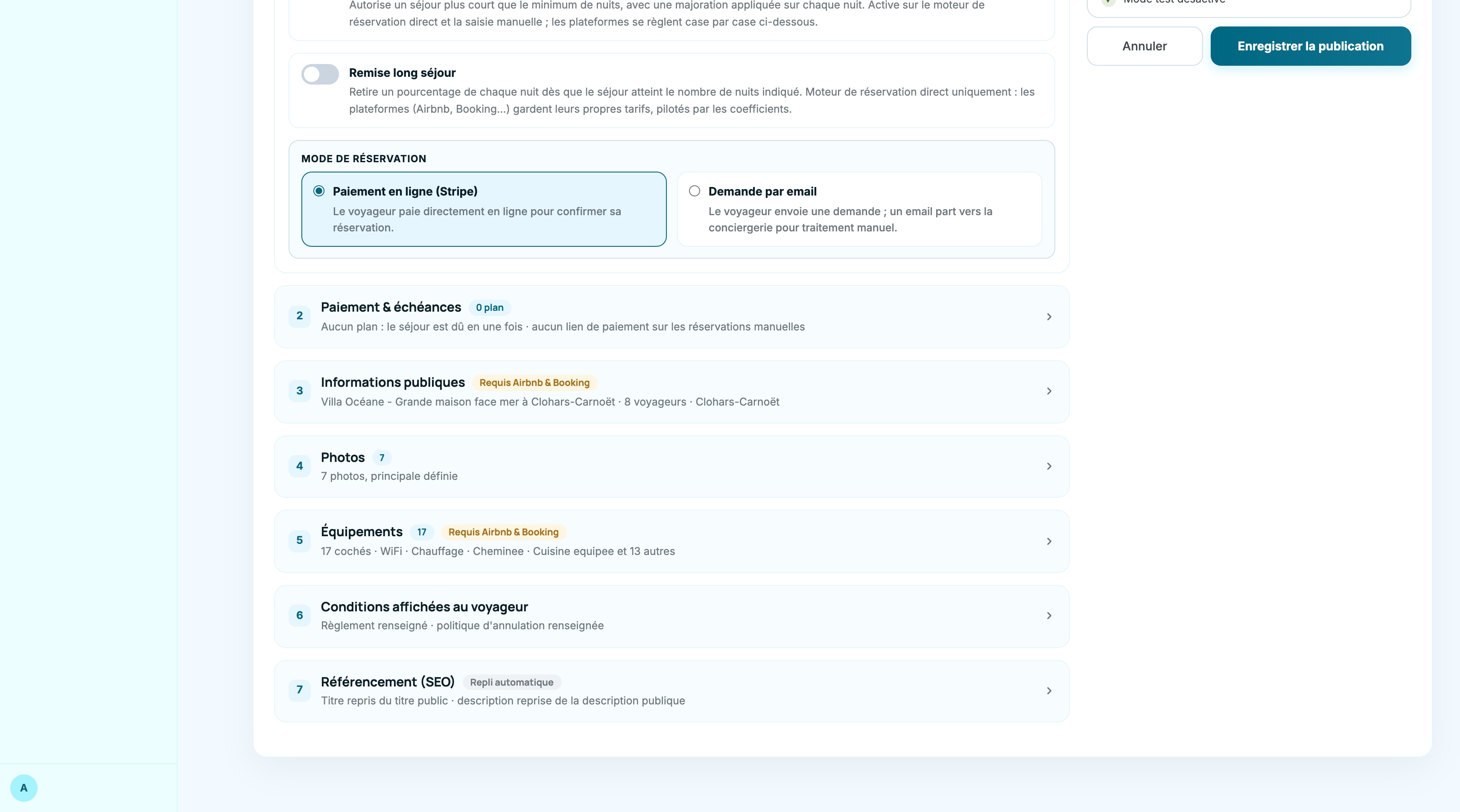
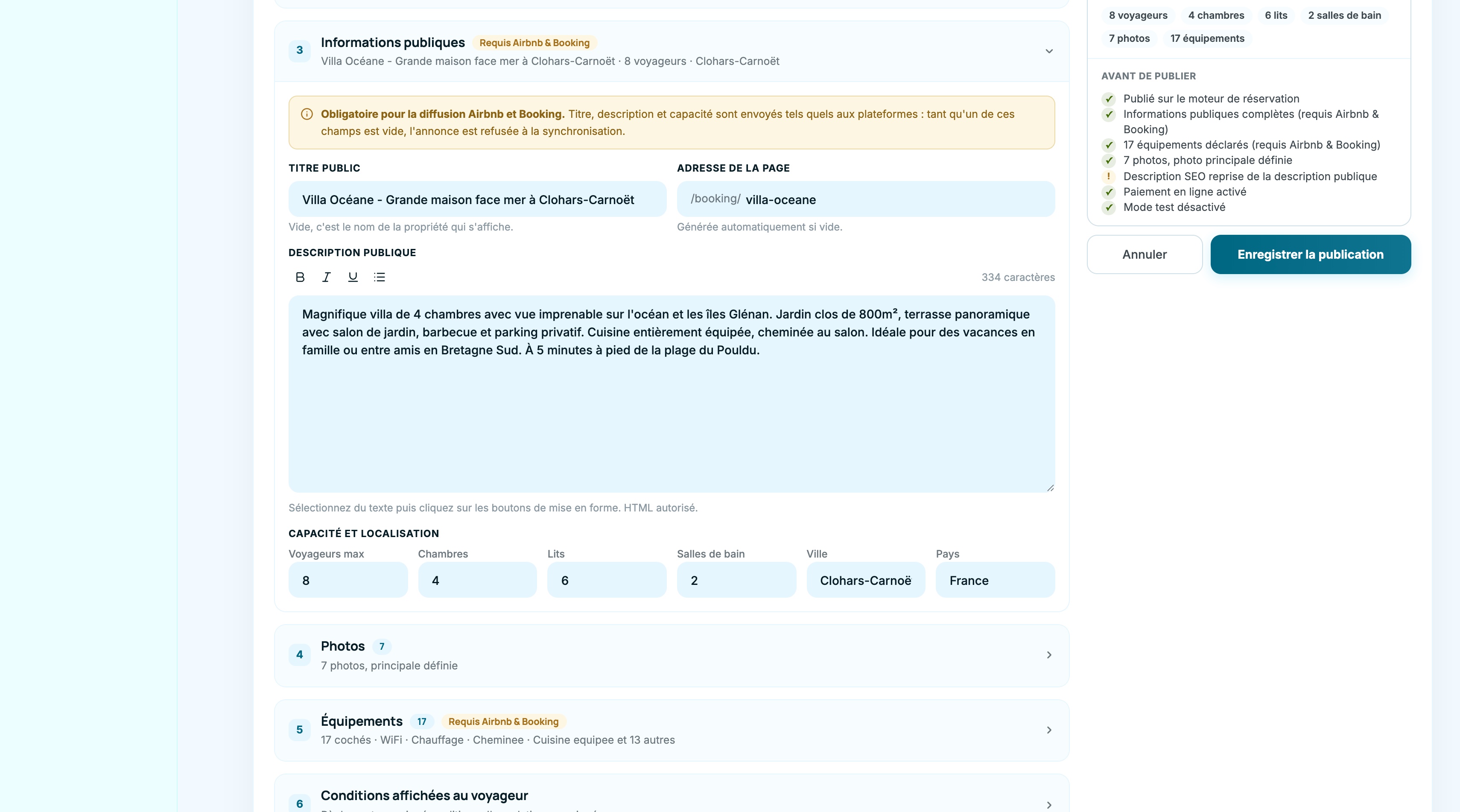
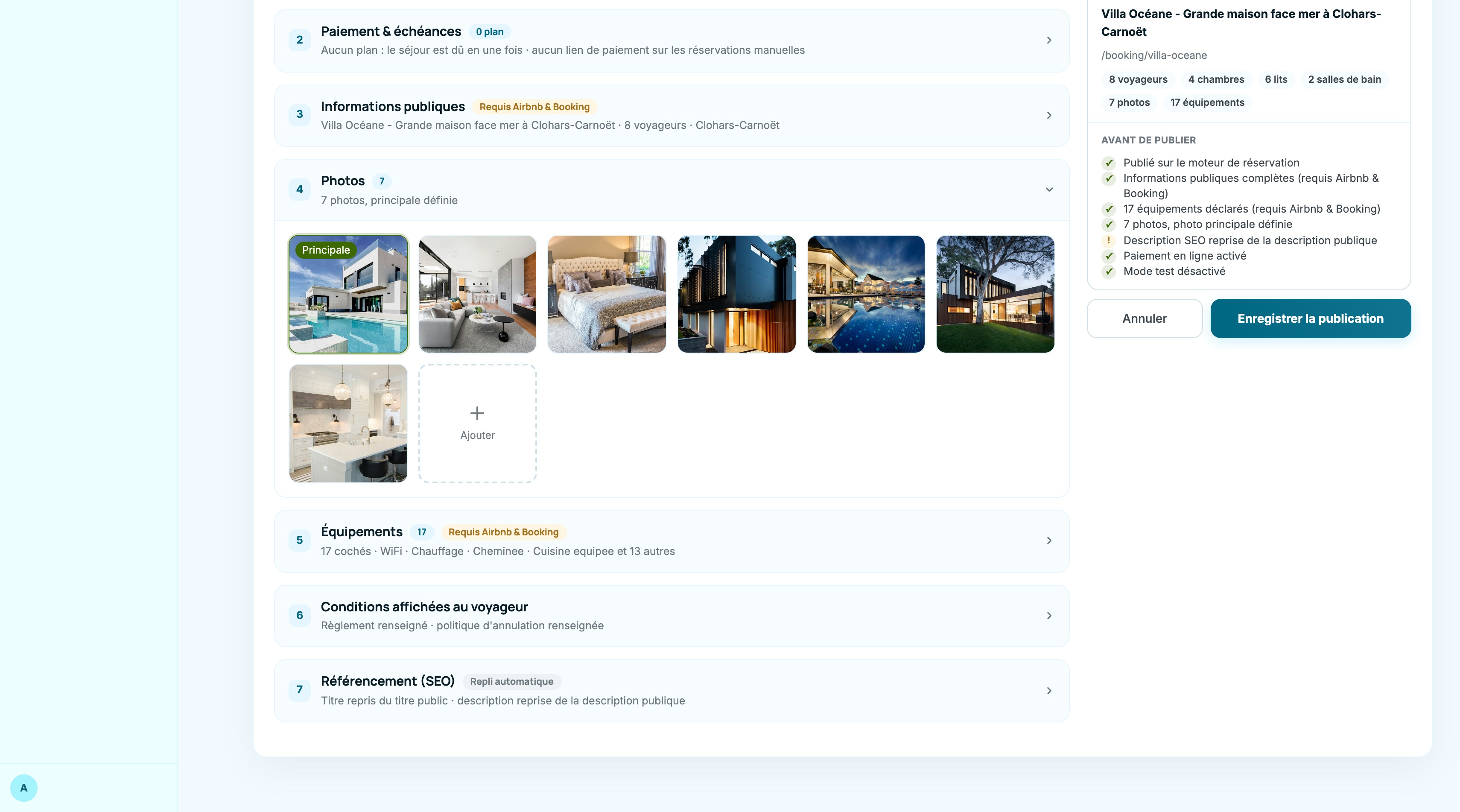
🌐 Onglet Publication (réservation en ligne) :

Publiez votre bien sur votre propre page de réservation en ligne :

  • 📝 Titre, description, nombre de chambres/lits/salles de bain, capacité max
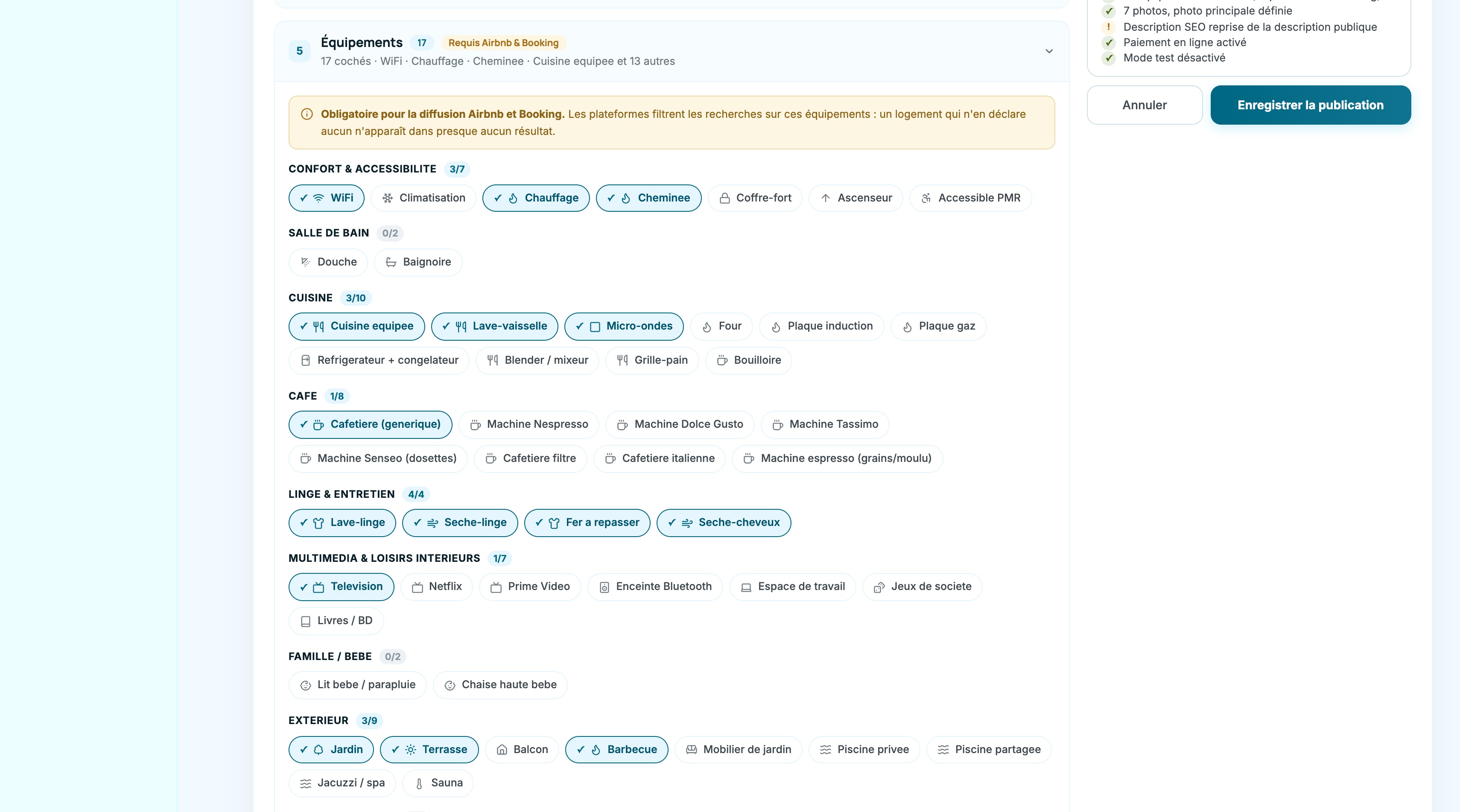
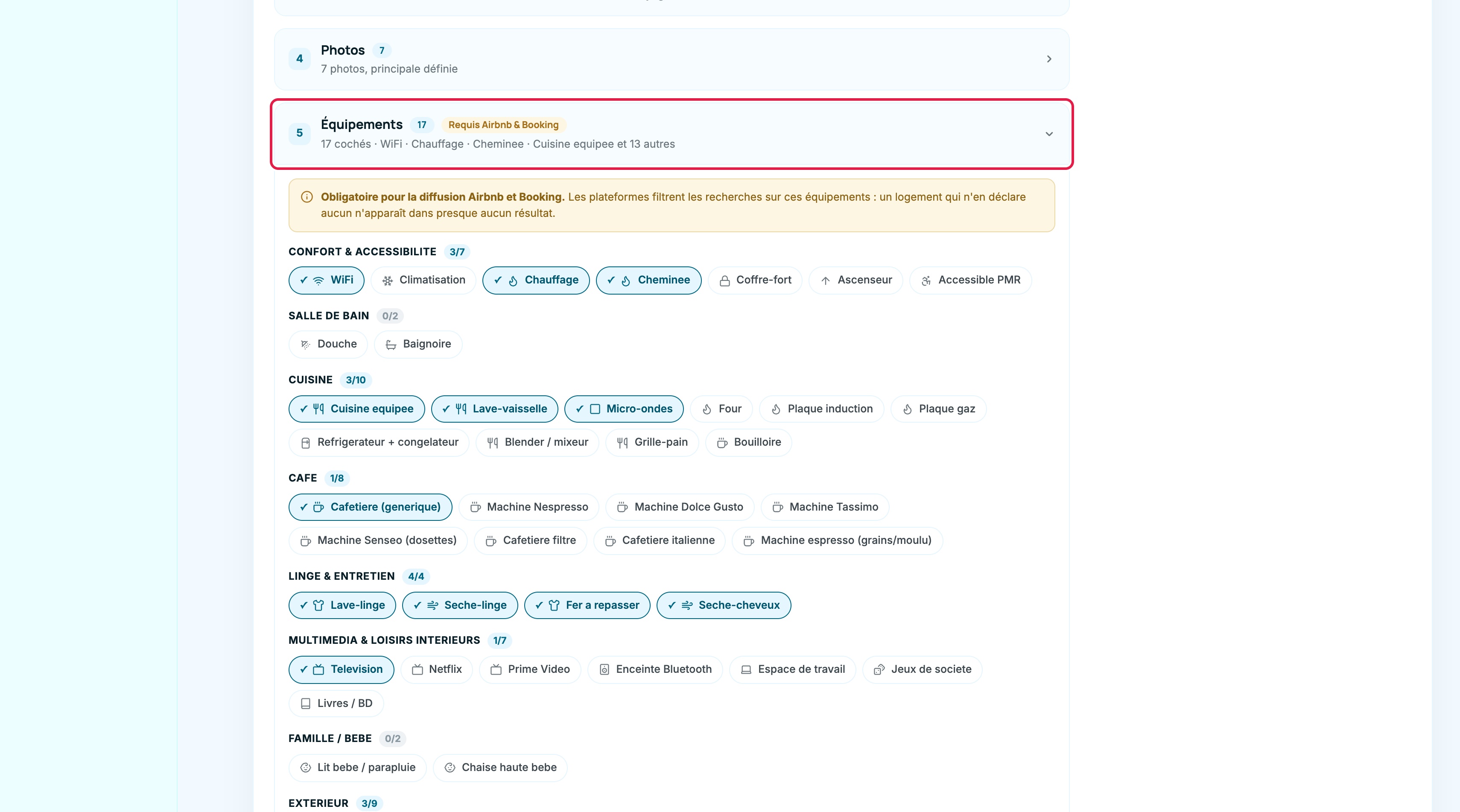
  • 🏷️ 25 équipements au choix : WiFi, parking, piscine, climatisation, cuisine, lave-linge, terrasse, barbecue, coffre-fort, etc.
  • 📸 Galerie photos : ajoutez plusieurs photos avec glisser-déposer, légendes et tri
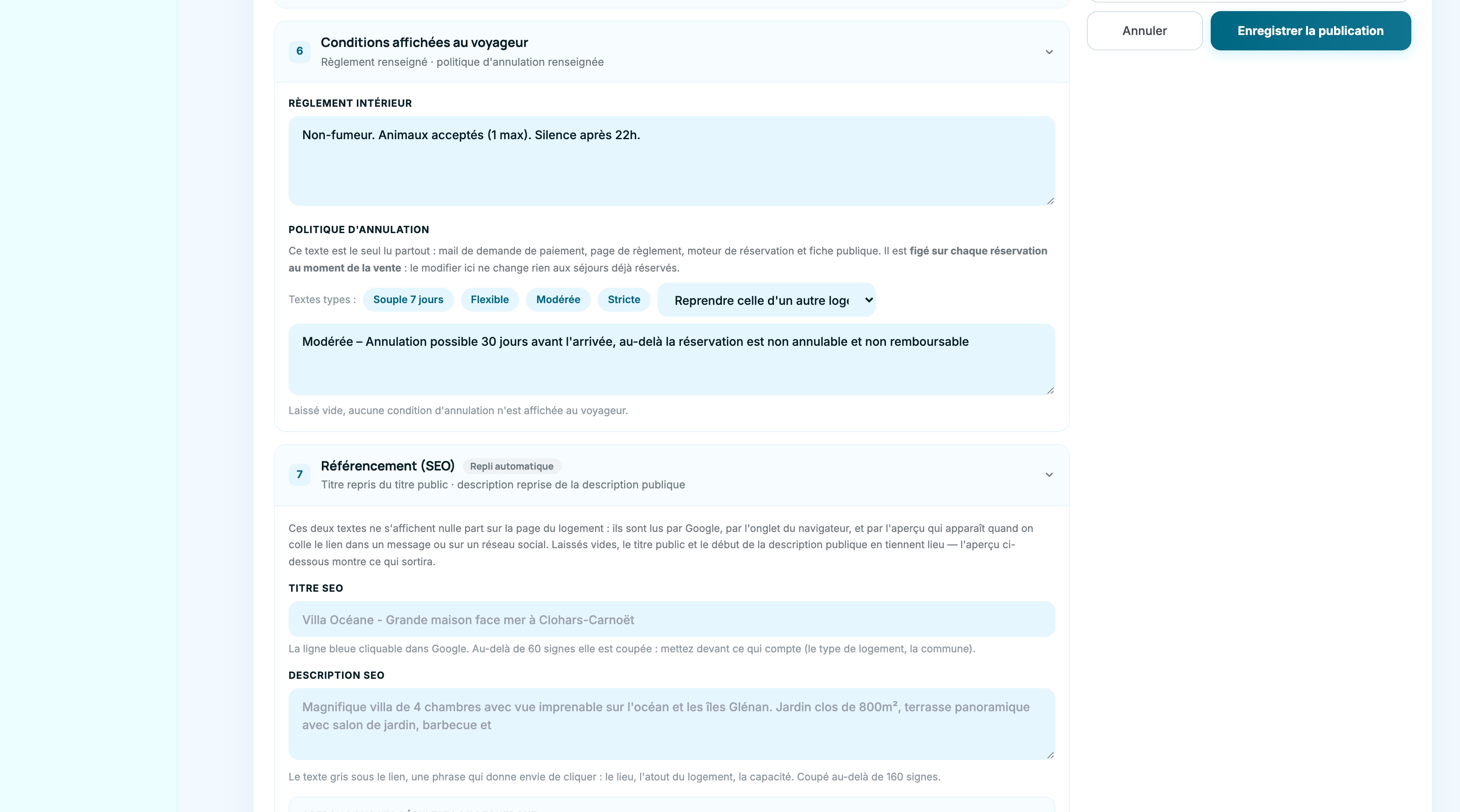
  • 📜 Règles de la maison et politique d'annulation (flexible, modérée, stricte)
  • 🔍 SEO : titre et description personnalisés pour le référencement
⚠️ Important : Pour que la page de réservation en ligne fonctionne avec paiement, vous devez d'abord configurer un fournisseur de paiement (Stripe, PayPlug ou SystemPay) dans Configuration des paiements.
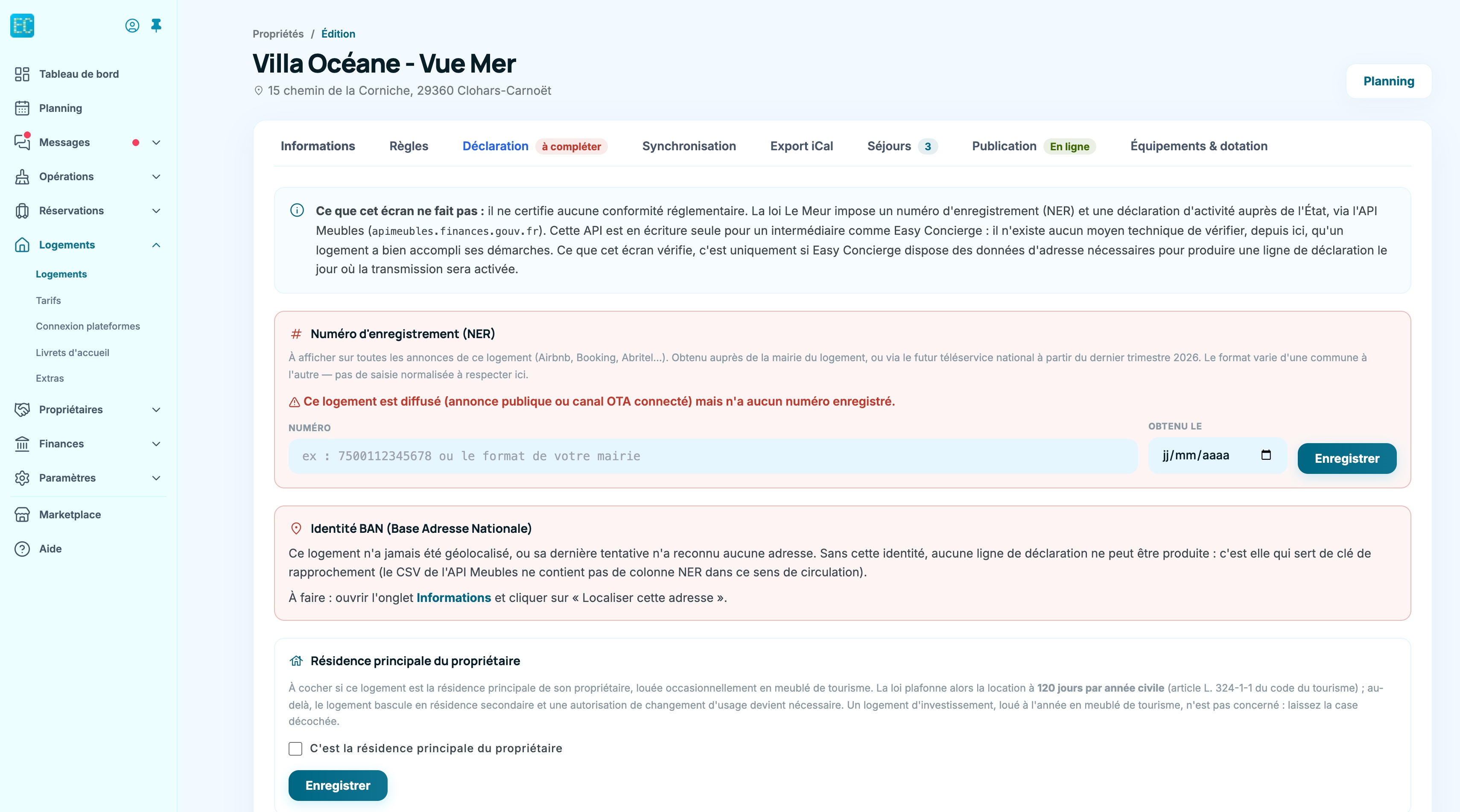
Page liste des propriétés avec bouton Ajouter une propriété Formulaire de création : informations générales, photo, localisation, codes d'accès Onglet Synchronisation avec sources iCal (Airbnb, Booking, VRBO)

Découvrez en vidéo comment créer votre première propriété :
Paramétrage e-mails

Les e-mails sont essentiels dans Concierge Manager Pro : confirmation de réservation, envoi de livrets d'accueil, demandes de caution, messages automatiques... Tout passe par l'email.

💡 Bon à savoir : Par défaut, les e-mails sont envoyés via le serveur d'Easy Concierge. Vous n'avez rien à configurer pour que cela fonctionne. Si vous souhaitez que les emails partent depuis votre propre adresse, suivez les étapes ci-dessous.

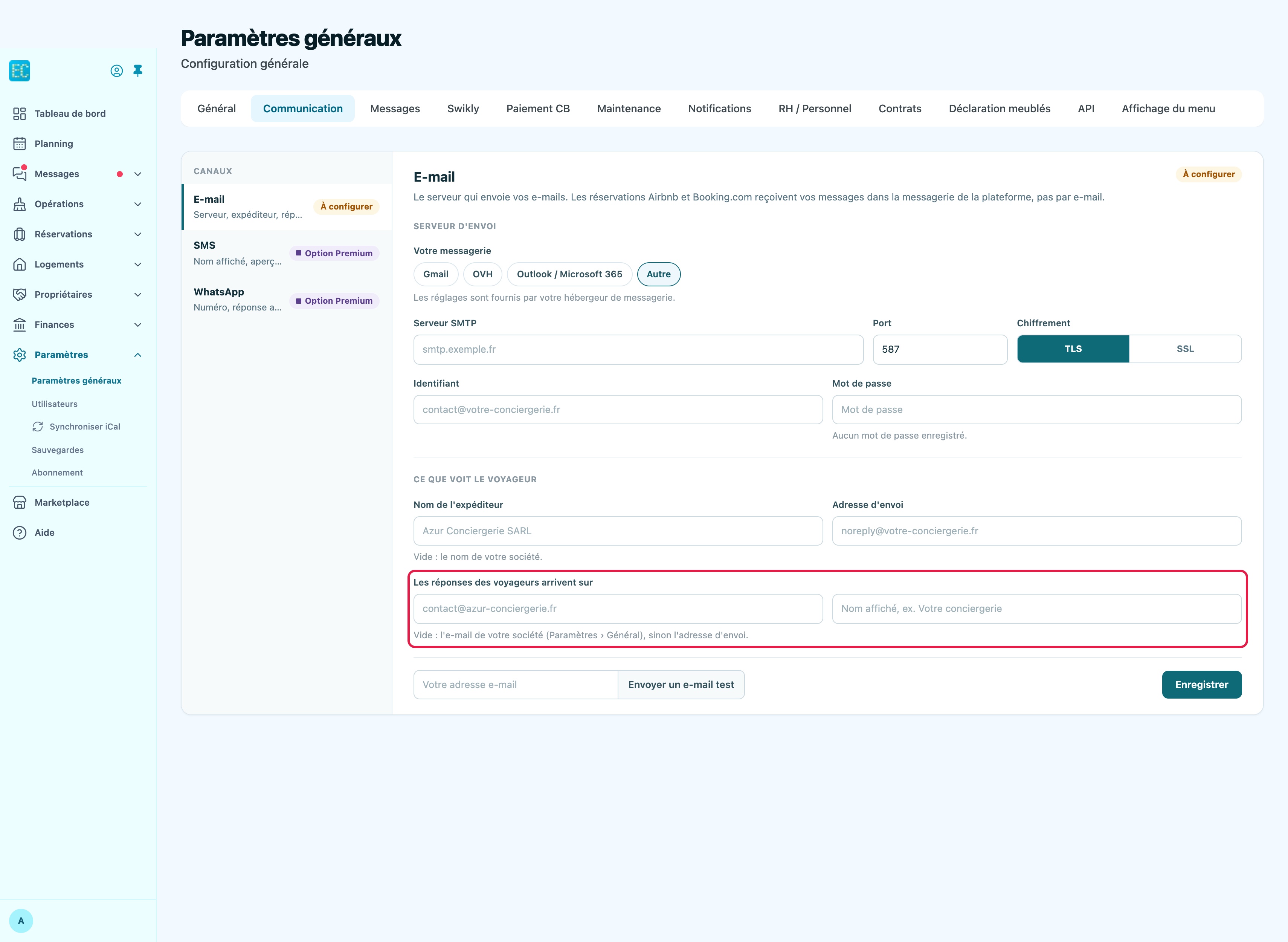
📧 Configuration SMTP personnalisée :

Rendez-vous dans Admin > Paramètres puis l'onglet E-mail (SMTP). Renseignez les informations suivantes :

  • 🌐 Hôte SMTP : l'adresse du serveur de votre fournisseur (ex : smtp.gmail.com, smtp-relay.brevo.com, ssl0.ovh.net)
  • 🔌 Port : généralement 587 (TLS, recommandé) ou 465 (SSL)
  • 👤 Nom d'utilisateur : votre identifiant (souvent votre adresse email)
  • 🔒 Mot de passe : le mot de passe SMTP ou la clé API de votre fournisseur. Une fois enregistré, il affiche "Défini" pour des raisons de sécurité
  • 🔐 Chiffrement : TLS (recommandé) ou SSL selon votre fournisseur
  • 📤 Adresse d'expéditeur : l'adresse qui apparaîtra en "De :" (ex : contact@ma-conciergerie.fr)
  • 🏷️ Nom d'expéditeur : le nom affiché (ex : "Ma Conciergerie Bretagne")

Tester la configuration :

Après avoir enregistré, cliquez sur "Tester la connexion". Le système vérifie la connexion au serveur SMTP et vous indique si tout est correct. Un indicateur vert "Configuré" apparaît quand c'est opérationnel.

📌 Exemples de configuration par fournisseur :
Gmail : smtp.gmail.com / port 587 / TLS
OVH : ssl0.ovh.net / port 465 / SSL
Outlook : smtp-mail.outlook.com / port 587 / TLS
Brevo : smtp-relay.brevo.com / port 587 / TLS
⚠️ Gmail : Google n'accepte pas votre mot de passe Gmail classique pour le SMTP. Vous devez créer un mot de passe d'application : connectez-vous à votre compte Google > Sécurité > Mots de passe des applications. Générez un mot de passe dédié et utilisez-le dans le champ mot de passe.

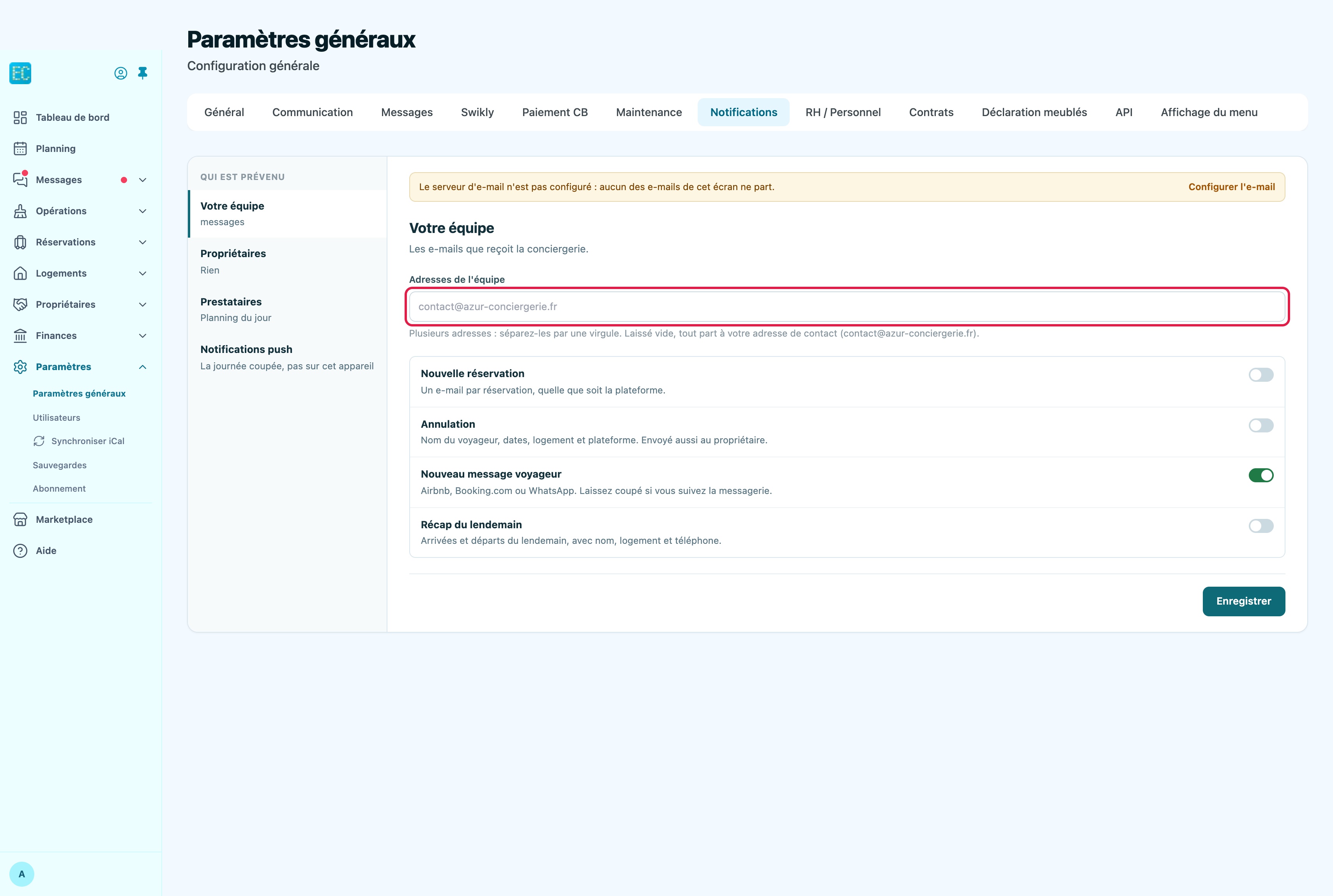
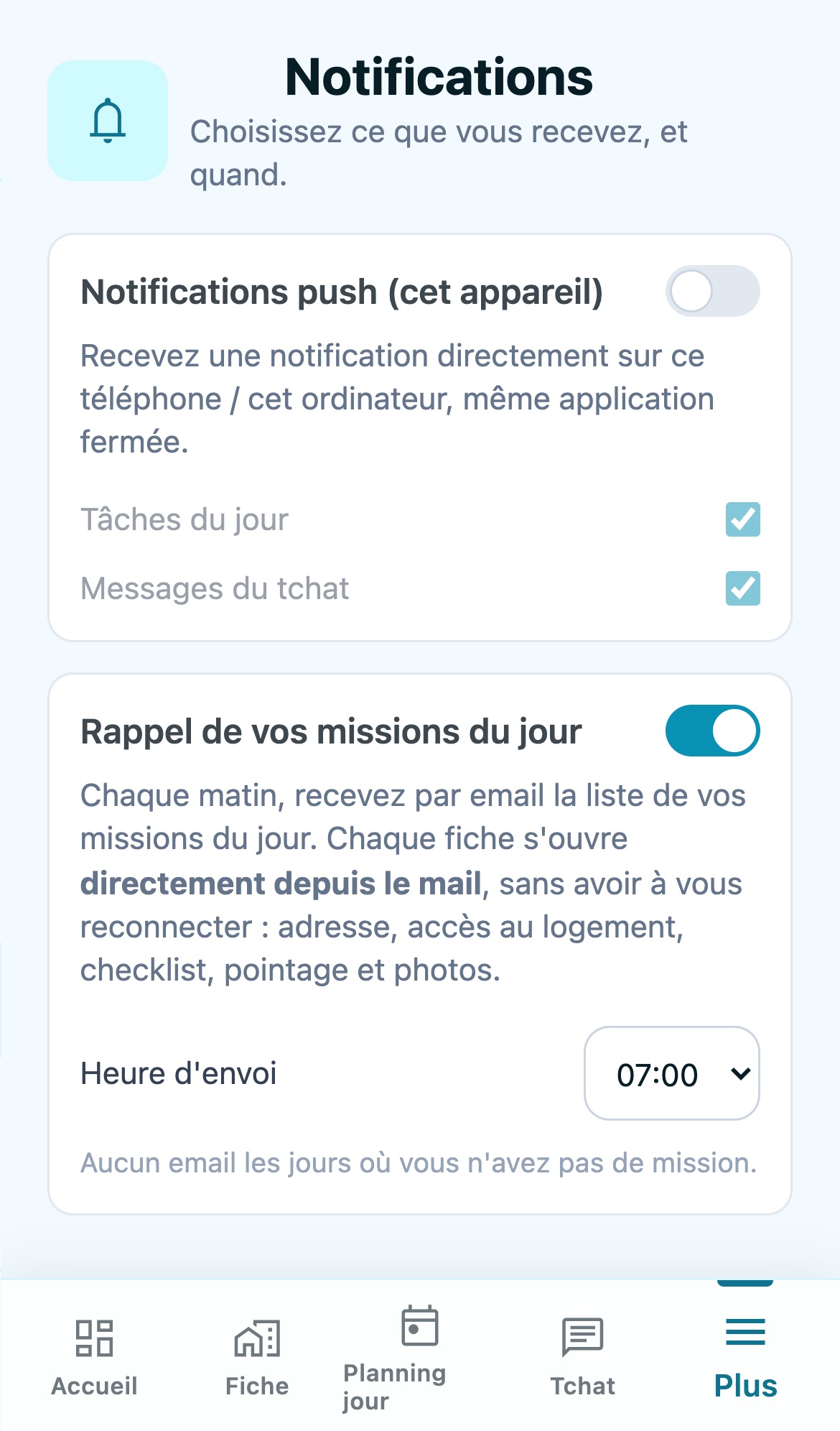
🔔 Notifications internes par email :

Dans l'onglet Notifications internes des Paramètres, vous pouvez configurer :

  • 📨 Notification propriétaire : envoyer un email au propriétaire à chaque nouvelle réservation
  • 📨 Notification concierge : envoyer un email à une ou plusieurs adresses (séparées par des virgules) à chaque nouvelle réservation
  • 📊 Résumé quotidien : un email récapitulatif envoyé chaque jour à l'heure de votre choix, avec les arrivées et départs du lendemain
Page Paramètres - onglet E-mail (SMTP) avec les champs de configuration Accès aux mots de passe d'application dans un compte Google

Découvrez en vidéo comment configurer vos e-mails :

Vidéo : configuration SMTP et envoi de test

Paramétrage SMS

Les SMS sont un excellent moyen de communiquer avec vos voyageurs : taux d'ouverture proche de 100%, idéal pour les codes d'accès, rappels de check-in ou messages de bienvenue.

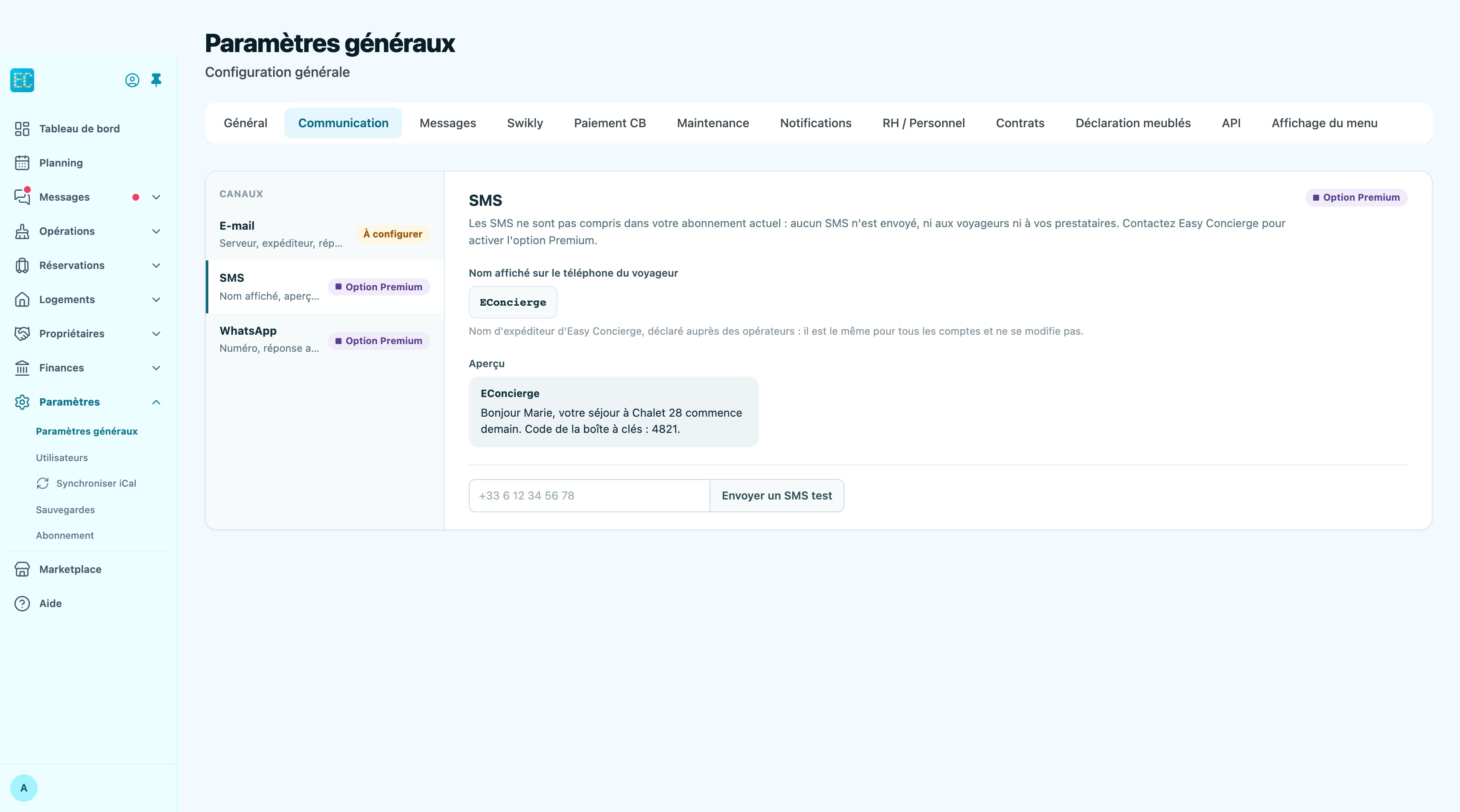
💡 Bon à savoir : L'envoi de SMS nécessite un compte chez un fournisseur externe. Concierge Manager Pro supporte deux fournisseurs : Brevo (ex-Sendinblue) et Octopush.

📱 Choisir votre fournisseur :

Rendez-vous dans Admin > Paramètres puis l'onglet SMS. Sélectionnez votre fournisseur :

Option 1 — Brevo (ex-Sendinblue) :

  • 🔑 Renseignez votre clé API Brevo (disponible dans votre tableau de bord Brevo > API)
  • 📞 Indiquez le nom d'expéditeur (11 caractères max, ex : "MaConcierge")

Option 2 — Octopush :

  • 📧 Renseignez votre identifiant API (email de connexion)
  • 🔑 Renseignez votre clé secrète API
  • 📞 Indiquez le nom d'expéditeur (11 caractères max)

Tester l'envoi :

Après avoir enregistré, entrez un numéro de téléphone dans le champ de test et cliquez sur "Envoyer un SMS test". Vous recevrez un SMS de confirmation si tout est correct.

📤 Comment envoyer des SMS :

Une fois configuré, vous pouvez envoyer des SMS de deux façons :

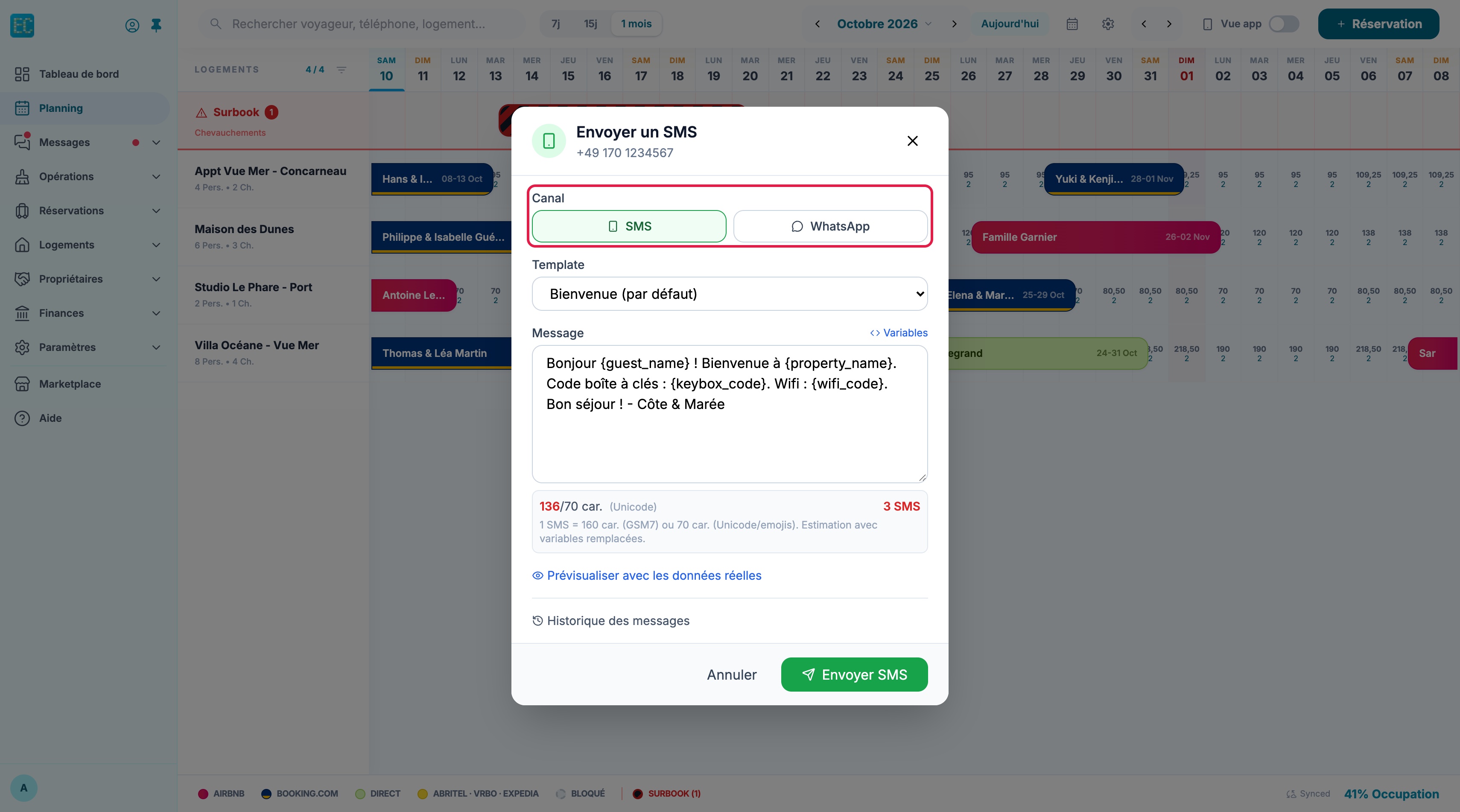
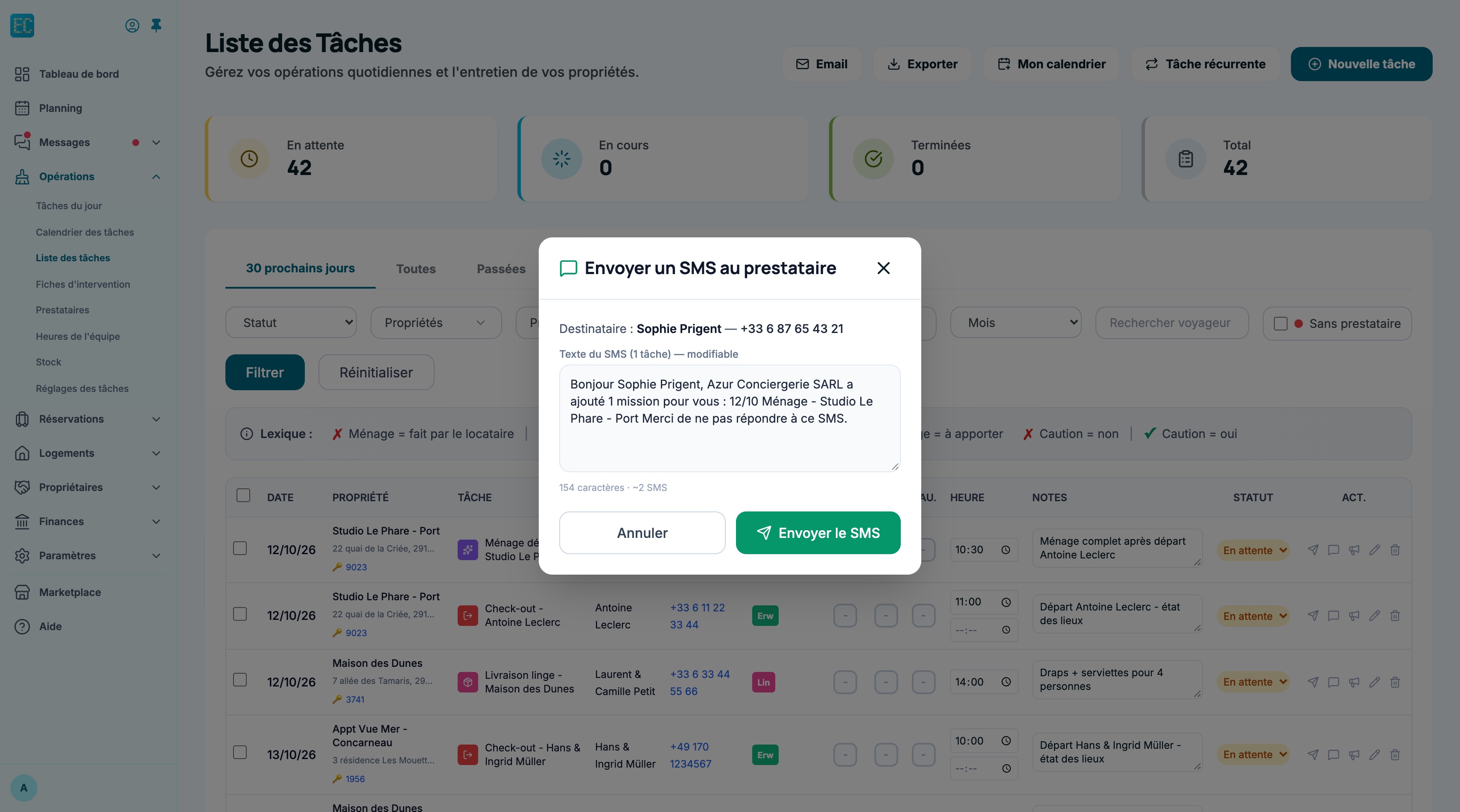
  • Manuellement : depuis la fiche d'une réservation, cliquez sur l'icône SMS à côté du numéro de téléphone du voyageur
  • Automatiquement : via les règles d'automatisation (voir Templates et automatisation). Ex : envoyer le code WiFi 2h avant le check-in
📌 Astuce : Les numéros de téléphone des voyageurs sont automatiquement formatés au format international (+33...) avant envoi. Le suivi de tous les SMS envoyés est disponible dans Messages > Historique.
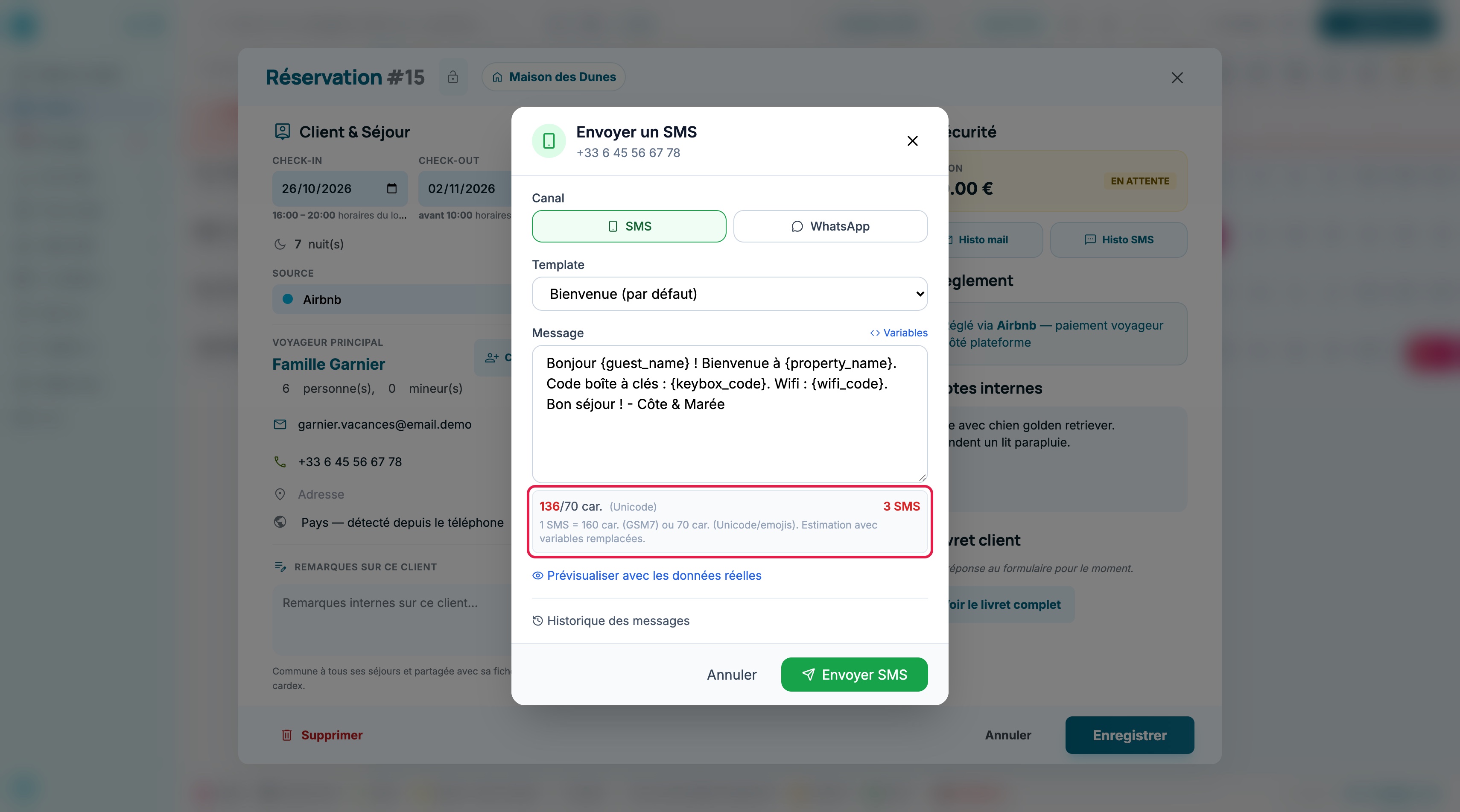
⚠️ Attention : Un SMS standard = 160 caractères. Si vous utilisez des emojis ou des caractères spéciaux (accents rares, etc.), la limite tombe à 70 caractères par SMS, ce qui peut multiplier le coût par 2 ou 3.
🌟 Option Premium : Si vous avez souscrit à l'option premium, la configuration SMS est effectuée lors de votre souscription. Nous travaillons avec Octopush pour sa simplicité et la qualité de ses services.
Page Paramètres - onglet SMS avec clé API et fournisseur Envoi d'un SMS depuis la fiche d'une réservation

Configuration des paiements

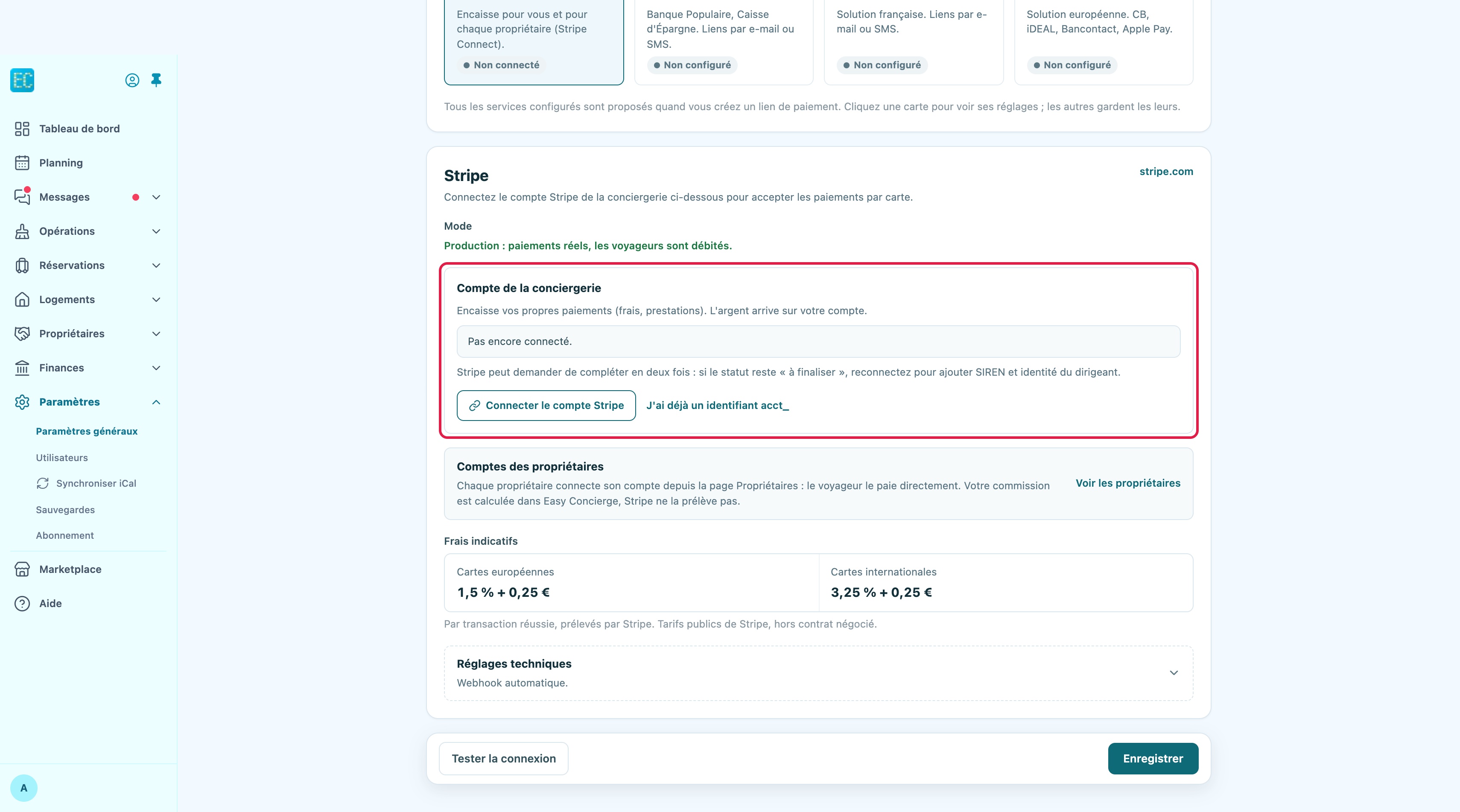
Pour encaisser les réservations en ligne et les échéanciers de paiement, vous devez configurer un fournisseur de paiement par carte bancaire. Rendez-vous dans Admin > Paramètres puis l'onglet Paiement CB.

💡 Bon à savoir : Concierge Manager Pro prend en charge 3 solutions de paiement : Stripe, PayPlug et SystemPay. Vous n'avez besoin d'en configurer qu'une seule. Les paiements sont 100% sécurisés et les statuts se mettent à jour automatiquement.

💳 Option 1 — Stripe (recommandé) :

Stripe est la solution la plus répandue et la plus simple à mettre en place :

  1. 📝 Créez un compte gratuit sur stripe.com
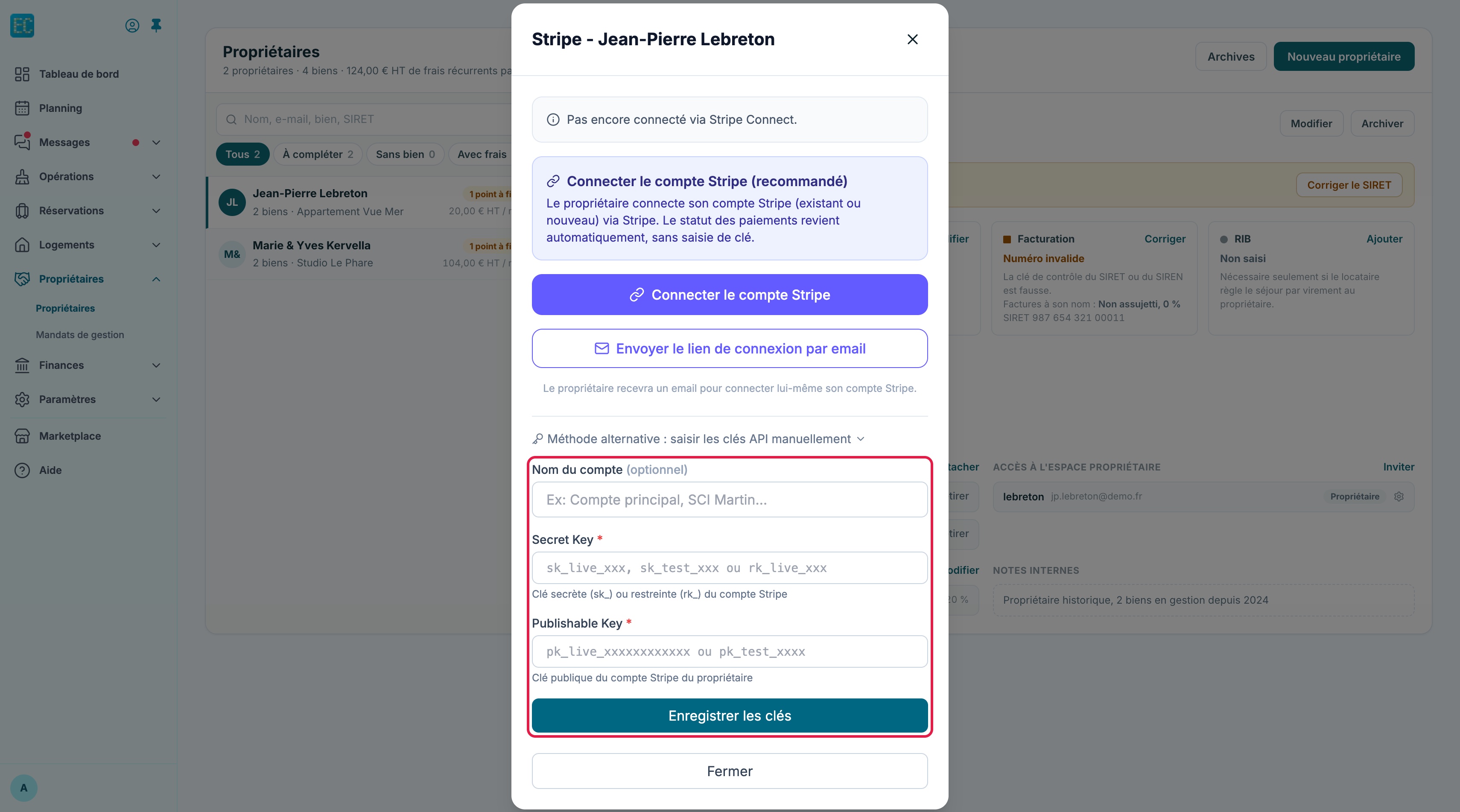
  2. 📋 Dans votre tableau de bord Stripe, allez dans Développeurs > Clés API
  3. 📋 Copiez votre clé publique (pk_live_...) et votre clé secrète (sk_live_...)
  4. 📥 Collez-les dans les champs correspondants dans Concierge Manager Pro
  5. 🔗 Configurez le Webhook : copiez l'URL webhook affichée et ajoutez-la dans Stripe > Développeurs > Webhooks
📌 Commission Stripe :
• Cartes européennes : 1,5% + 0,25€ par transaction
• Cartes internationales : 2,9% + 0,25€ par transaction
• Vous pouvez définir une commission plateforme supplémentaire (0 à 50%) dans les paramètres

💳 Option 2 — PayPlug :

PayPlug est une solution 100% française, idéale si vous préférez un support en français :

  1. 📝 Créez un compte sur payplug.com
  2. 📋 Dans votre espace PayPlug, allez dans Paramètres > API
  3. 📋 Copiez votre clé secrète
  4. 📥 Collez-la dans le champ correspondant

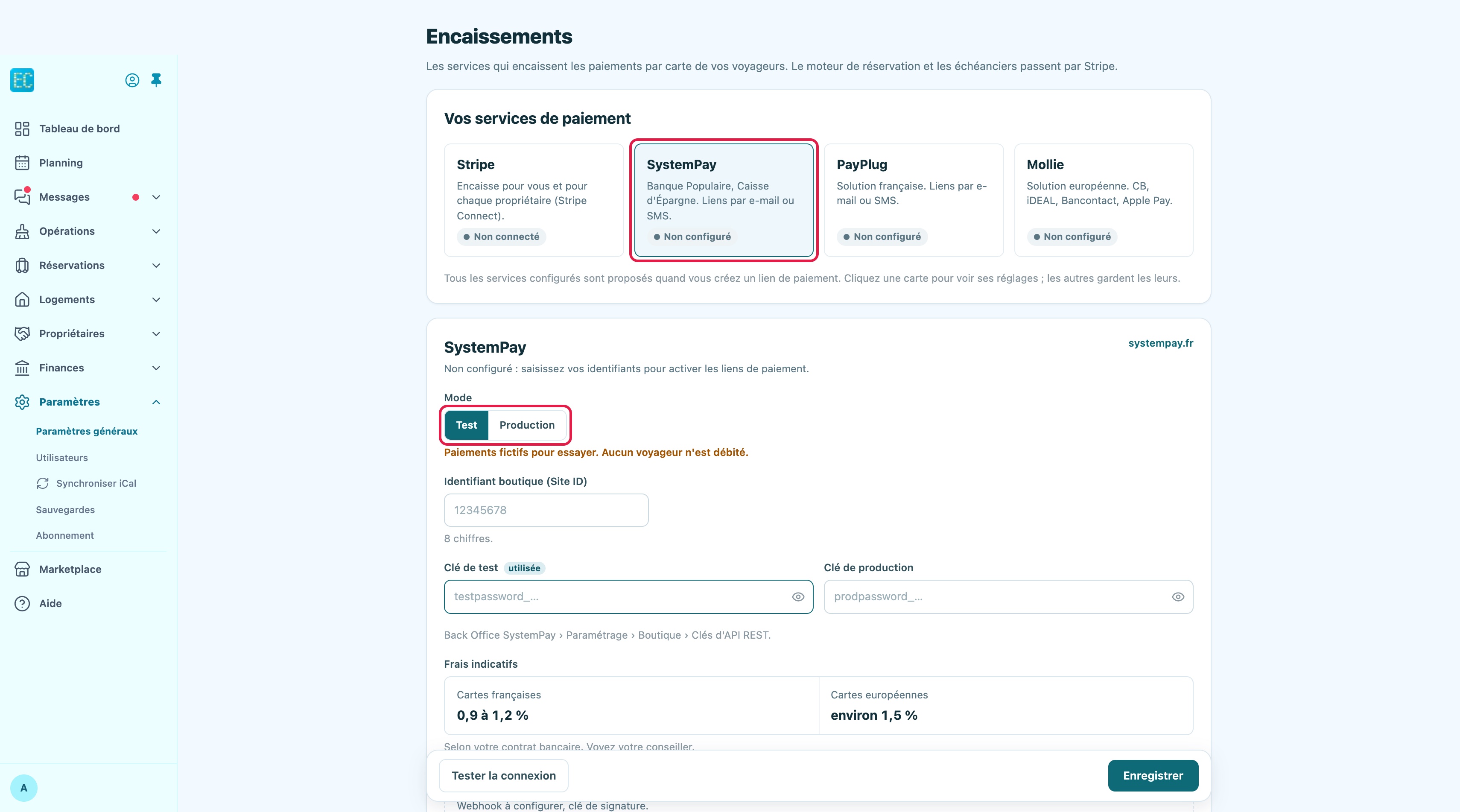
🏦 Option 3 — SystemPay (Banque Populaire / Caisse d'Épargne) :

SystemPay est proposé par les banques du groupe BPCE. Adapté si vous souhaitez passer par votre banque :

  1. 📞 Contactez votre conseiller bancaire pour activer la solution SystemPay
  2. 📋 Dans le back-office SystemPay, allez dans Paramétrage > Boutique > Clés
  3. 📋 Récupérez votre identifiant boutique, la clé de test et la clé de production
  4. 📥 Renseignez ces informations dans Concierge Manager Pro

Tester et vérifier :

Pour chaque fournisseur, des boutons sont disponibles :

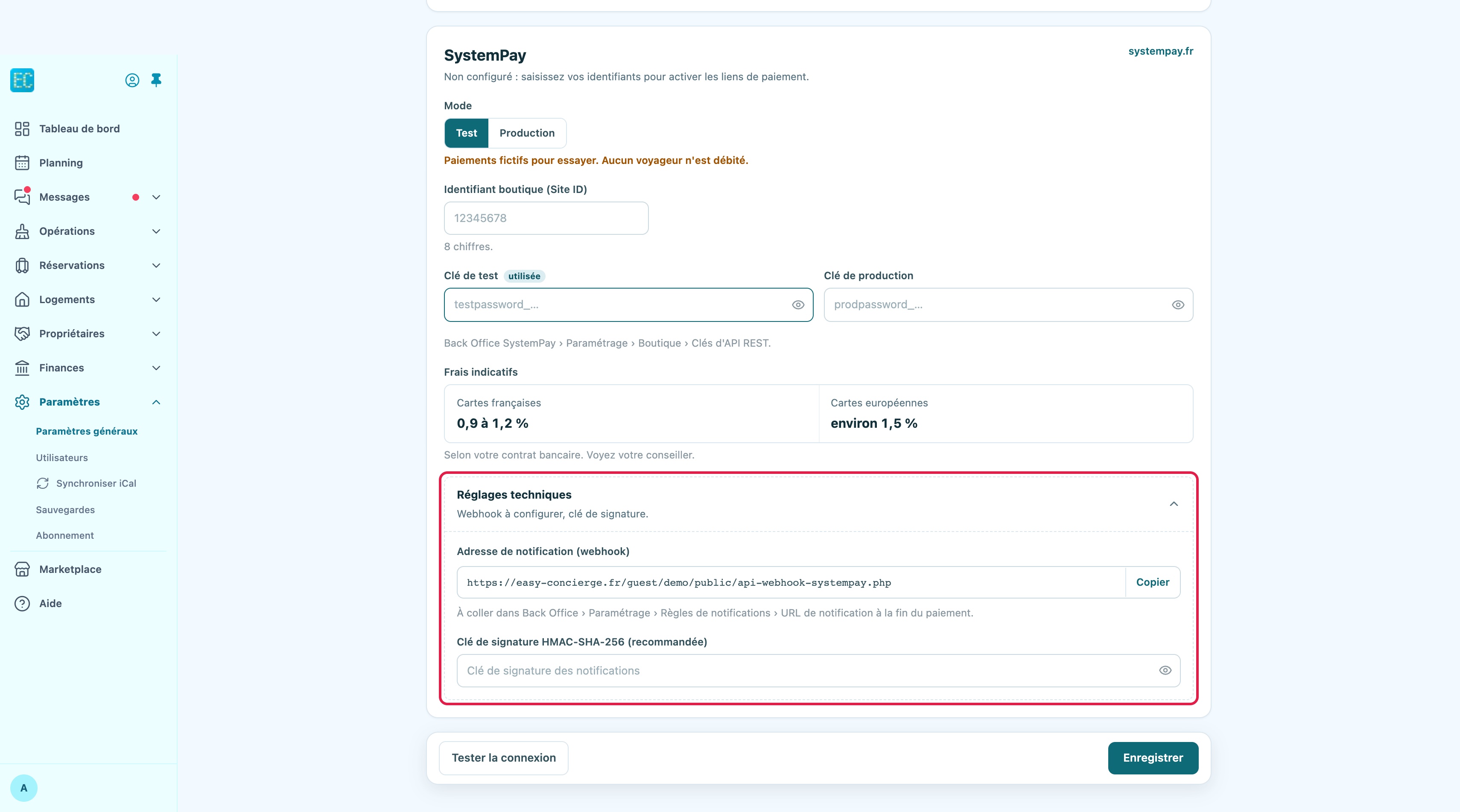
  • 🔍 Tester la connexion : vérifie que vos clés API sont valides
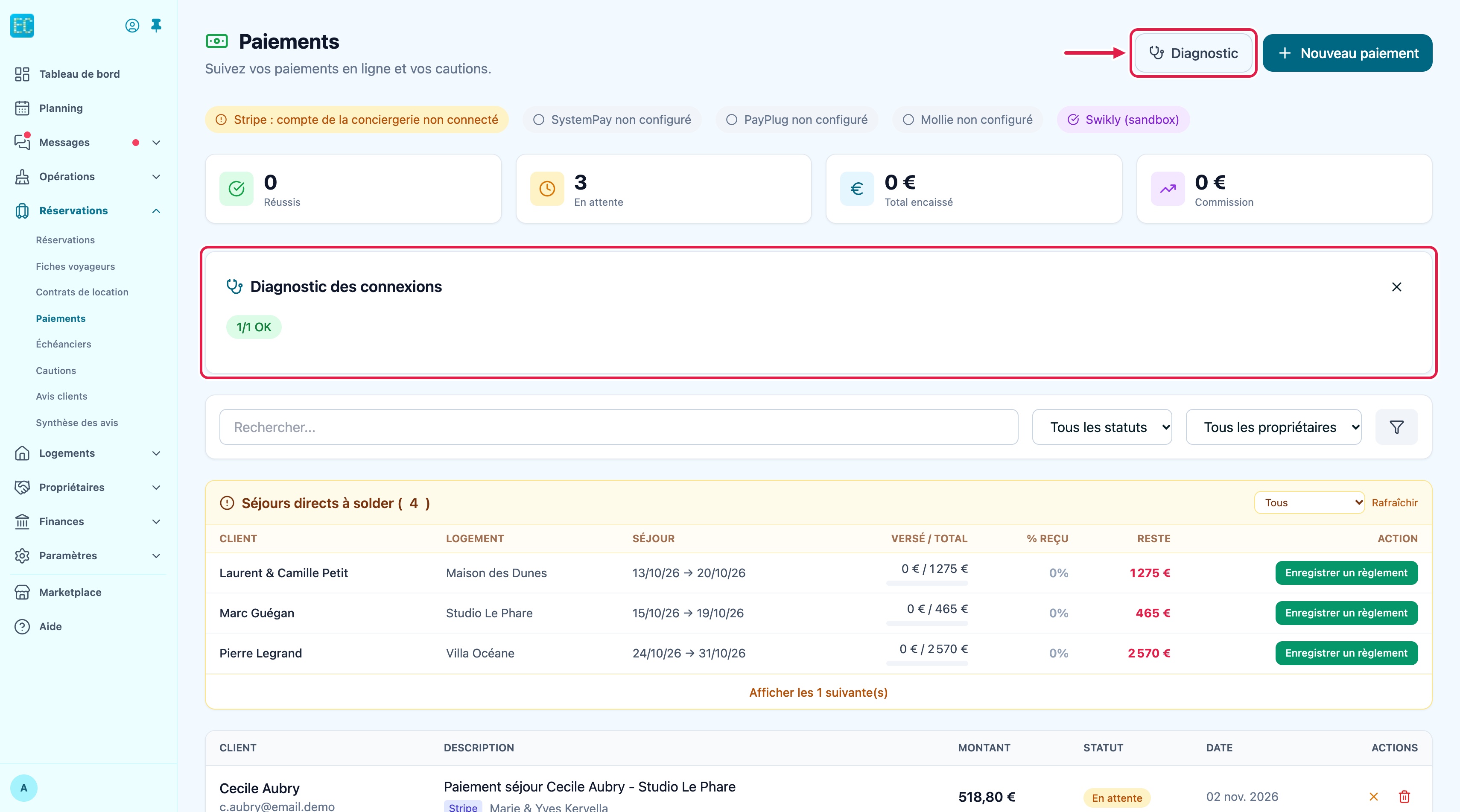
  • 🩺 Diagnostiquer : analyse détaillée de la configuration (webhook, clés, statut)

Un indicateur vert "Connecté" ou rouge "Non connecté" vous confirme l'état de la configuration.

⚠️ Important : Les webhooks sont indispensables pour que les paiements se mettent à jour automatiquement. Copiez l'URL webhook affichée dans Concierge Manager Pro et configurez-la chez votre fournisseur. Sans webhook, vous devrez vérifier les paiements manuellement.
🌟 Option Premium : Si vous avez souscrit à l'option premium, la configuration de votre solution de paiement est effectuée lors de votre souscription.
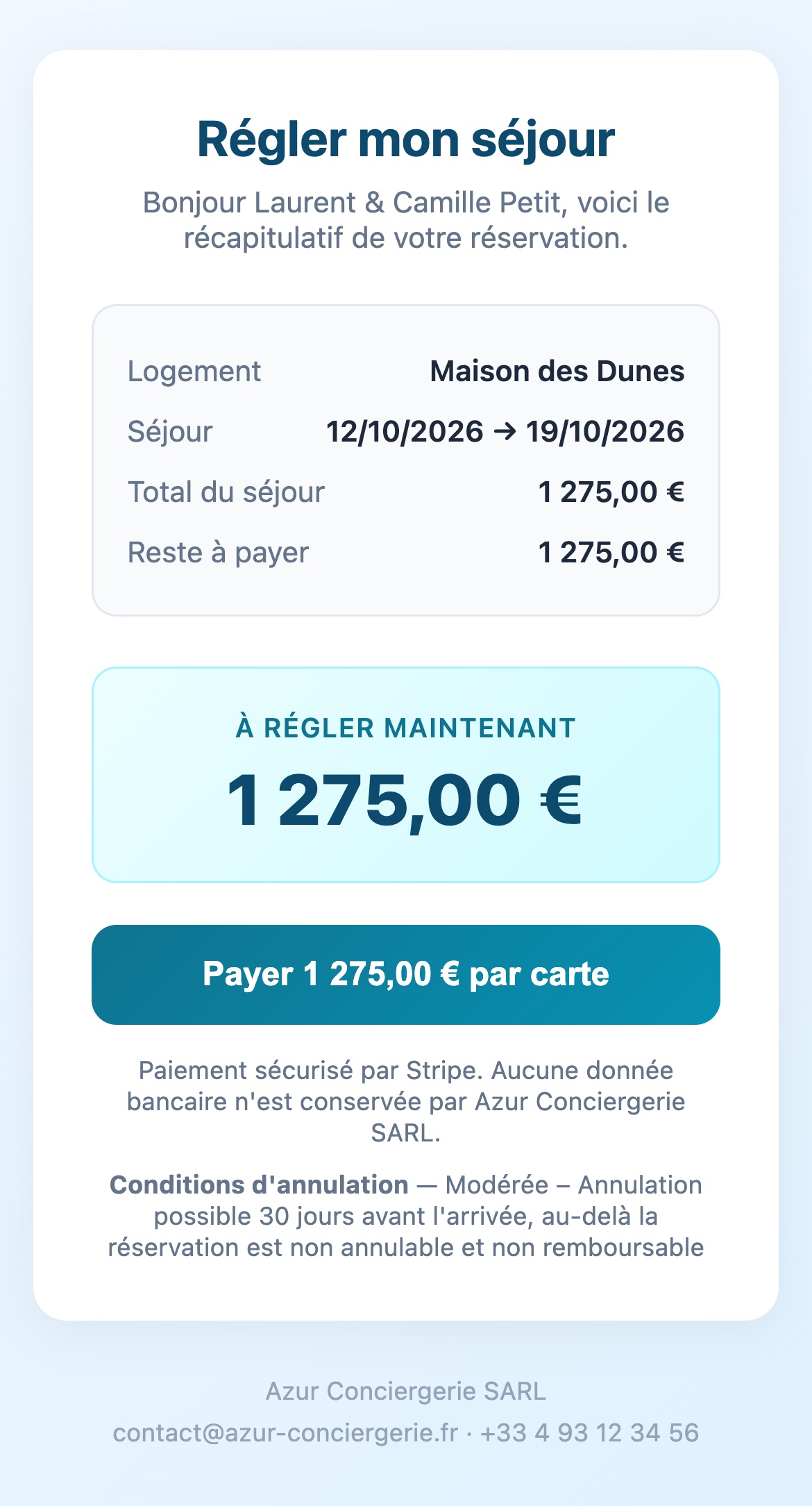
Page Paramètres - onglet Paiements Configuration des clés API du fournisseur de paiement Exemple de paiement sécurisé côté voyageur

Templates et automatisation

Les templates et les automatisations sont les deux faces d'une même pièce : les templates définissent le contenu de vos messages, et les automatisations définissent quand les envoyer. Rendez-vous dans Admin > Paramètres puis les onglets Templates et Automatisations.

💡 Bon à savoir : Des templates par défaut sont pré-configurés à titre d'exemple. Personnalisez-les ou créez les vôtres pour qu'ils correspondent à votre image et votre façon de communiquer.

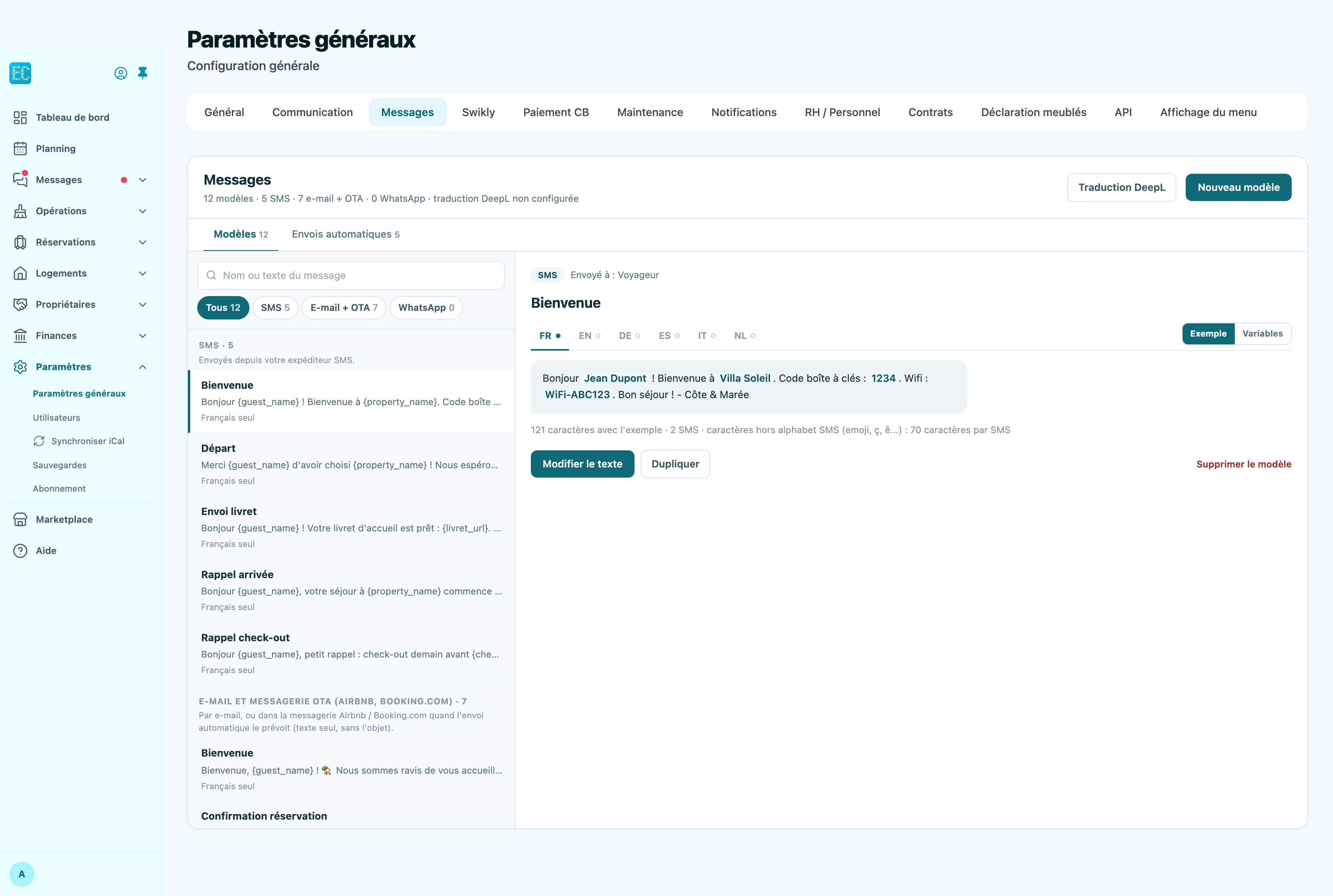
📝 Les templates (modèles de messages) :

Un template est un modèle réutilisable d'email ou de SMS. Vous pouvez en créer autant que nécessaire :

  • 🏷️ Nom : un intitulé pour identifier le template (ex : "Bienvenue check-in", "Rappel check-out")
  • 📧 Type : Email ou SMS
  • ✉️ Sujet : (email uniquement) l'objet du message
  • 📄 Contenu : le corps du message, avec un éditeur visuel (WYSIWYG) pour les emails permettant texte riche, images et liens
  • Par défaut : marquez un template comme modèle par défaut
  • 📋 Dupliquer : copiez un template existant pour le modifier sans repartir de zéro

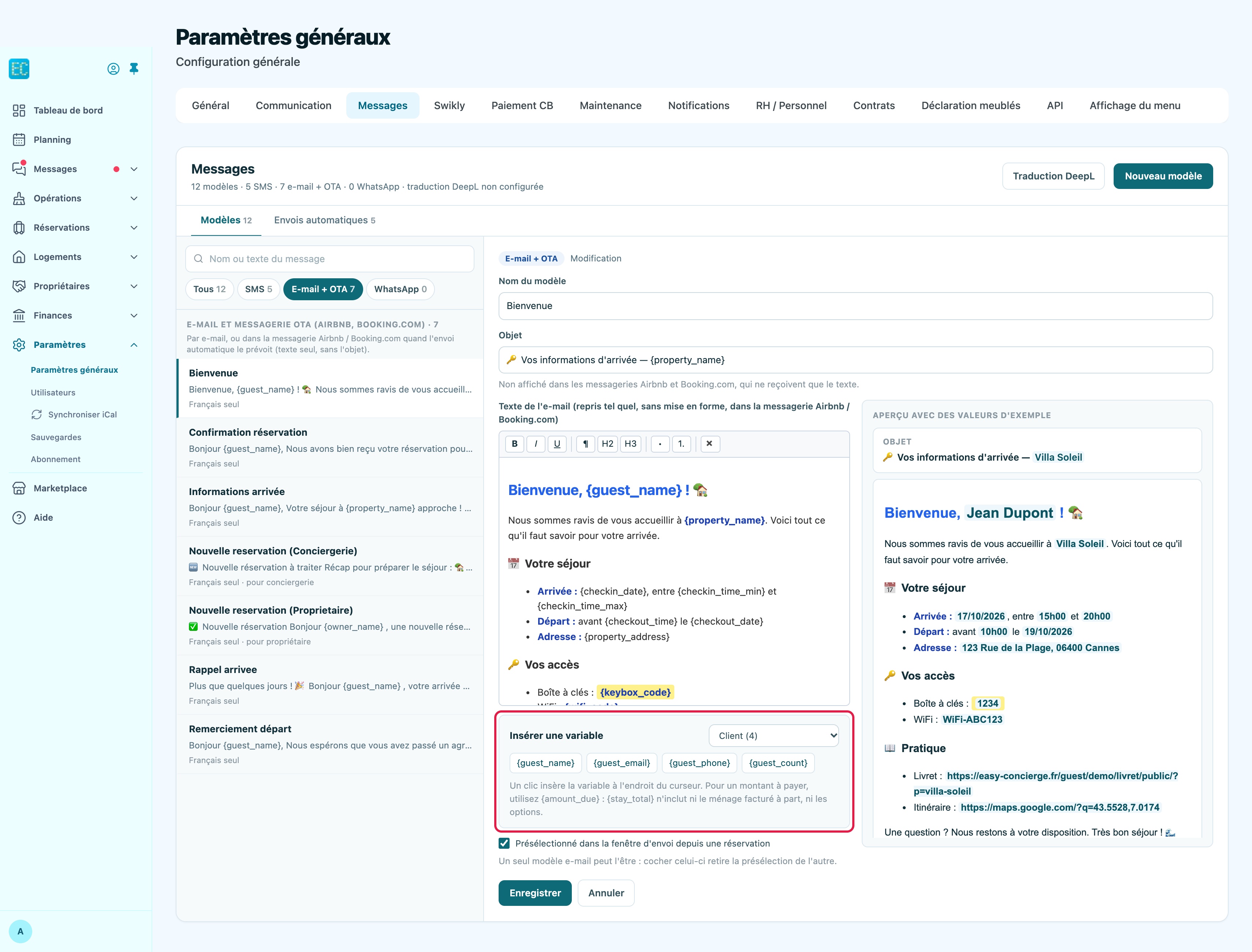
🔄 Les variables dynamiques :

Insérez ces variables dans vos templates — elles seront automatiquement remplacées par les données réelles :

  • 👤 Client : {guest_name}, {guest_email}, {guest_phone}, {guest_count}
  • 📅 Réservation : {checkin_date}, {checkout_date}, {nights}, {booking_source}, {total_amount}
  • 🏠 Propriété : {property_name}, {property_address}, {google_maps_link}
  • 🔑 Accès : {keybox_code}, {wifi_code}, {autonomous_checkin}
  • 🕐 Horaires : {checkin_time_min}, {checkin_time_max}, {checkout_time}
  • 🛏️ Services : {bedding_info}, {cleaning_price}, {deposit_link}
  • 👨‍💼 Propriétaire : {owner_name}, {owner_email}, {owner_phone}
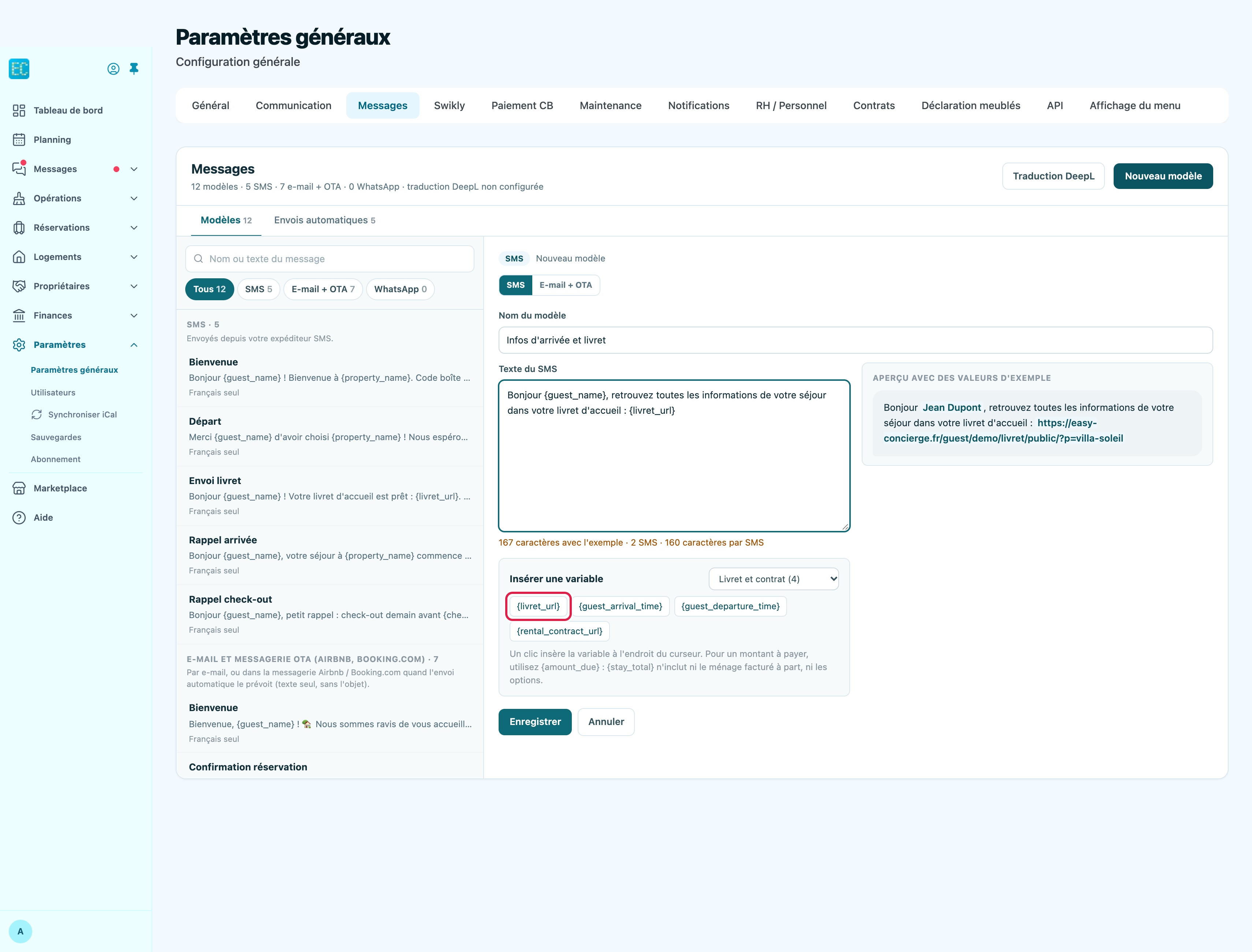
  • 📖 Livret : {livret_url}, {guest_arrival_time}
📌 Exemple concret : "Bonjour {guest_name}, bienvenue au {property_name} ! Votre code d'accès est : {keybox_code}. Le WiFi : {wifi_code}. Retrouvez toutes les infos dans votre livret : {livret_url}"

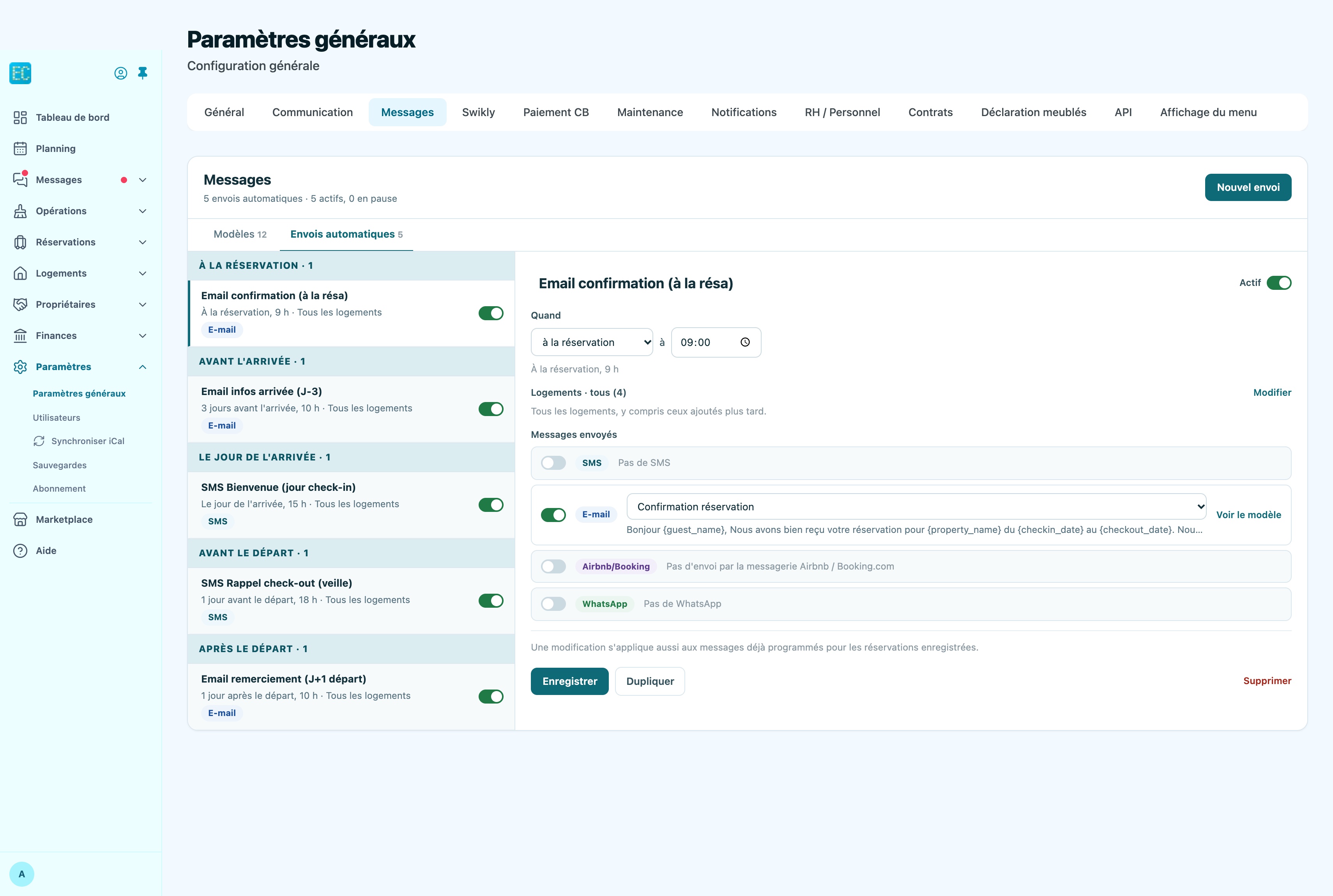
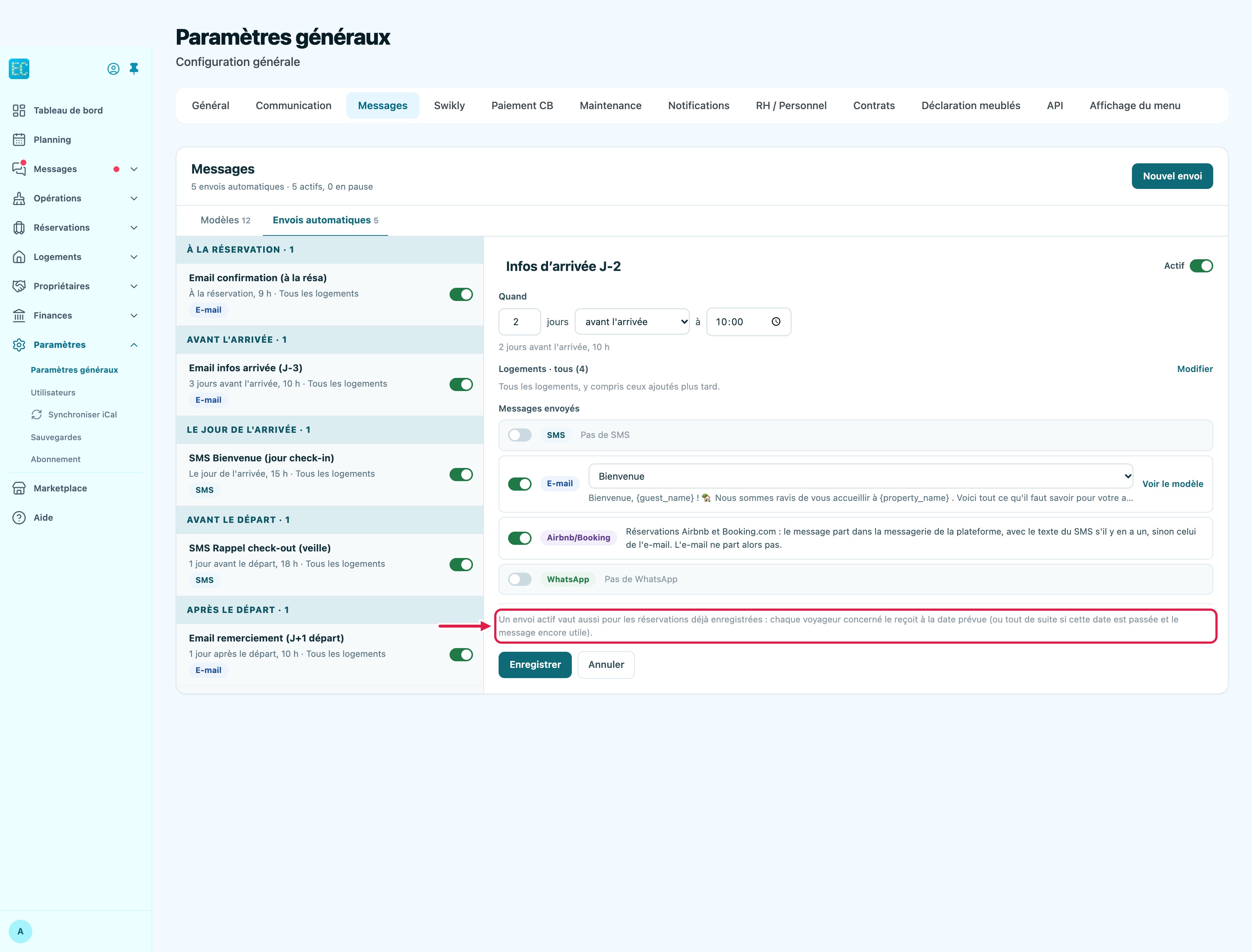
Les automatisations :

Les automatisations envoient vos templates sans intervention manuelle. Pour chaque règle, définissez :

  • 🏷️ Nom : un intitulé clair (ex : "Envoi livret J-2 check-in")
  • 🎯 Événement déclencheur :
    • 📥 À la création de la réservation
    • 📅 X jours après la création
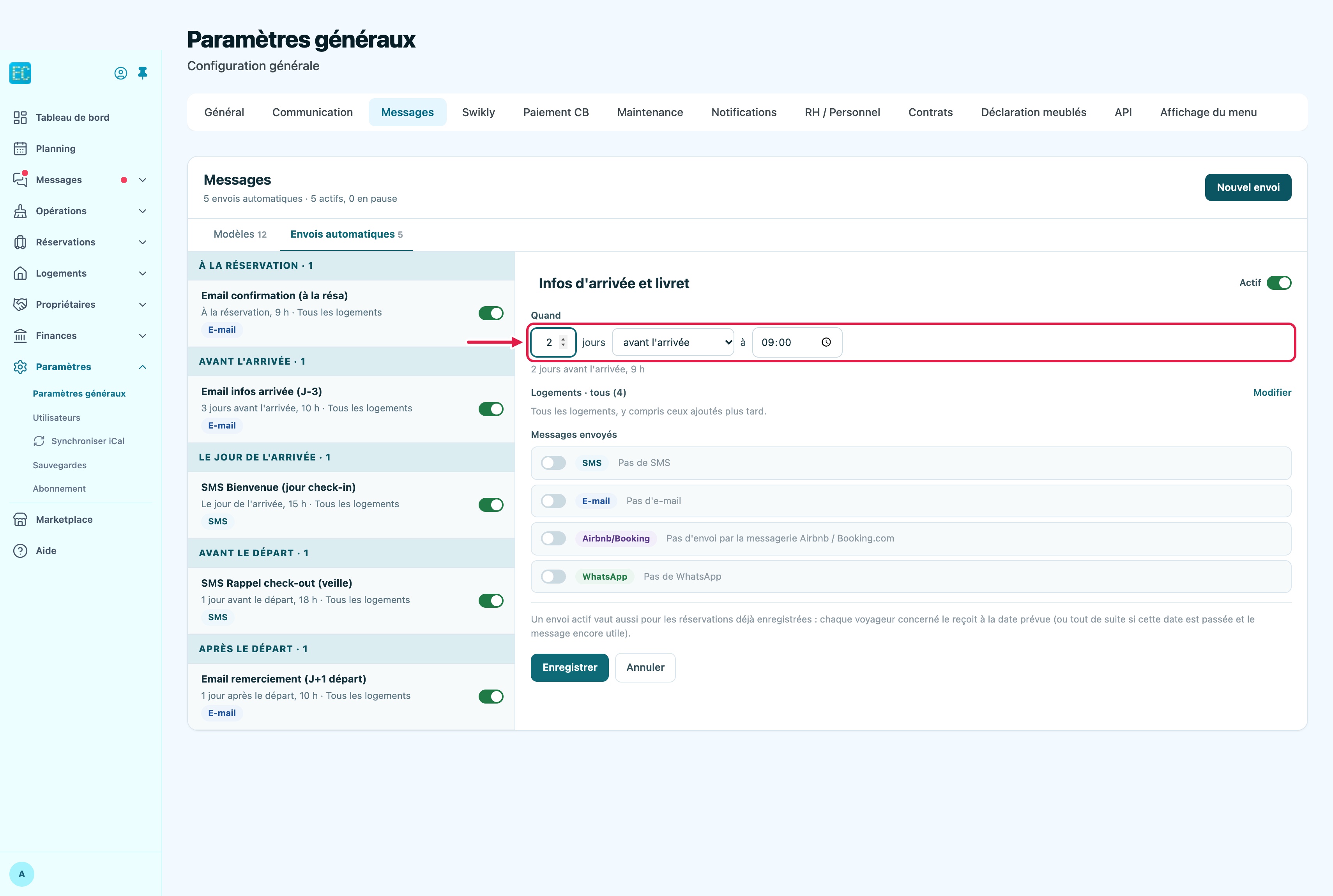
    • 📅 X jours avant le check-in (ex : 2 jours avant)
    • 📥 Le jour du check-in
    • 📅 X jours après le check-in
    • 📅 X jours avant le check-out
    • 📤 Le jour du check-out
    • 📅 X jours après le check-out
  • 🕐 Heure d'envoi : choisissez l'heure exacte (ex : 10h00)
  • 🏠 Propriété : toutes les propriétés ou une en particulier
  • 📧 Canal : email, SMS, ou les deux simultanément
  • 📄 Template : sélectionnez le template email et/ou SMS à utiliser
  • 🔘 Activer/Désactiver : activez ou pausez une règle sans la supprimer

Cliquez sur "Appliquer aux réservations" pour lancer les automatisations sur les réservations futures existantes.

⚠️ Anti-doublon : Le système empêche l'envoi en double — un même message ne sera jamais envoyé deux fois pour la même réservation, même si vous relancez manuellement les automatisations.
📌 Exemples d'automatisations courantes :
• 📧 Email de bienvenue à la création de la réservation
• 📱 SMS avec le code d'accès 2 jours avant le check-in
• 📖 Envoi du livret d'accueil le jour du check-in à 10h
• ⭐ Demande d'avis 1 jour après le check-out
Vue d'ensemble des templates de messages

📝 Vue d'ensemble des templates de messages

Liste des templates e-mail et SMS

📋 Liste des templates e-mail et SMS

Éditeur WYSIWYG d'un template e-mail avec les variables

✏️ Éditeur visuel d'un template avec variables

Page des règles d'automatisation avec événements et déclencheurs

🤖 Règles d'automatisation avec événements déclencheurs

Les livrets d'accueil — Création et personnalisation

Les livrets d'accueil numériques remplacent les classeurs papier traditionnels. Ils permettent de fournir à vos voyageurs toutes les informations utiles sur le logement, accessibles depuis leur smartphone ou ordinateur.

💡 Bon à savoir : Chaque livret génère une URL publique unique que vous pouvez envoyer automatiquement au voyageur par email ou SMS via la variable {livret_url}. Le livret est aussi créé automatiquement lors de la synchronisation iCal.

🎨 Créer un template de livret :

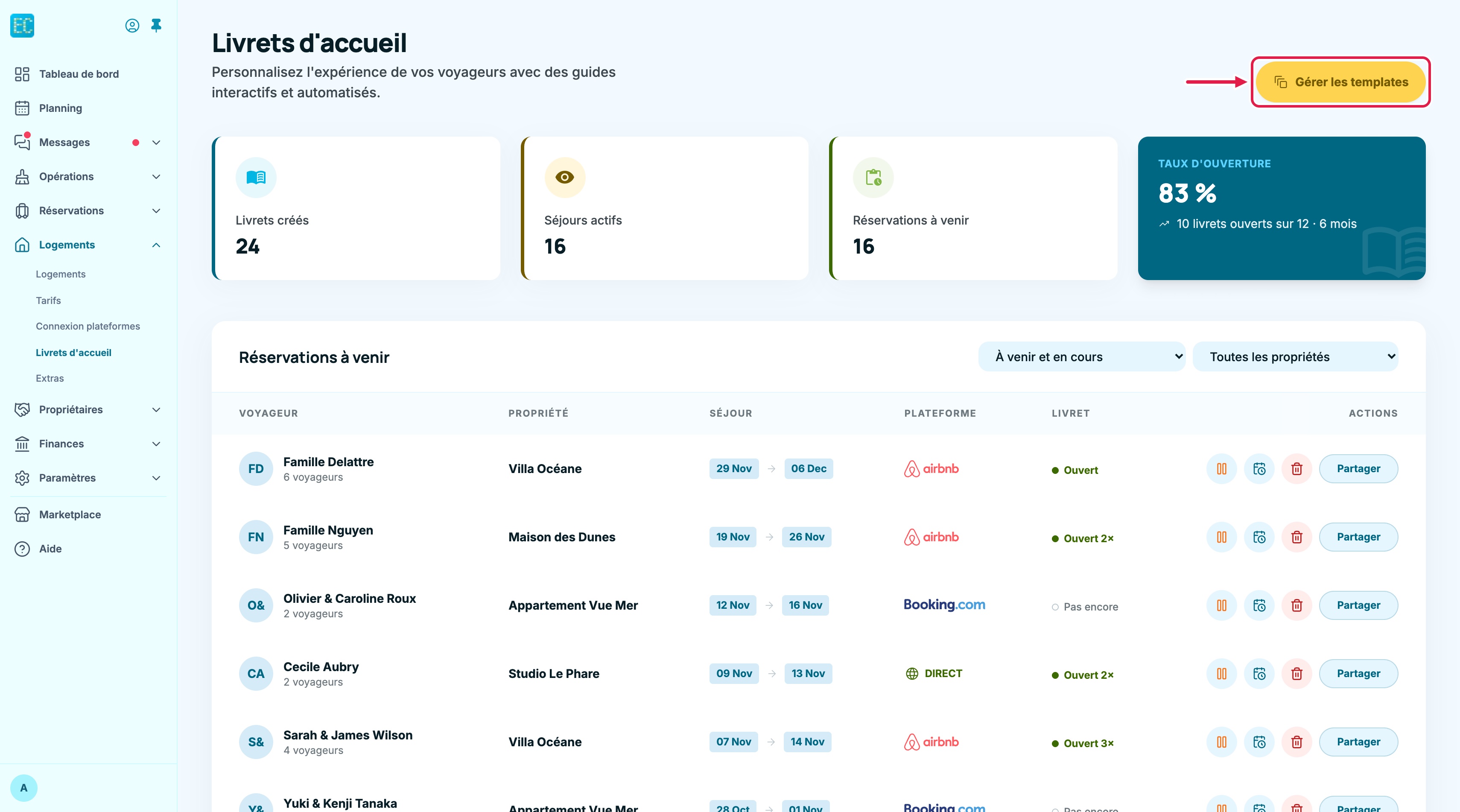
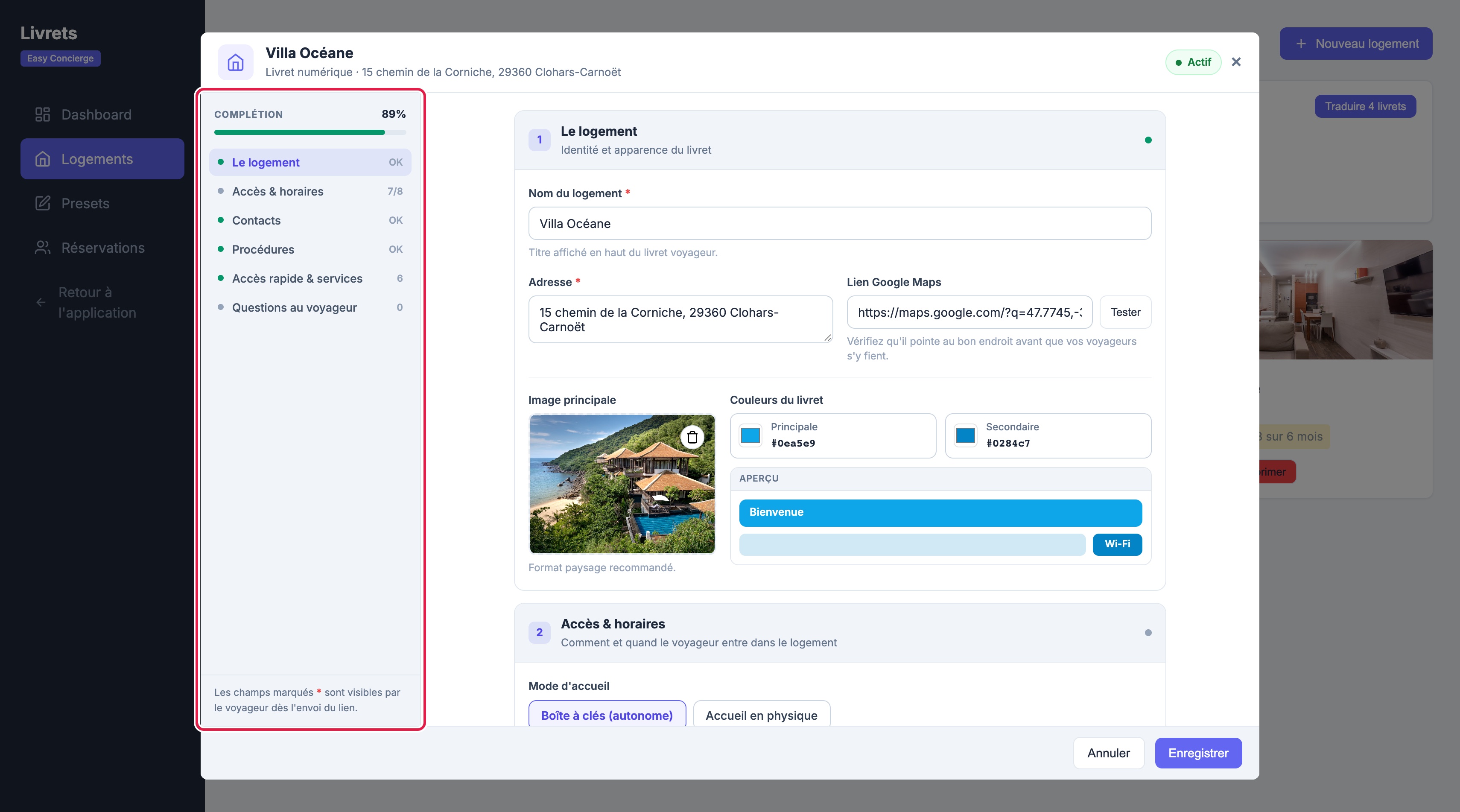
Rendez-vous dans Clients > Livrets d'accueil puis cliquez sur "Gérer les Templates". Un template définit la mise en page et le contenu commun à tous les livrets d'une même propriété :
  • 📐 Templates prédéfinis : partez de modèles prêts à l'emploi pour gagner du temps
  • 🎨 Branding : ajoutez votre logo et personnalisez les couleurs pour correspondre à l'image de votre conciergerie
  • 📸 Photos : illustrez chaque section avec des images du logement et des environs
  • 🏠 Propriété associée : liez le template à un bien spécifique

📖 Contenu du livret :

Organisez votre livret en plusieurs sections, chacune remplissable avec du texte, des images et des liens :

  • 🏠 Bienvenue : message d'accueil personnalisé avec photo du logement
  • 📍 Informations pratiques : adresse, GPS, accès (code boîte à clés, WiFi), stationnement
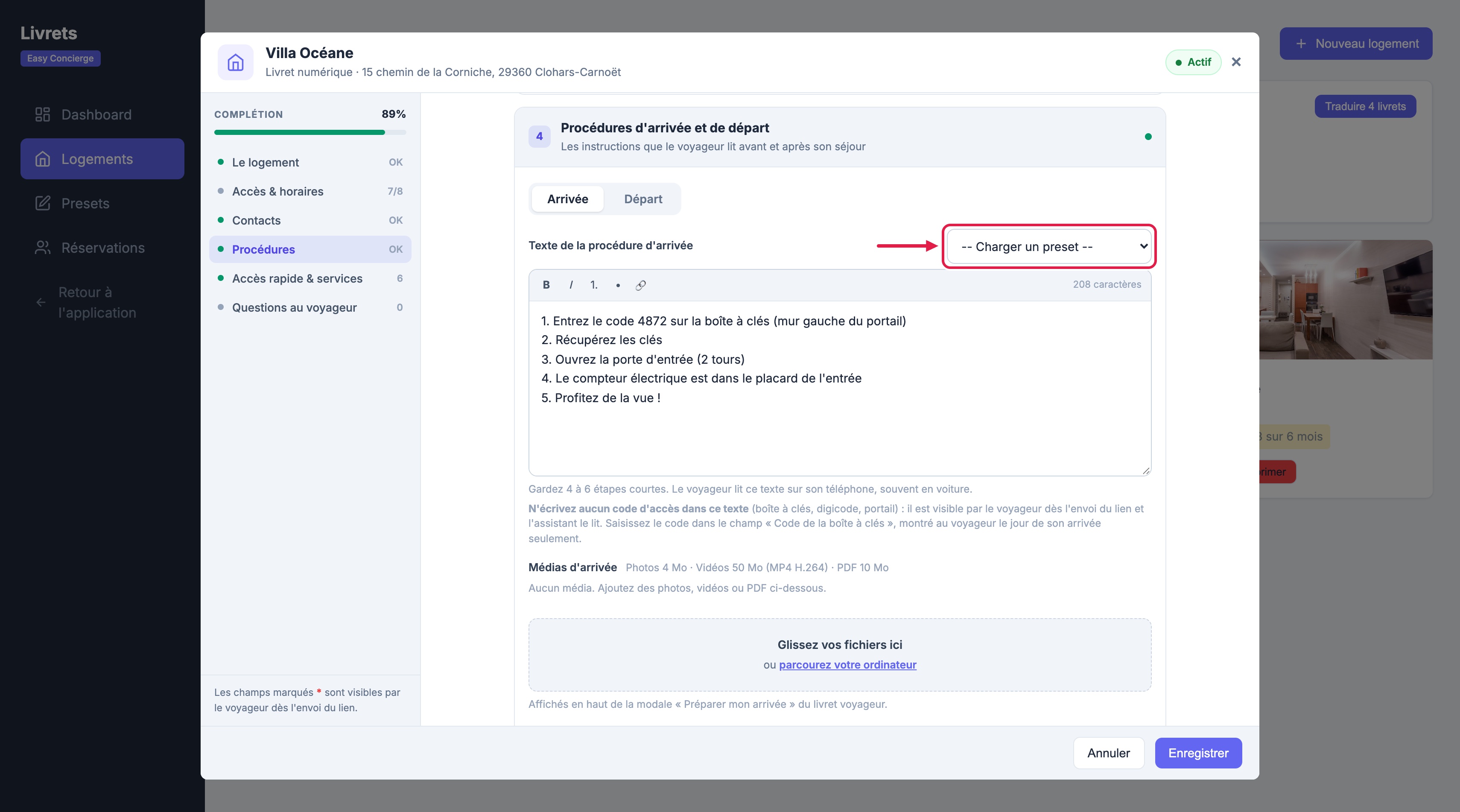
  • 📥 Arrivée : consignes de check-in, horaires, procédure d'accès autonome
  • 📤 Départ : consignes de check-out, ménage, poubelles, clés
  • 🔧 Équipements : mode d'emploi des appareils (lave-linge, chauffage, TV, alarme...)
  • 🍽️ Recommandations : restaurants, activités, commerces, plages, marchés
  • 📜 Règlement : règles de la maison, bruit, animaux, nombre de personnes
  • 🏛️ Taxe de séjour : informations légales affichées automatiquement
  • 📞 Contact : numéro d'urgence, coordonnées du gestionnaire
📌 Astuce : Le livret utilise automatiquement les informations de la fiche propriété (code WiFi, code boîte à clés, adresse, etc.). Plus votre fiche propriété est complète, plus le livret sera riche sans effort supplémentaire.

📤 Partager le livret :

  • 🔗 Chaque livret dispose d'une URL unique accessible sans identifiant
  • 📧 Envoyez-le automatiquement par email ou SMS en utilisant la variable {livret_url} dans vos templates et automatisations
  • 📱 Le livret est responsive : il s'affiche parfaitement sur mobile, tablette et ordinateur
⚠️ Attention : Un livret est lié à une réservation spécifique. Il affiche les dates d'arrivée et de départ du voyageur, son nom et les informations personnalisées pour son séjour. Pensez à associer un template à chaque propriété pour que les livrets soient générés automatiquement.
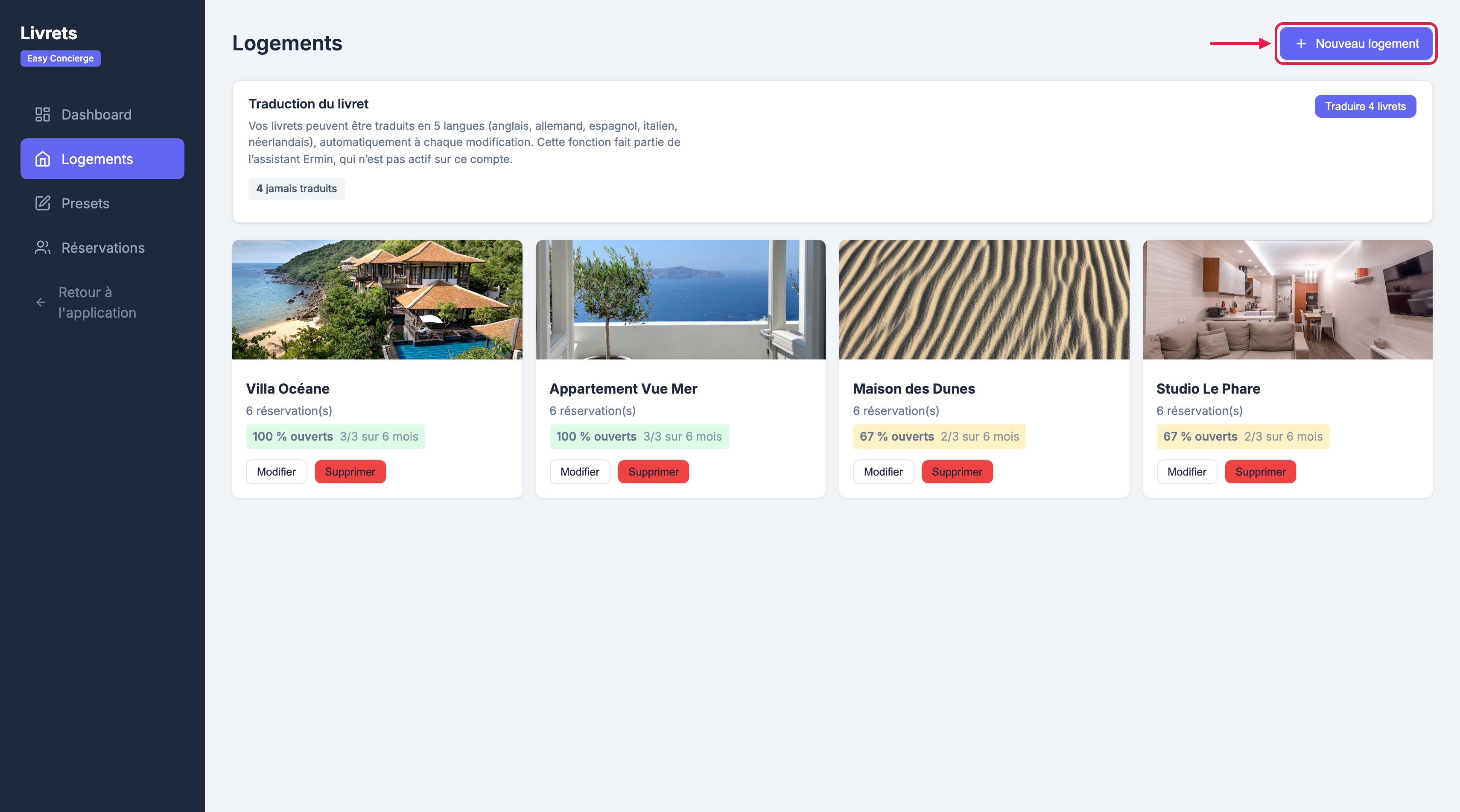
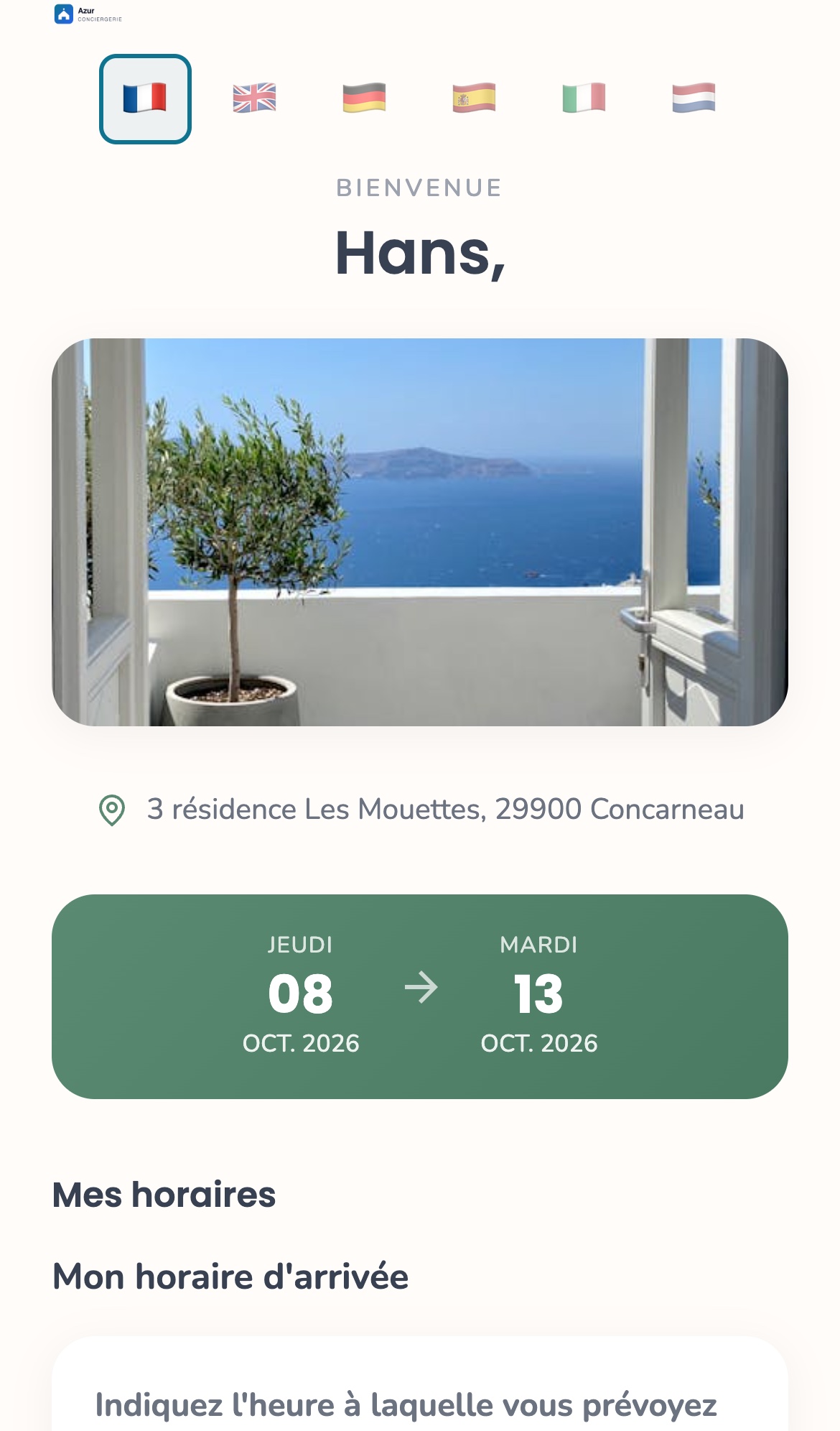
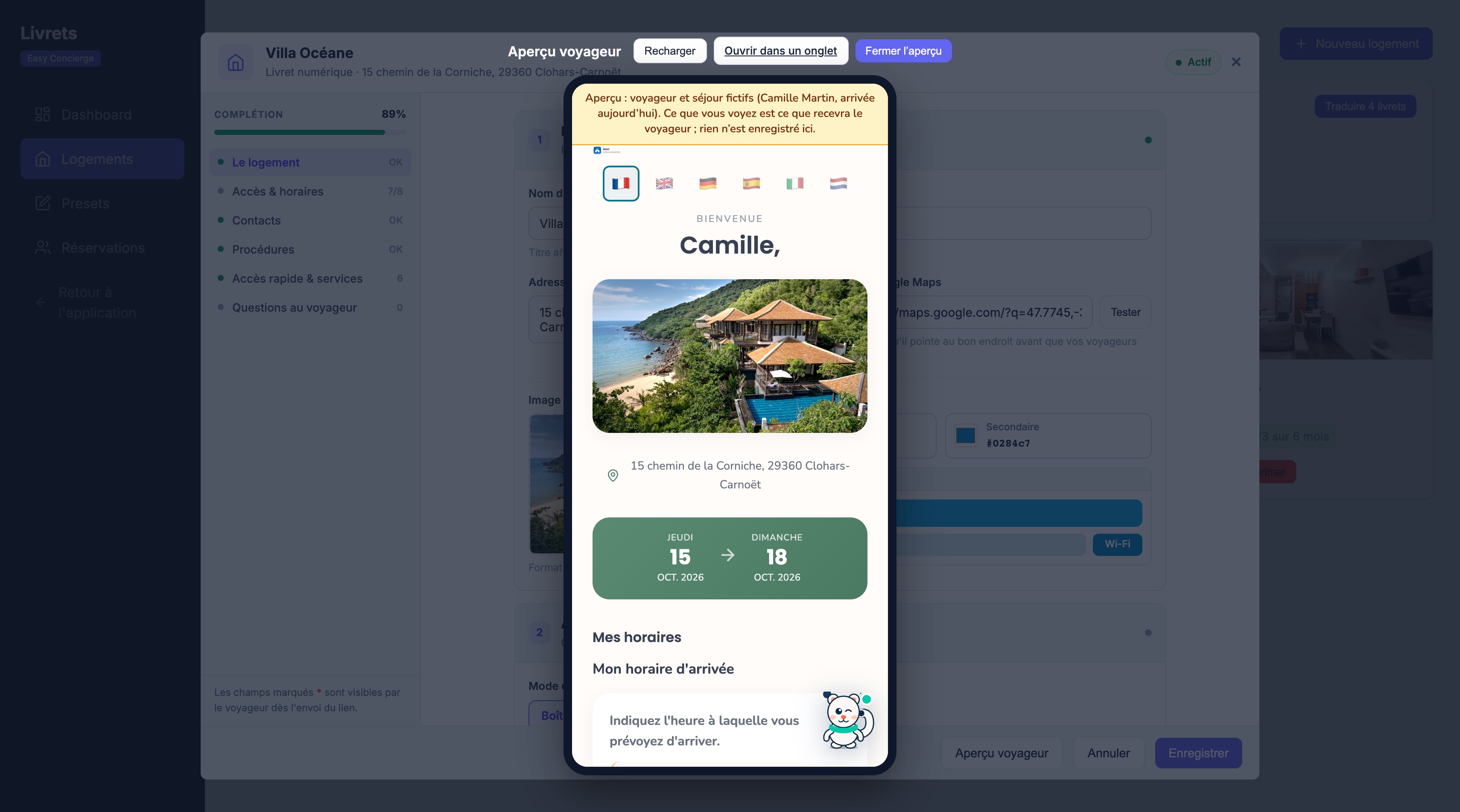
Interface d'administration des livrets d'accueil Personnalisation d'un template de livret Contenu d'un livret d'accueil Rendu du livret d'accueil vu par le voyageur

Les tâches — Paramétrage et configuration

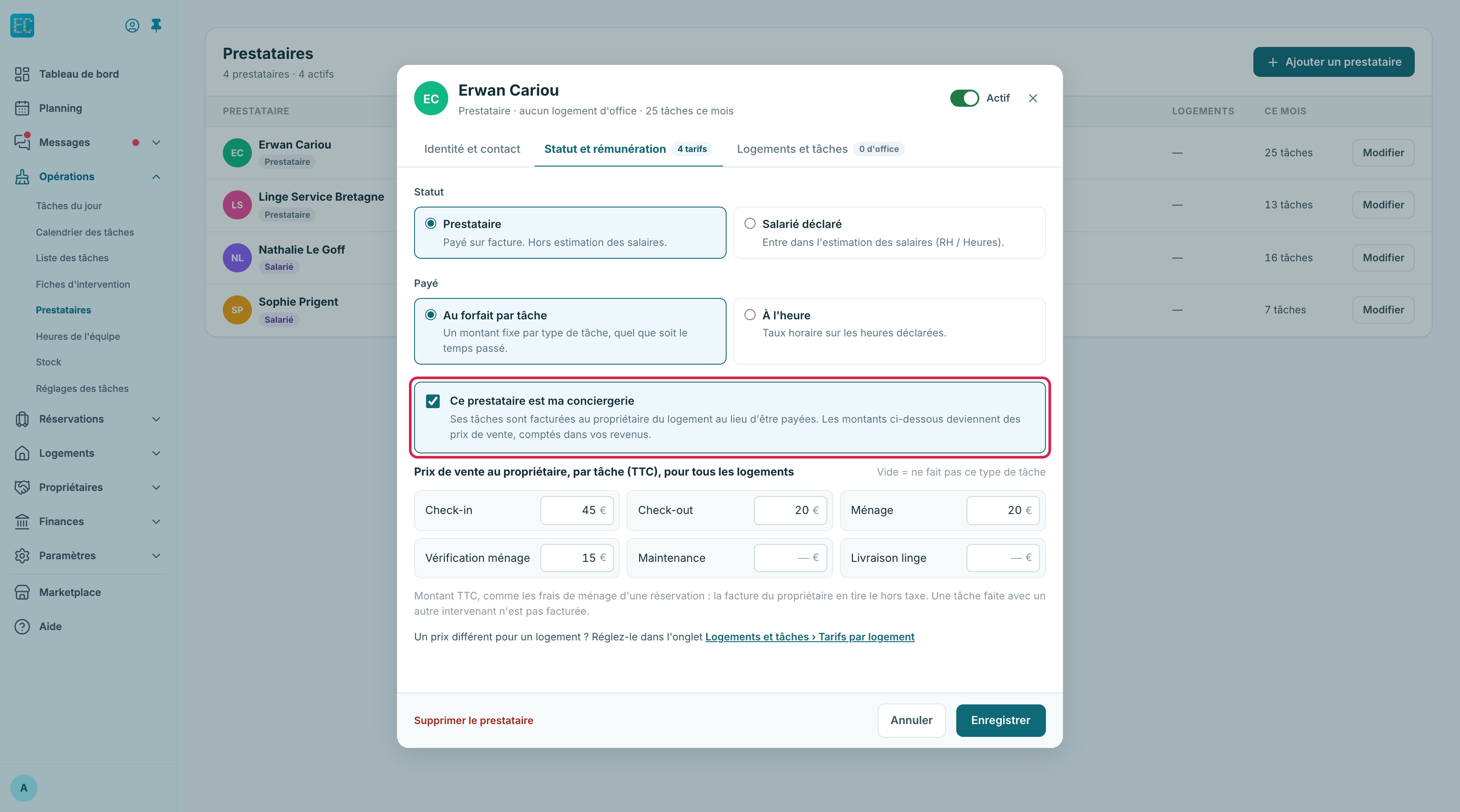
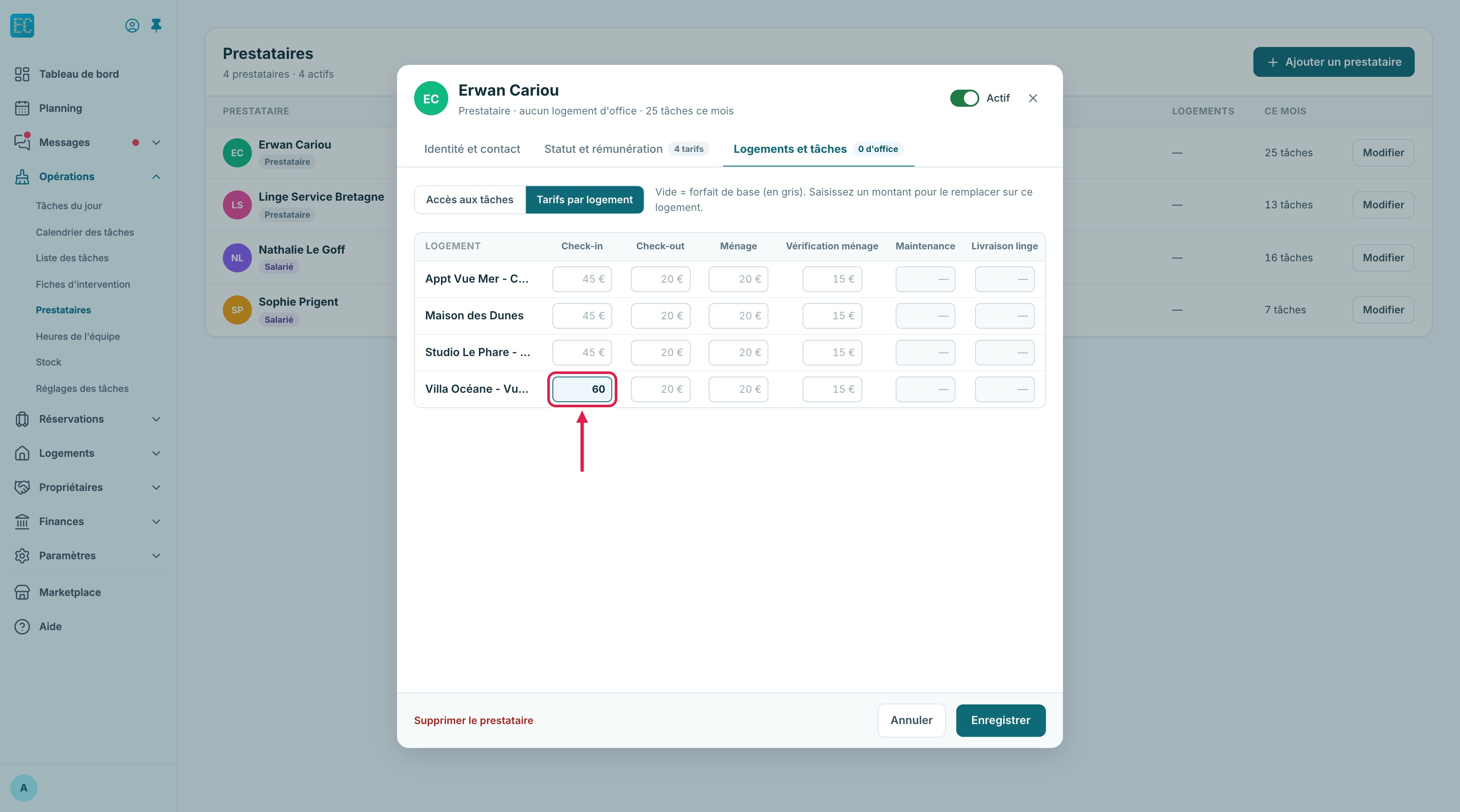
Avant de pouvoir gérer vos tâches au quotidien (voir Gestion > Les tâches), vous devez configurer trois éléments : les types de tâches, les prestataires et les règles d'import automatique. Rendez-vous dans Tâches > Paramètres tâches.

💡 Bon à savoir : Des types de tâches et des prestataires sont pré-configurés par défaut. Vous pouvez les modifier ou en créer de nouveaux adaptés à votre organisation.

🏷️ Onglet 1 — Types de tâches :

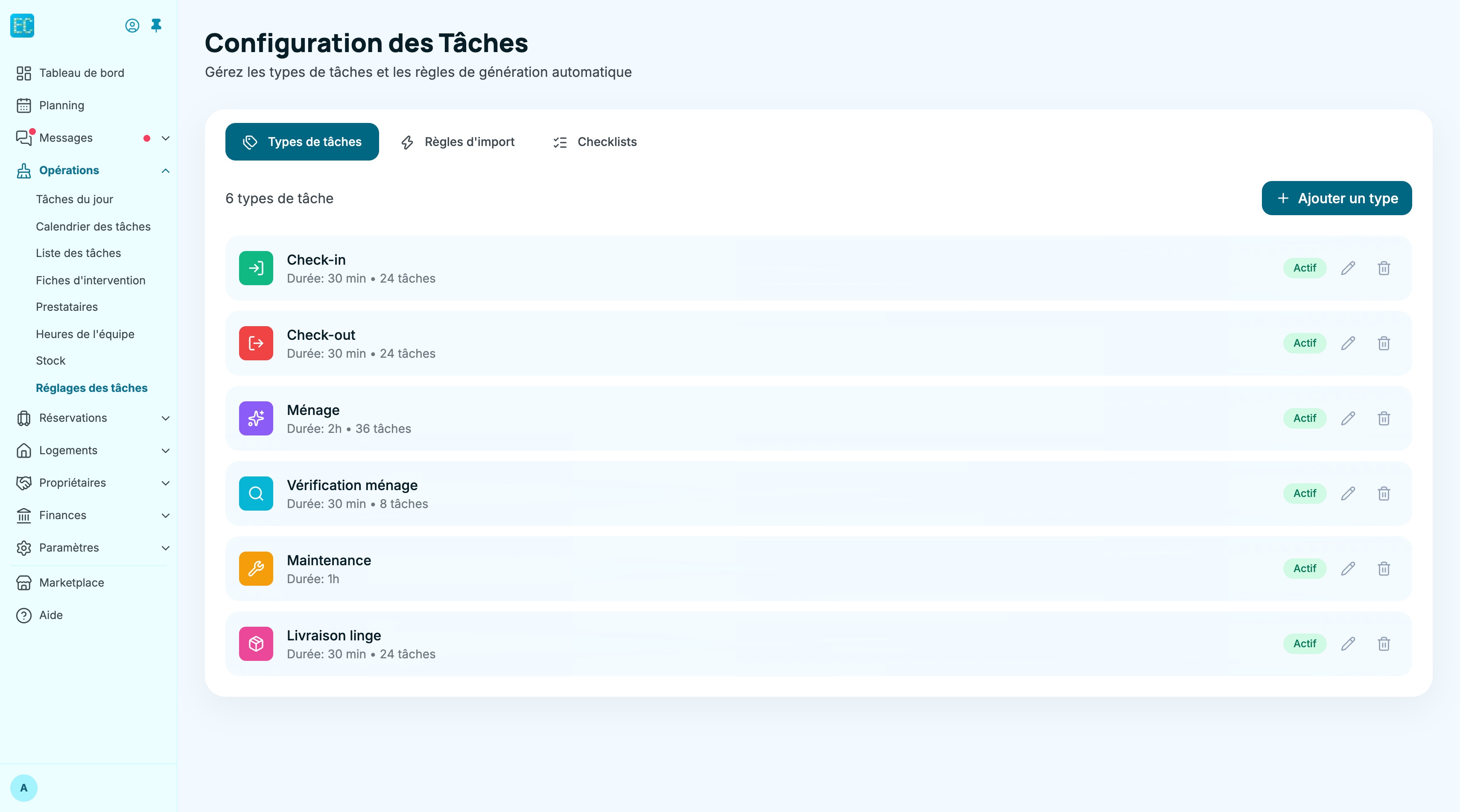
Chaque type définit une catégorie d'intervention avec son apparence visuelle :

  • 📥 Check-in (vert, 30 min) : accueil du voyageur à l'arrivée
  • 📤 Check-out (rouge, 30 min) : état des lieux de sortie
  • 🧹 Ménage (violet, 120 min) : nettoyage complet du logement
  • 🔍 Vérification ménage (cyan, 30 min) : contrôle qualité
  • 🔧 Maintenance (orange, 60 min) : réparations et entretien
  • 🛏️ Livraison linge (rose, 30 min) : apport et changement de draps

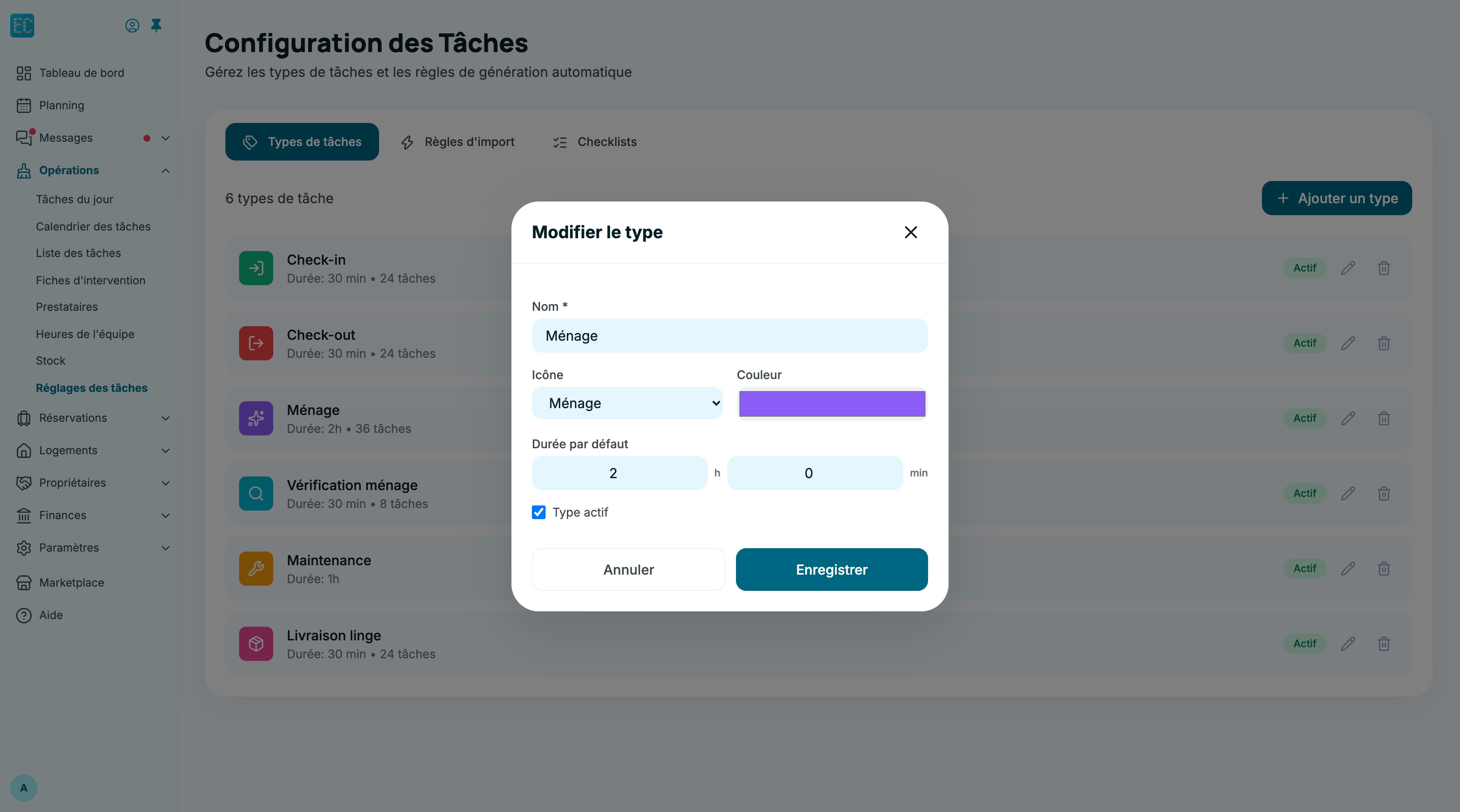
Pour chaque type, vous définissez :

  • 📝 Nom : l'intitulé qui apparaîtra dans les listes et le planning
  • 🎨 Couleur : pour identifier visuellement le type dans le calendrier des tâches
  • 🖼️ Icône : choisissez parmi 10 icônes (liste, check-in, check-out, nettoyage, vérification, maintenance, livraison, clés, maison, personne)
  • ⏱️ Durée estimée : en minutes (par tranche de 5 min). Utile pour la planification
  • 🔘 Actif/Inactif : désactivez un type sans le supprimer

👷 Les prestataires / intervenants :

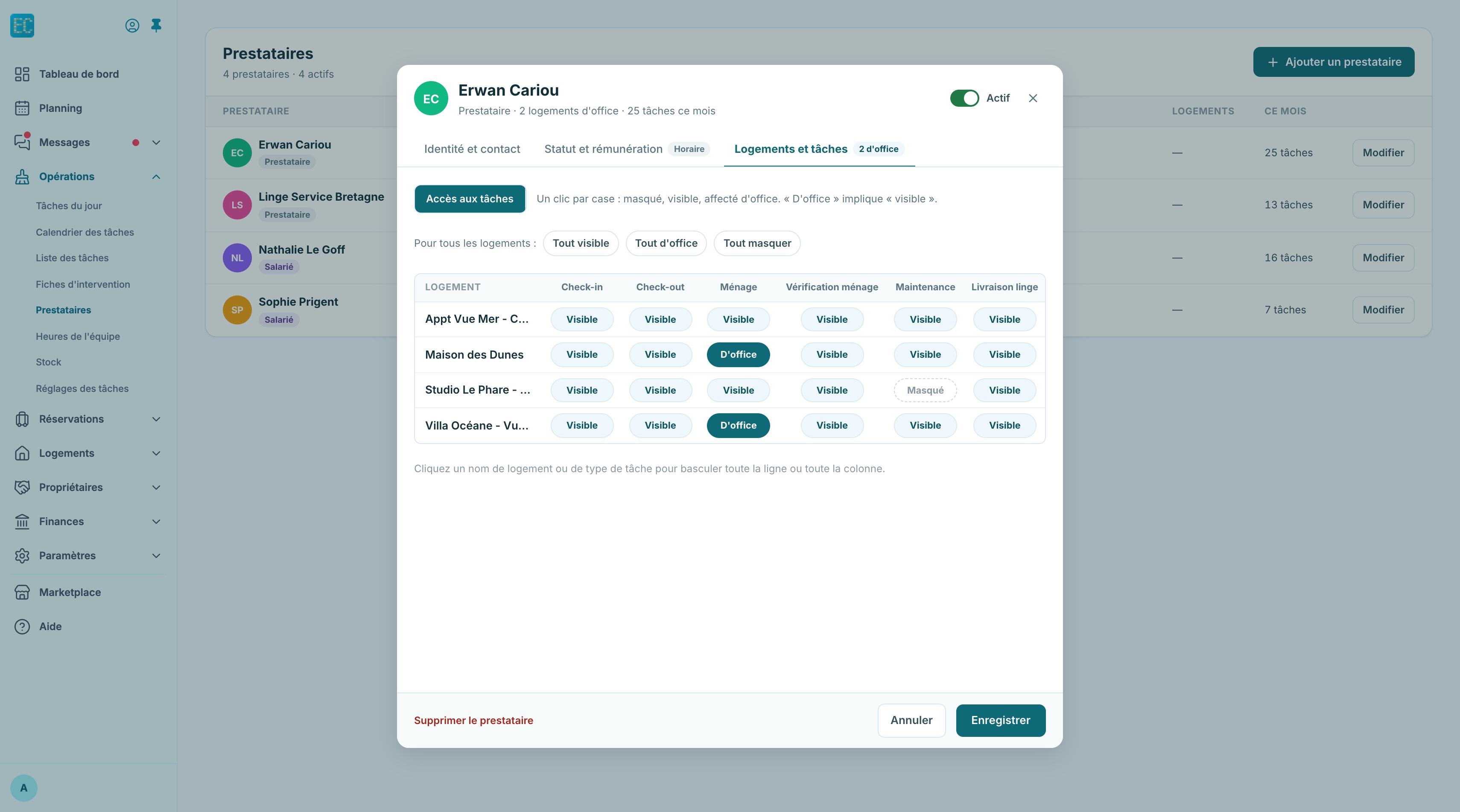
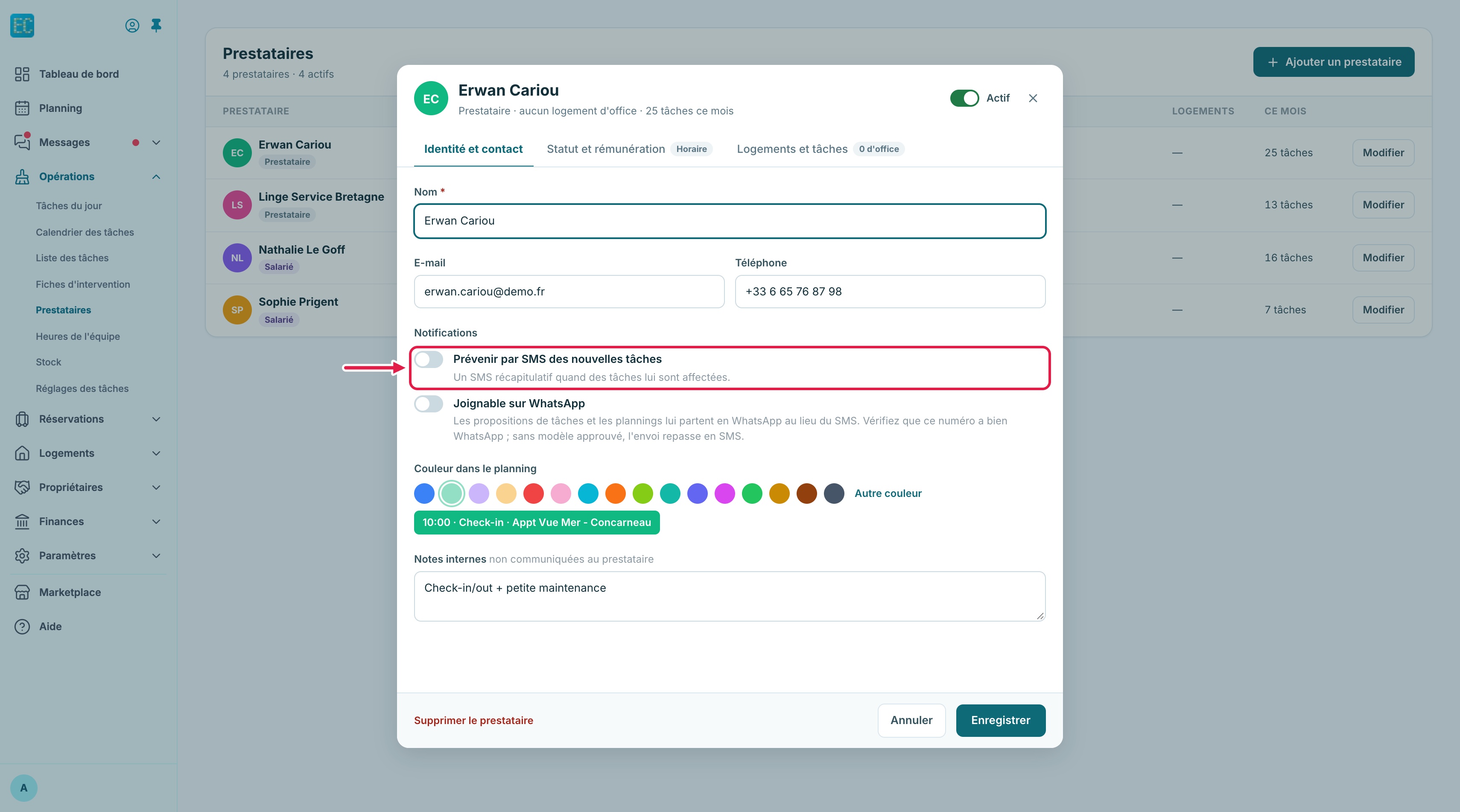
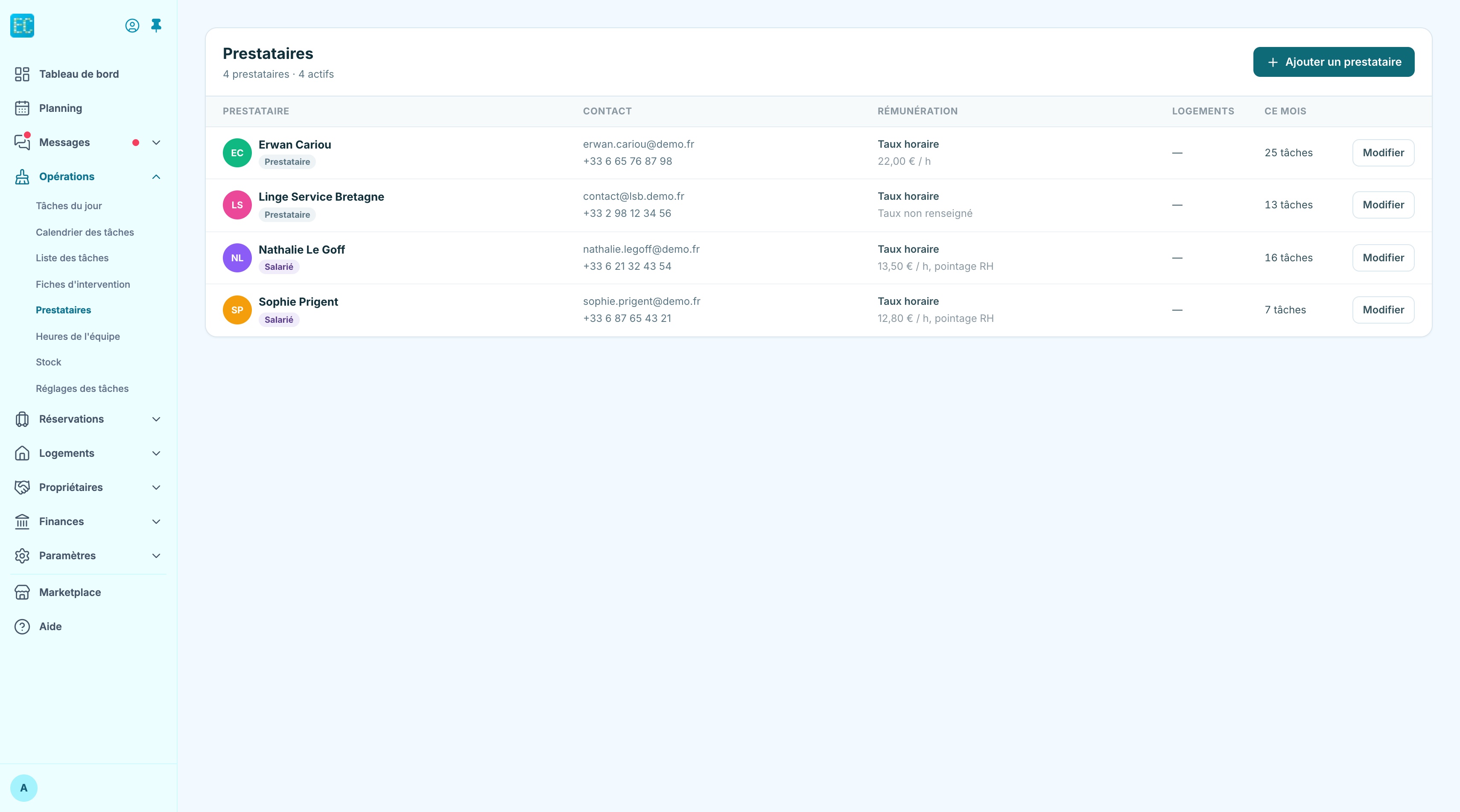
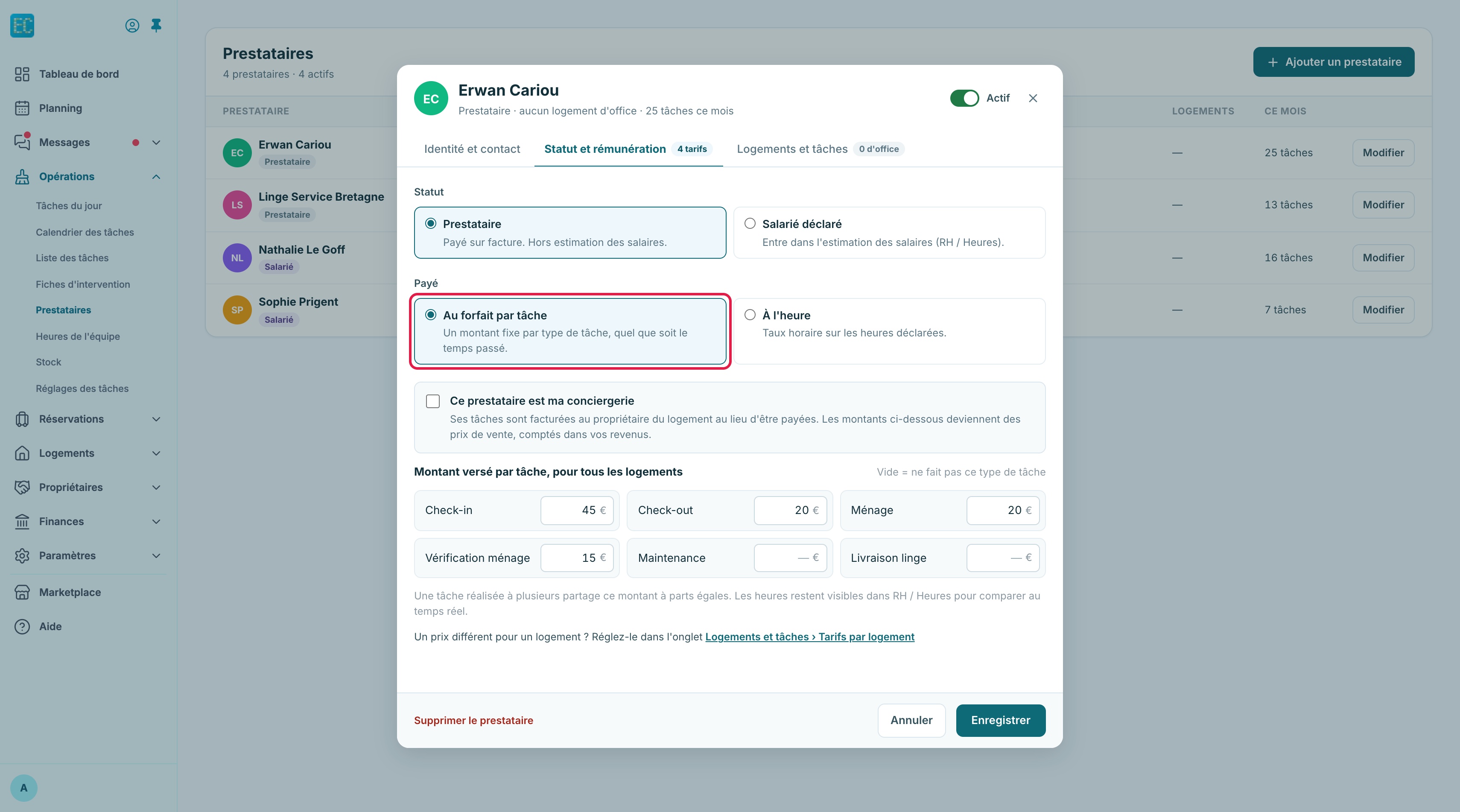
Rendez-vous dans Tâches > Prestataires pour gérer vos intervenants. Chaque prestataire dispose de :

  • 👤 Nom : affiché dans les listes et le planning
  • 📧 Email : pour l'envoi des tâches par email
  • 📞 Téléphone : cliquable pour appeler directement
  • 🎨 Couleur : pour le repérer dans le planning (7 couleurs prédéfinies au choix)
  • 📝 Notes : commentaires internes (spécialités, disponibilités...)
  • 🔘 Actif/Inactif : désactivez un prestataire sans supprimer son historique
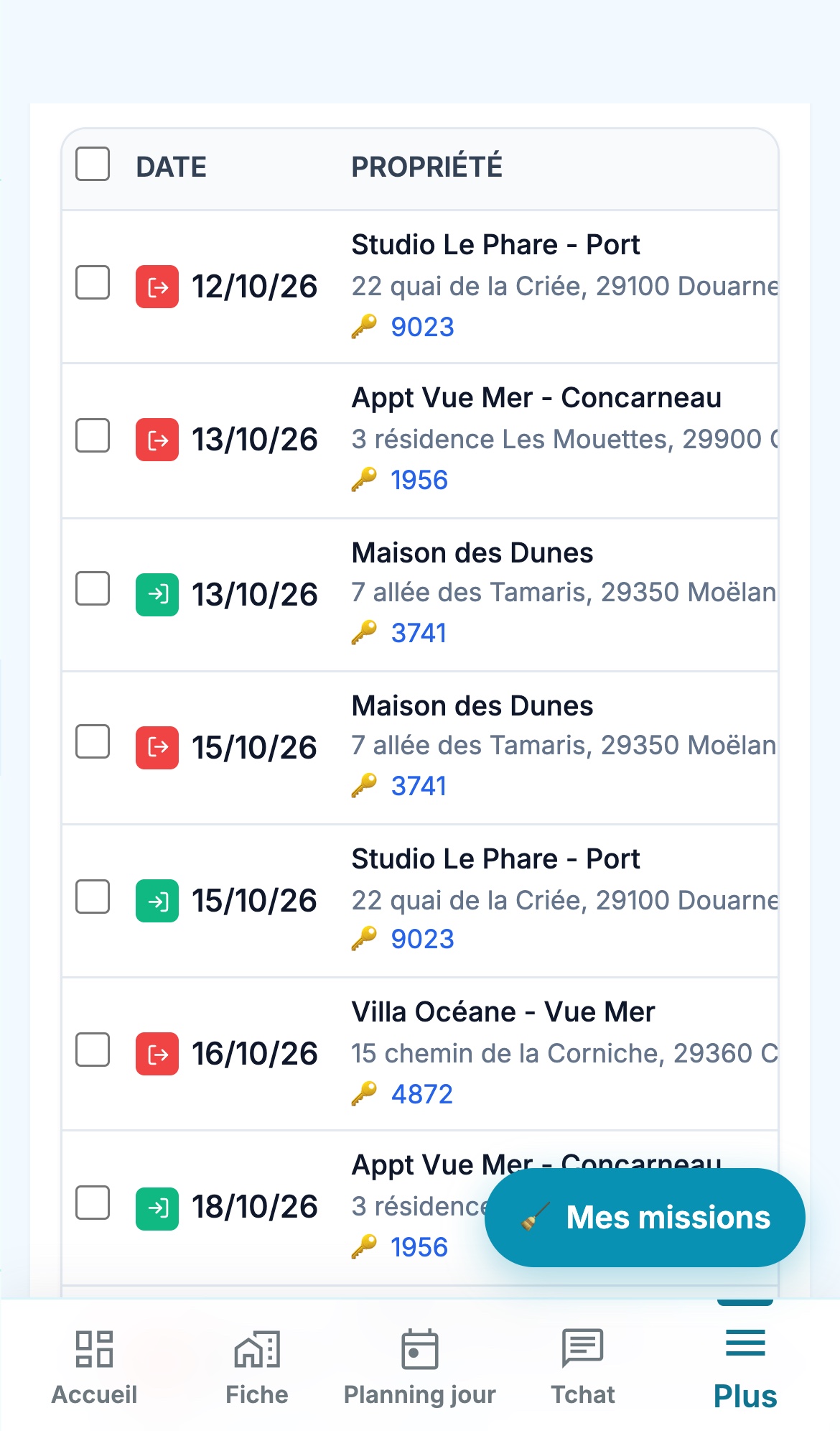
📌 Astuce : Chaque prestataire peut avoir un compte utilisateur (rôle "Prestataire") pour se connecter et voir uniquement ses propres tâches, changer leur statut et consulter les informations nécessaires. Créez-leur un accès dans Admin > Utilisateurs.

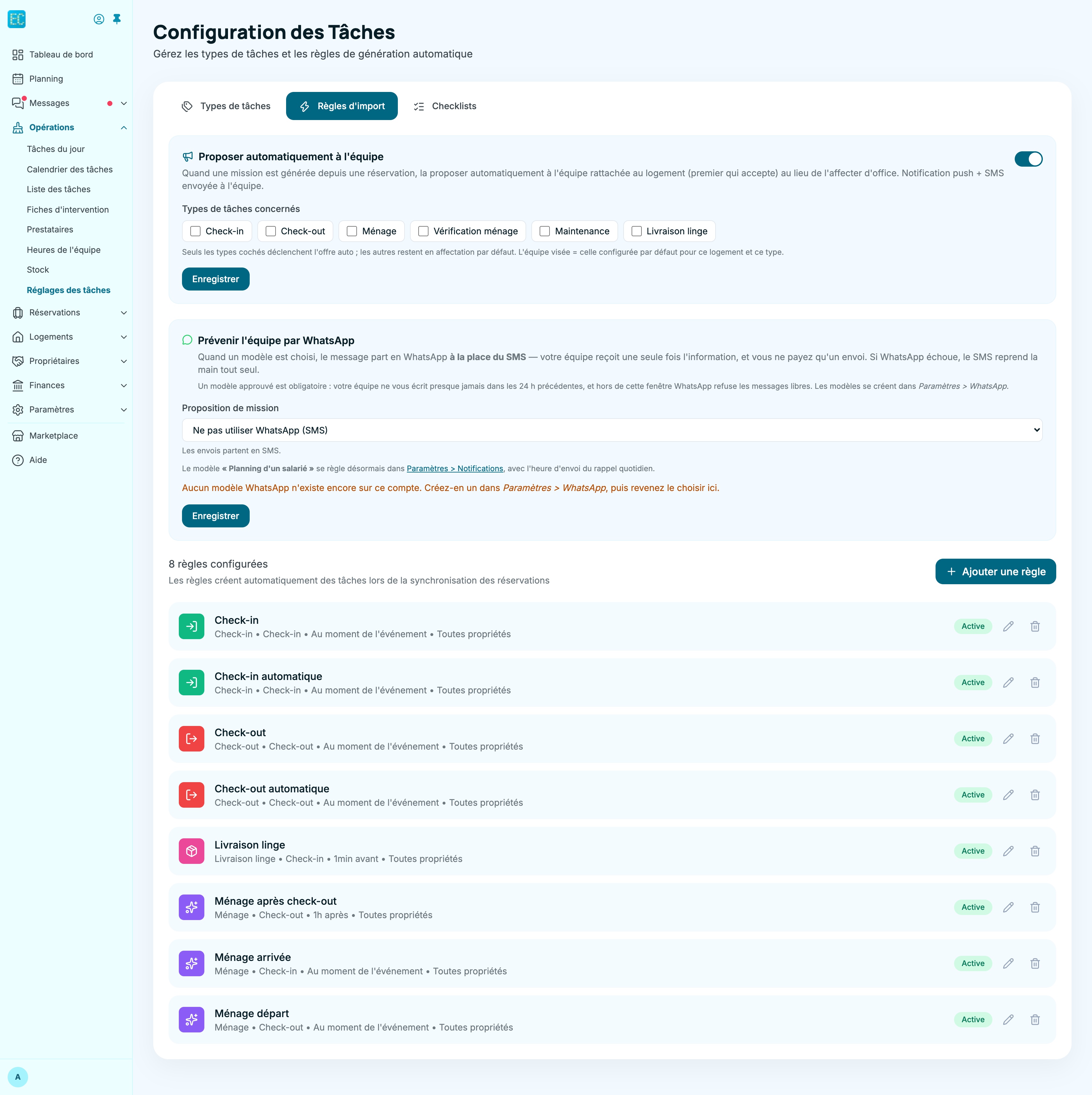
Onglet 2 — Règles d'import automatique :

Les règles d'import créent automatiquement des tâches à chaque nouvelle réservation synchronisée. Pour chaque règle, définissez :

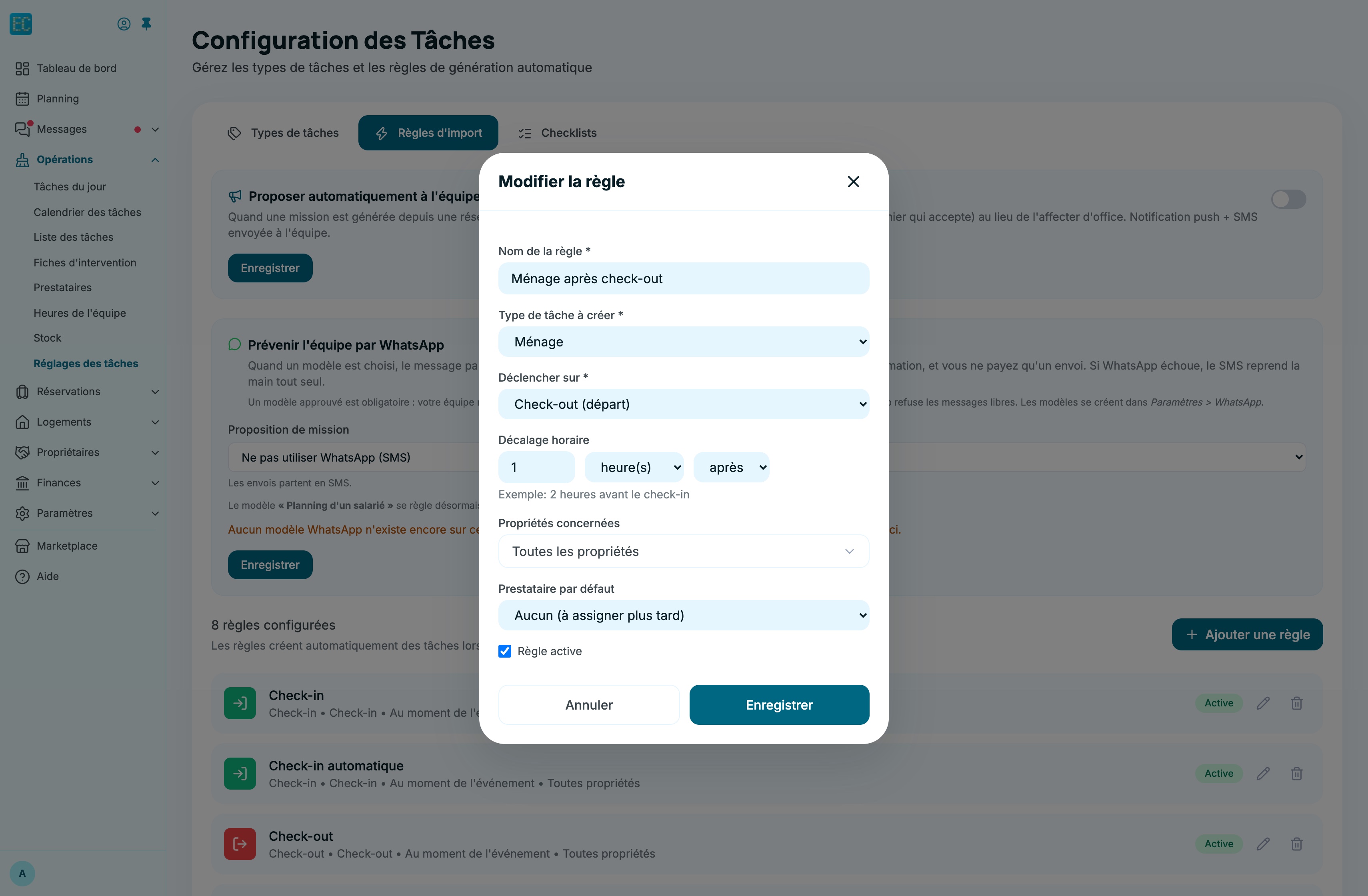
  • 🏷️ Nom : intitulé de la règle (ex : "Ménage 2h avant check-out")
  • 📋 Type de tâche : quel type sera créé (ménage, check-in, etc.)
  • 🎯 Événement déclencheur :
    • 📥 Au check-in (arrivée du voyageur)
    • 📤 Au check-out (départ du voyageur)
    • 📅 À la création de la réservation
  • ⏱️ Décalage : nombre d'heures ou de minutes avant ou après l'événement (ex : "2 heures avant le check-out" = ménage à 8h si check-out à 10h)
  • 🏠 Propriété : toutes les propriétés ou un bien spécifique
  • 👷 Prestataire par défaut : assignation automatique à un intervenant
  • 🔘 Activer/Désactiver : pausez une règle sans la supprimer
📌 Exemples de règles courantes :
• 🧹 "Ménage départ" → Type : Ménage, Déclencheur : Check-out, Décalage : 1h avant
• 📥 "Accueil voyageur" → Type : Check-in, Déclencheur : Check-in, Décalage : 0
• 📤 "État des lieux sortie" → Type : Check-out, Déclencheur : Check-out, Décalage : 0
• 🛏️ "Livraison draps" → Type : Livraison linge, Déclencheur : Check-in, Décalage : 2h avant

Si aucune règle n'existe encore, un bouton "Créer les règles par défaut" vous propose un jeu de règles standard pour démarrer rapidement.

⚠️ Important : Les règles d'import ne créent des tâches que lors de la synchronisation des réservations ou quand vous cliquez sur "Générer tâches" dans la liste des tâches. Le système empêche les doublons automatiquement.
Page des types de tâches avec couleurs et durées Configuration des règles d'import automatique des tâches

Vidéo à venir

Le planning

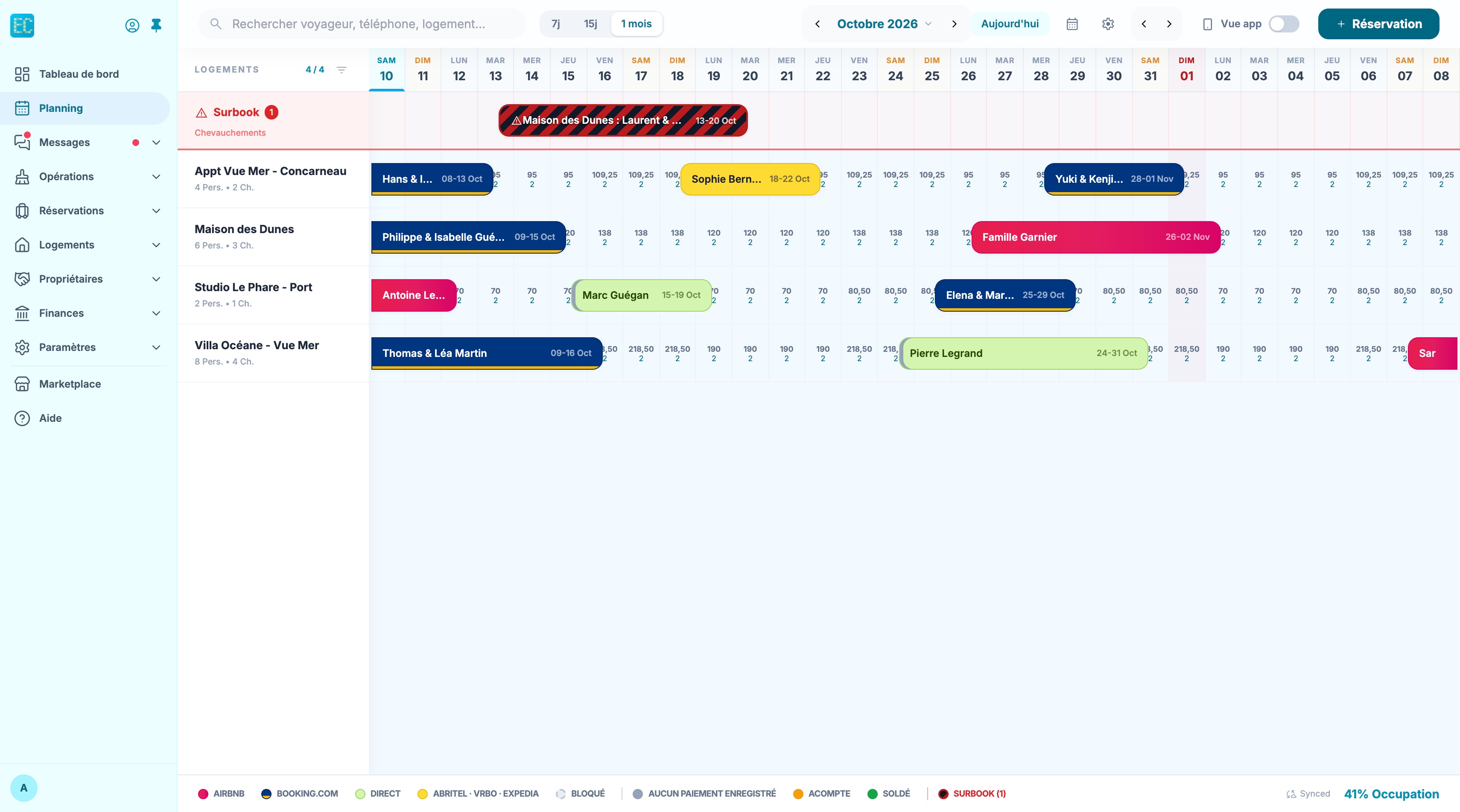
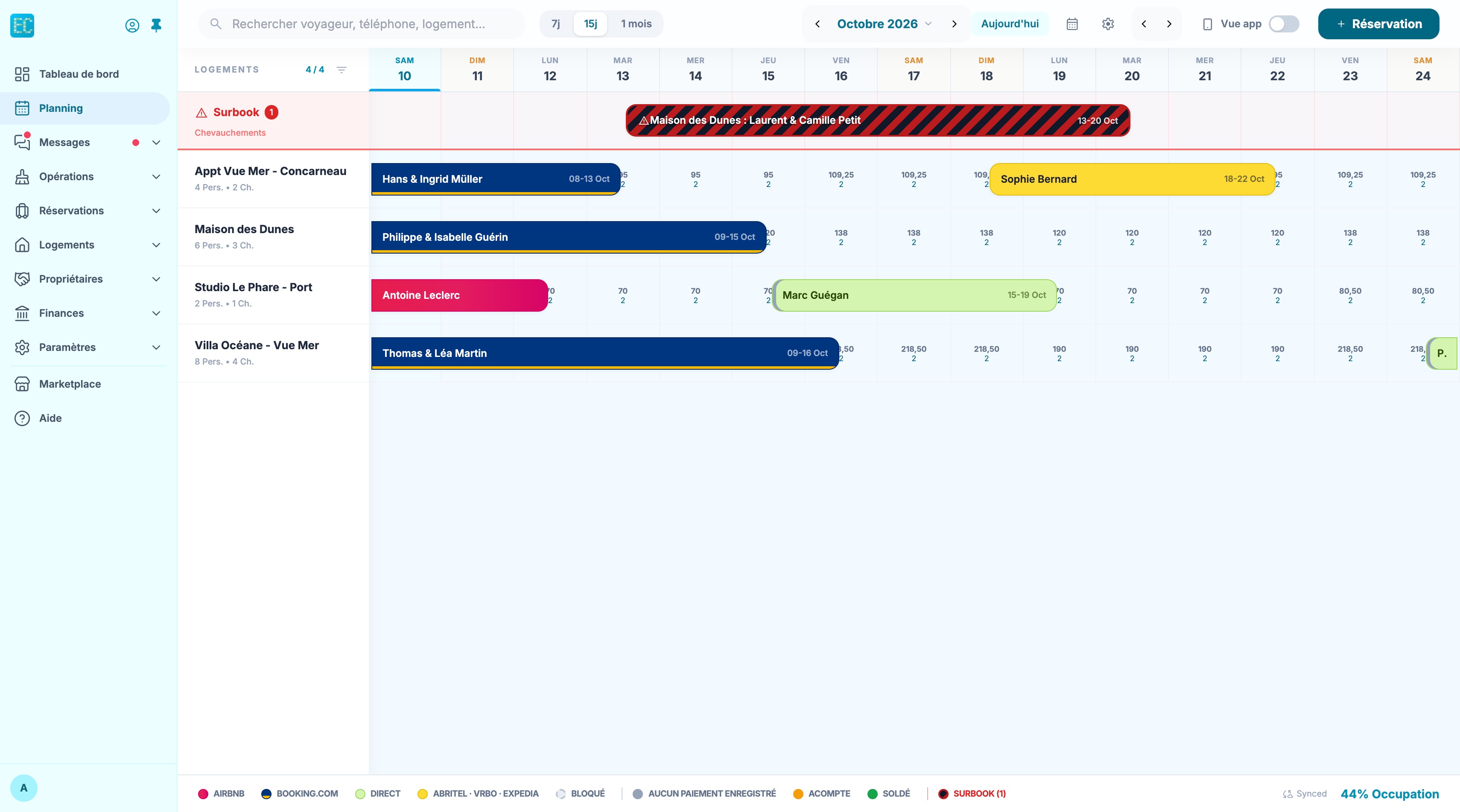
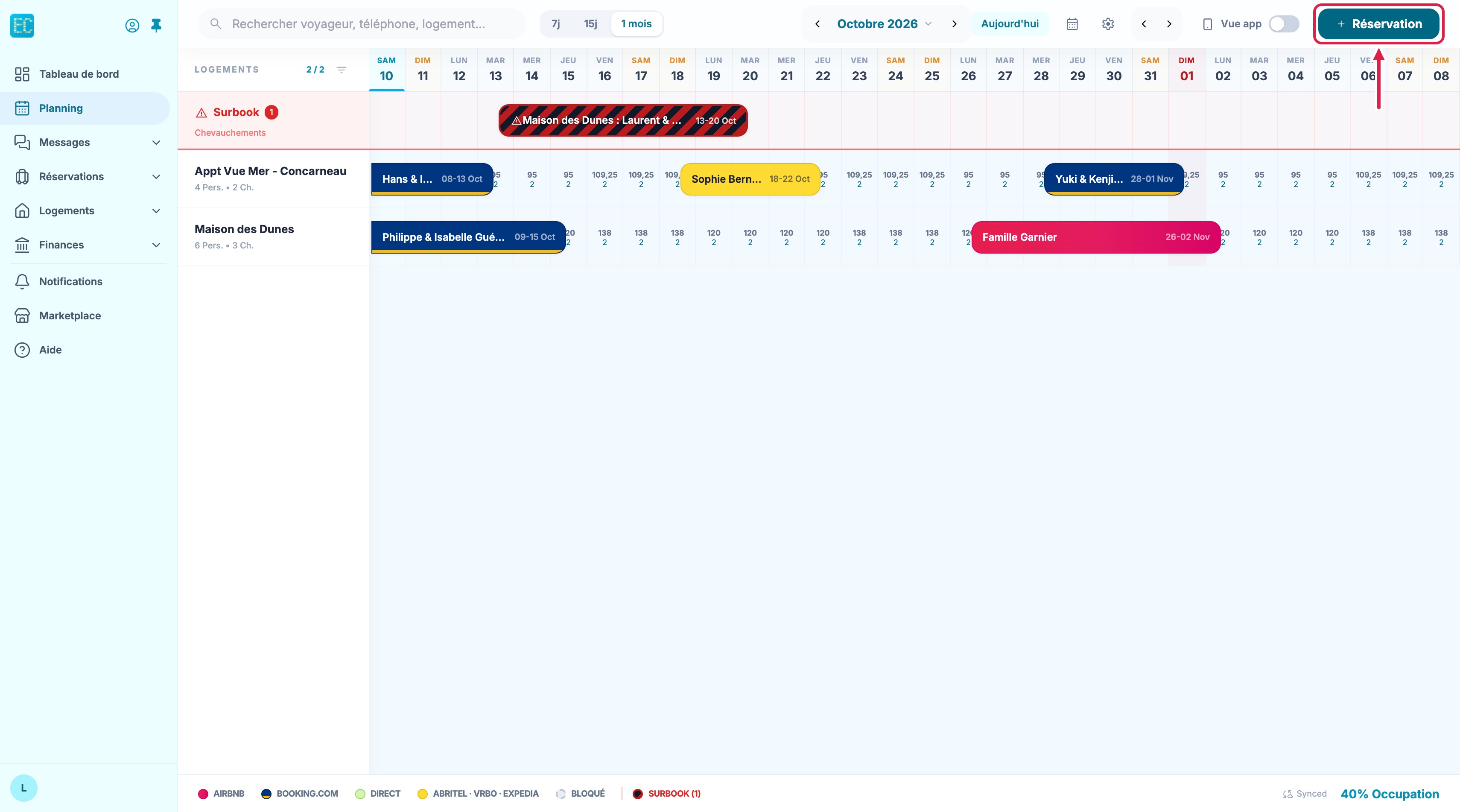
Le planning est votre tableau de bord central pour visualiser toutes les réservations de tous vos biens. Accédez-y via le menu Gestion > Calendrier ou en cliquant sur l'icône calendrier dans la barre de navigation.

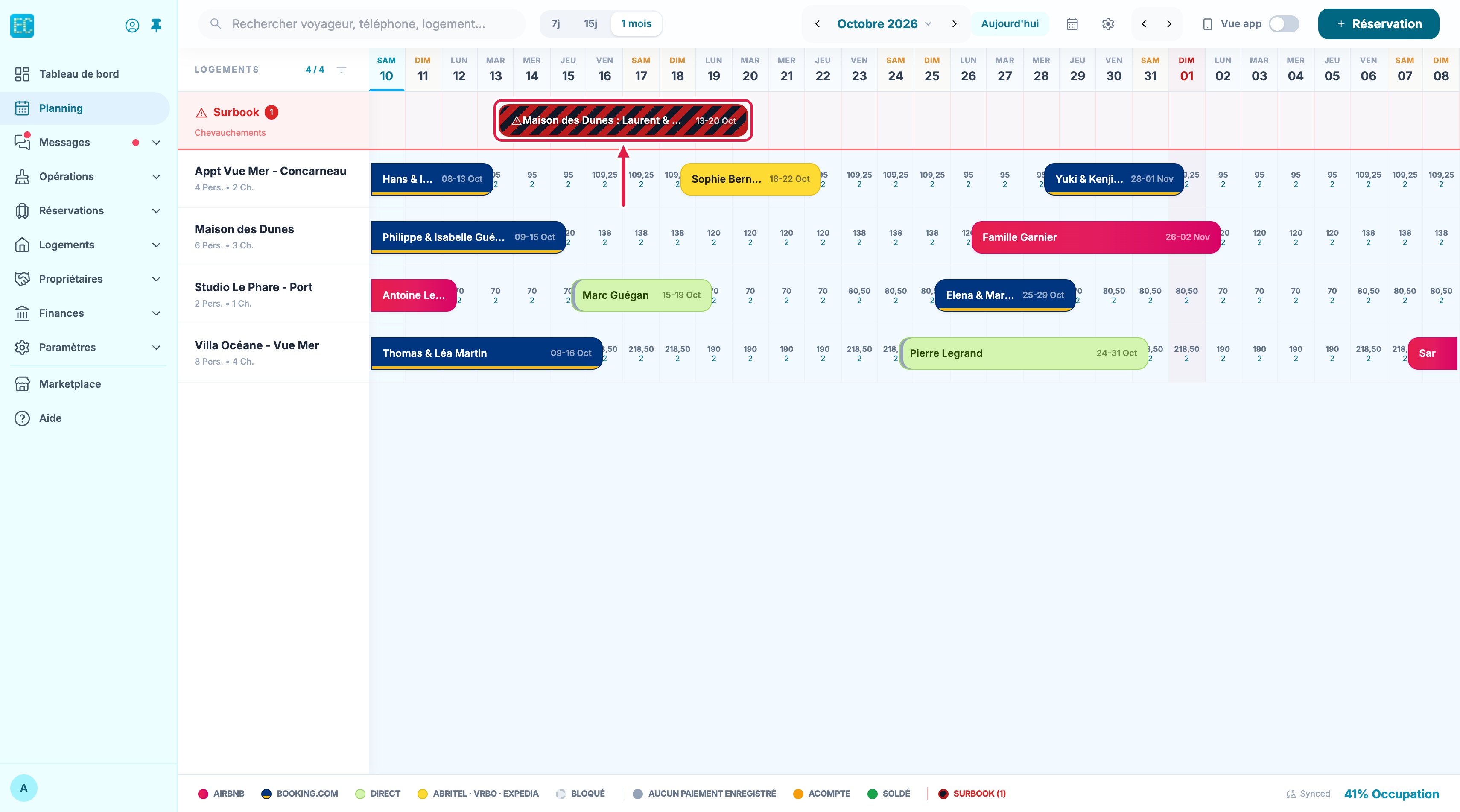
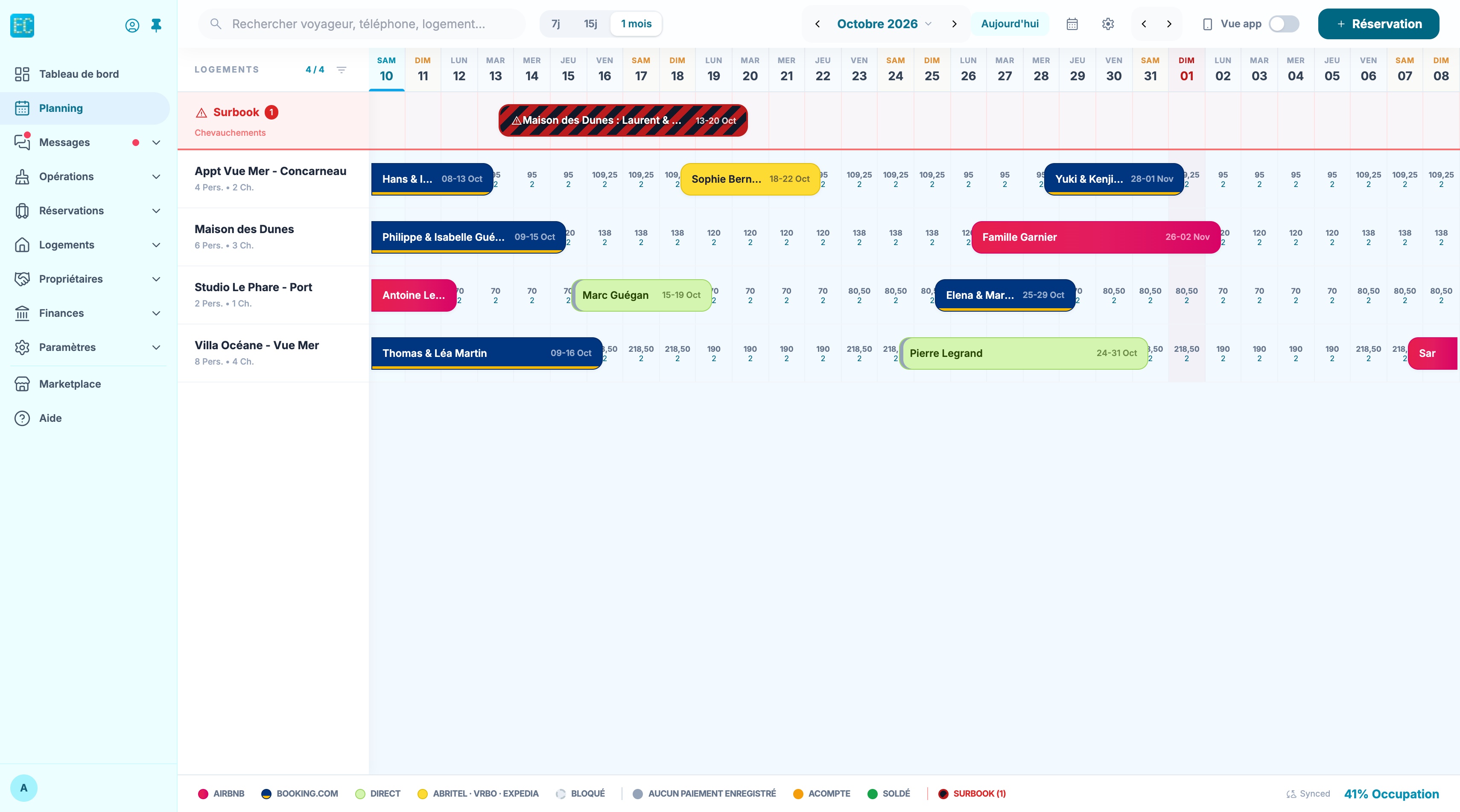
🗓️ Vue d'ensemble : Chaque propriété occupe une ligne, chaque jour une colonne. Les réservations s'affichent sous forme de barres colorées selon leur source. La journée d'aujourd'hui est mise en surbrillance bleue.

🎨 Code couleur des réservations :

Chaque barre a une couleur qui identifie immédiatement la plateforme d'origine :

  • 🔵 Bleu : Airbnb
  • 🟠 Orange : Booking.com
  • 🟣 Violet : Abritel / VRBO / HomeAway
  • 🔴 Rouge : Superhote
  • 🟢 Vert : Réservation manuelle (créée directement dans le logiciel)
  • Gris : Période bloquée (indisponible)
  • Gris pointillé : Blocage lié (cross-property)

Une légende en haut du calendrier rappelle ces couleurs à tout moment.

🧭 Navigation dans le calendrier :

Plusieurs outils pour vous déplacer facilement :

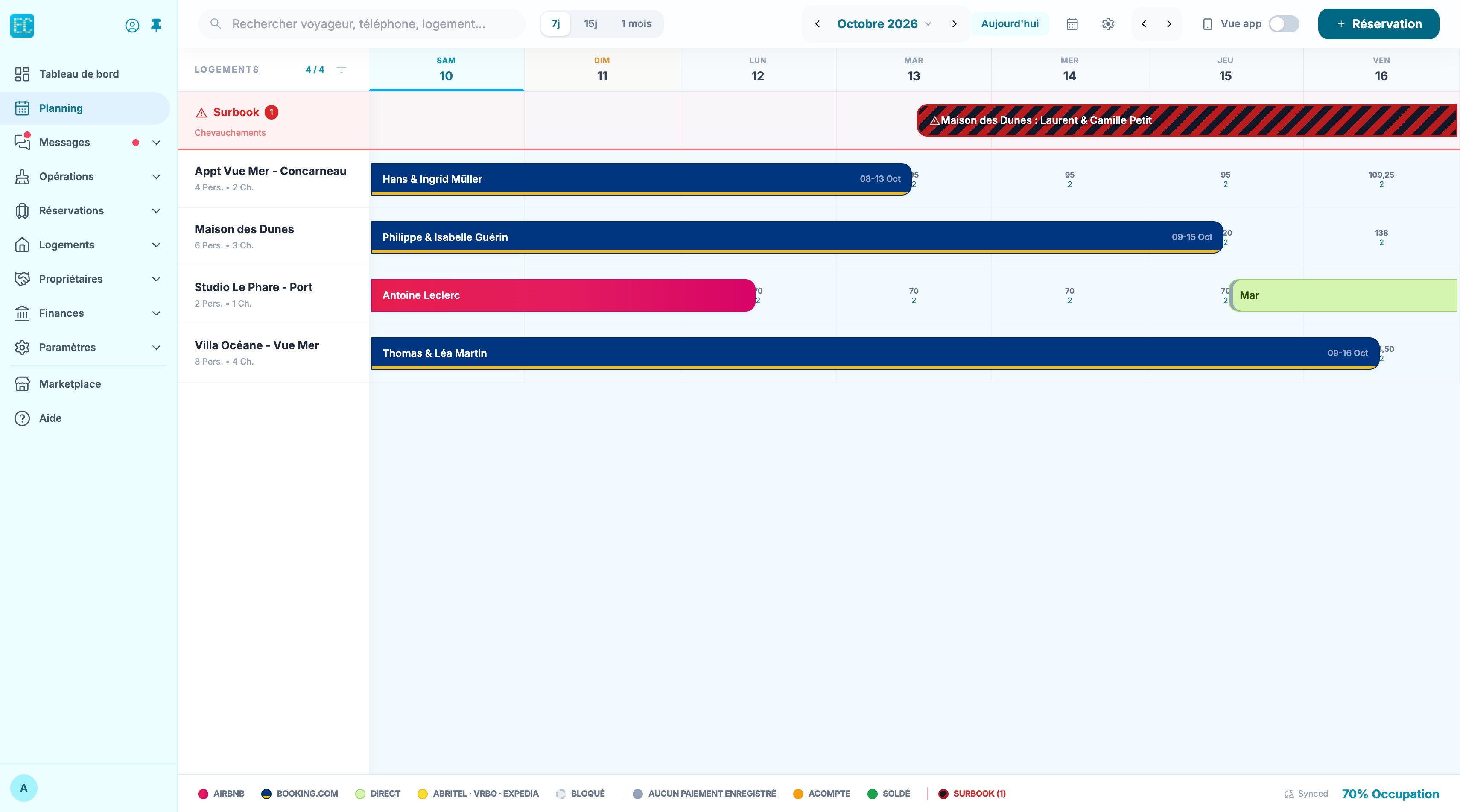
  • 📐 Durée d'affichage : choisissez entre 7 jours, 15 jours ou 30 jours (1 mois) via les boutons en haut
  • ⬅️➡️ Flèches : naviguez mois par mois ou par période (7/15/30 jours)
  • 📅 Sélecteur de date : cliquez sur l'icône calendrier pour accéder aux raccourcis : "Aujourd'hui", "Lundi prochain", "Début du mois", "Mois prochain"
  • 📆 Menu déroulant mois : sautez directement au mois voulu (6 mois en arrière, 12 mois en avant)
  • 🖨️ Imprimer : bouton pour imprimer la vue actuelle du calendrier

👆 Cliquer sur une réservation :

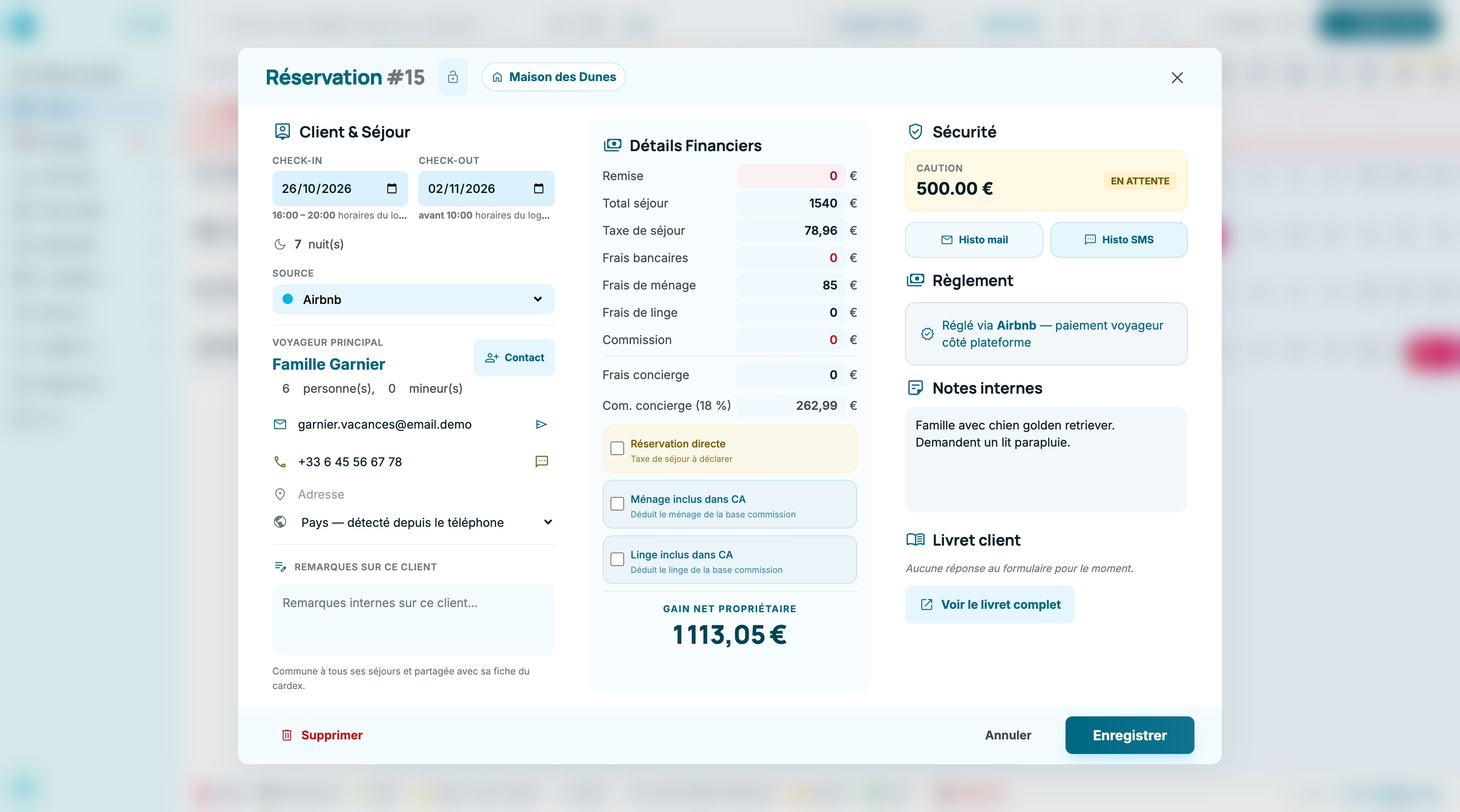
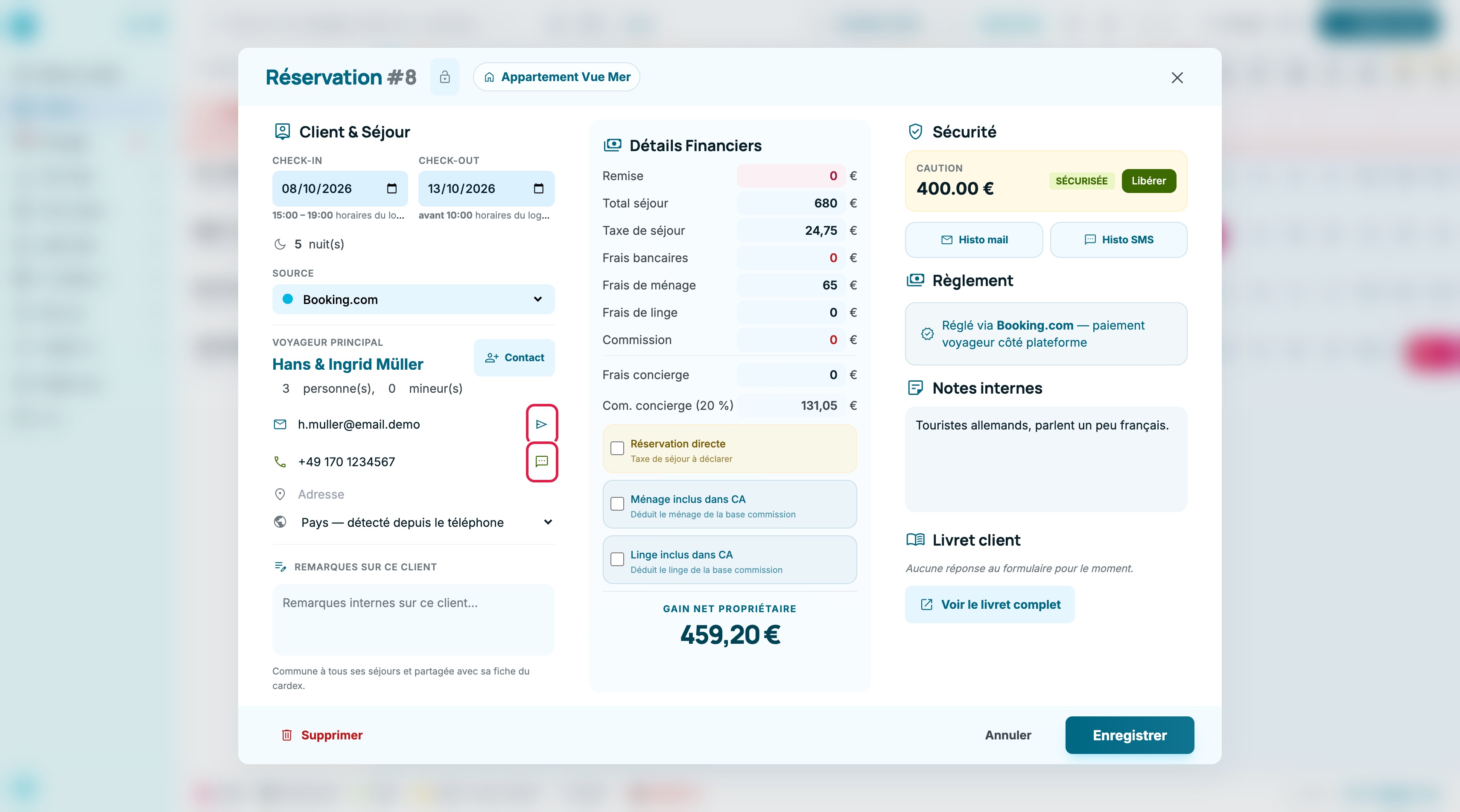
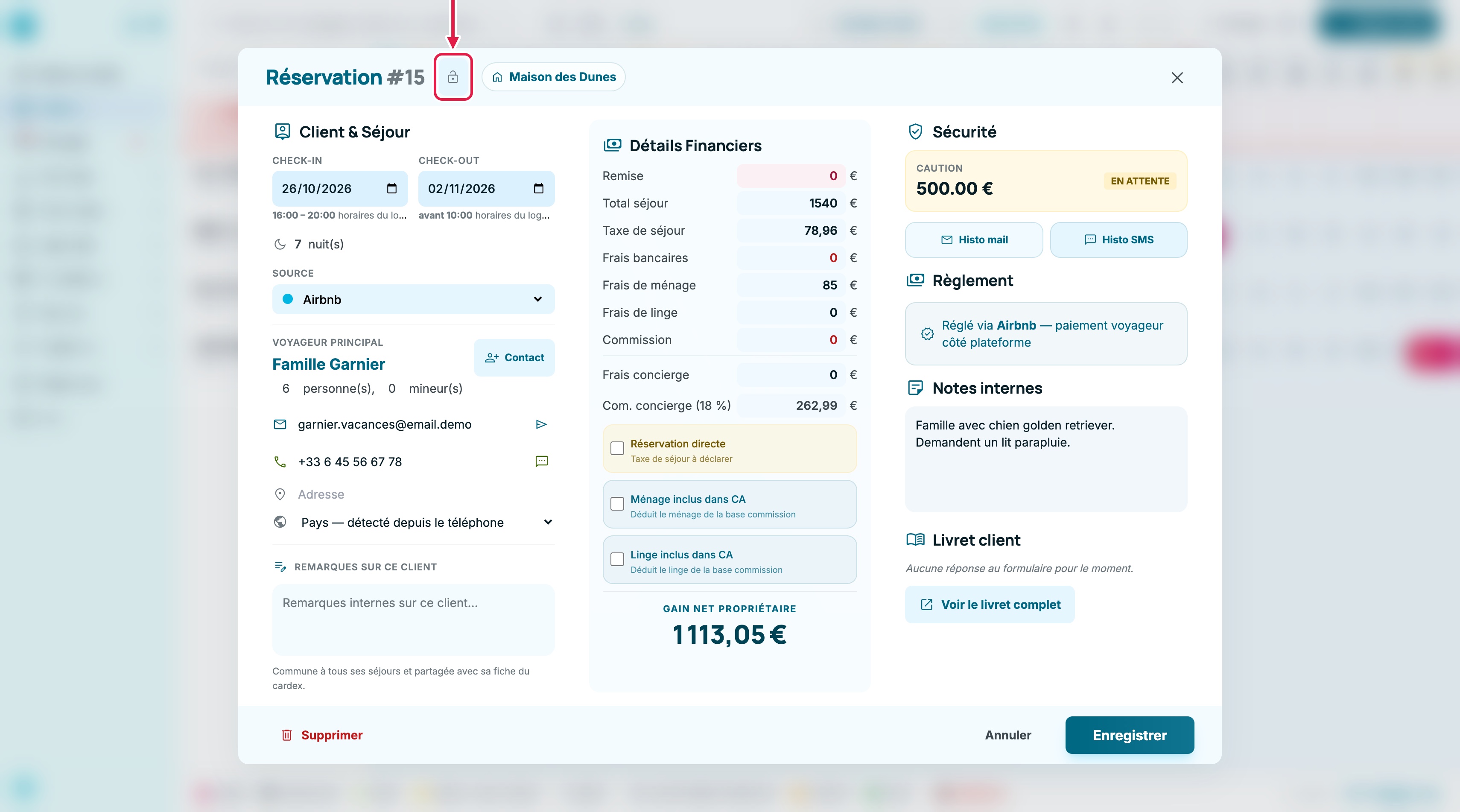
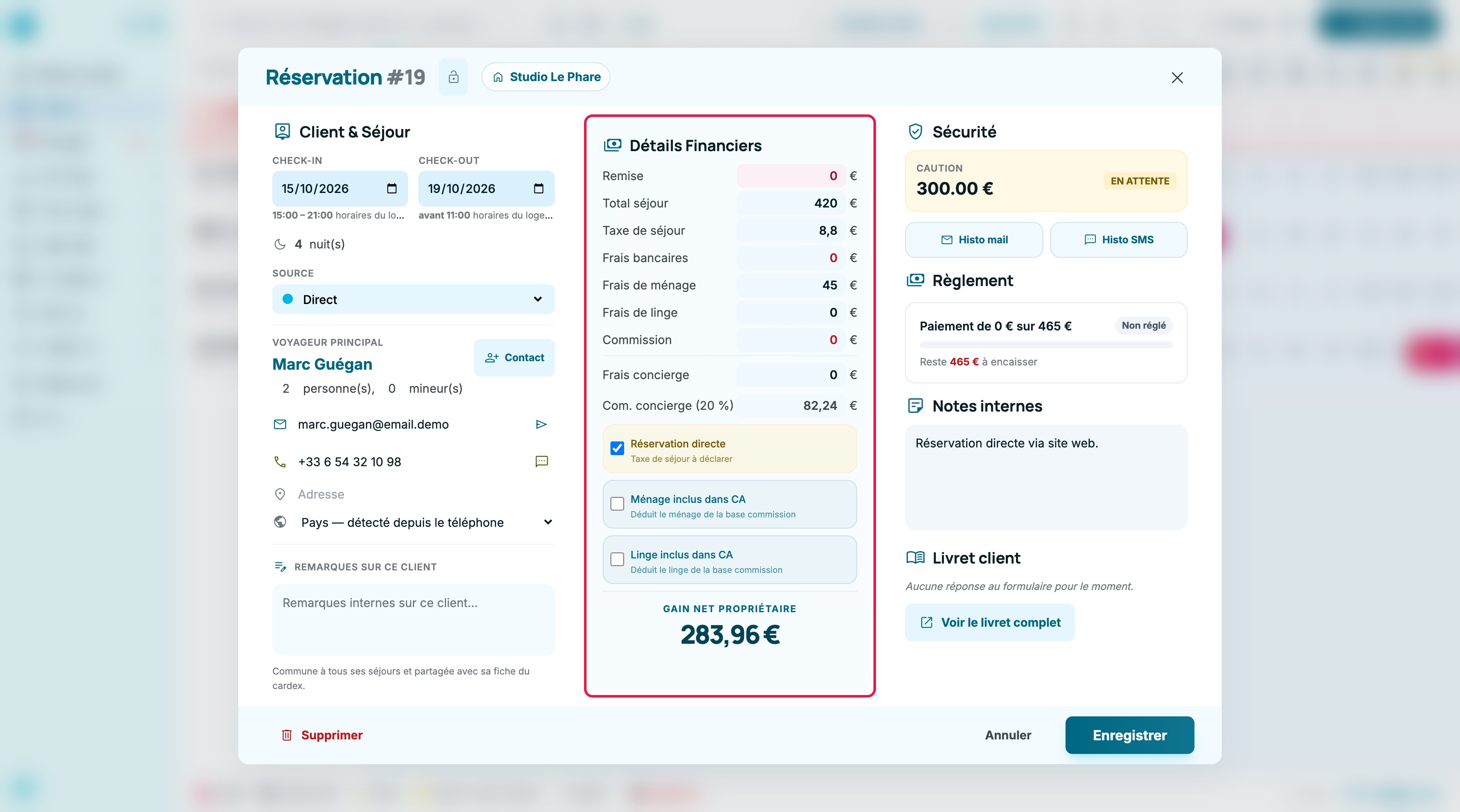
Un clic sur n'importe quelle barre ouvre une fenêtre de détail complète avec :

  • 📅 Dates : arrivée et départ
  • 📡 Source : plateforme d'origine (modifiable)
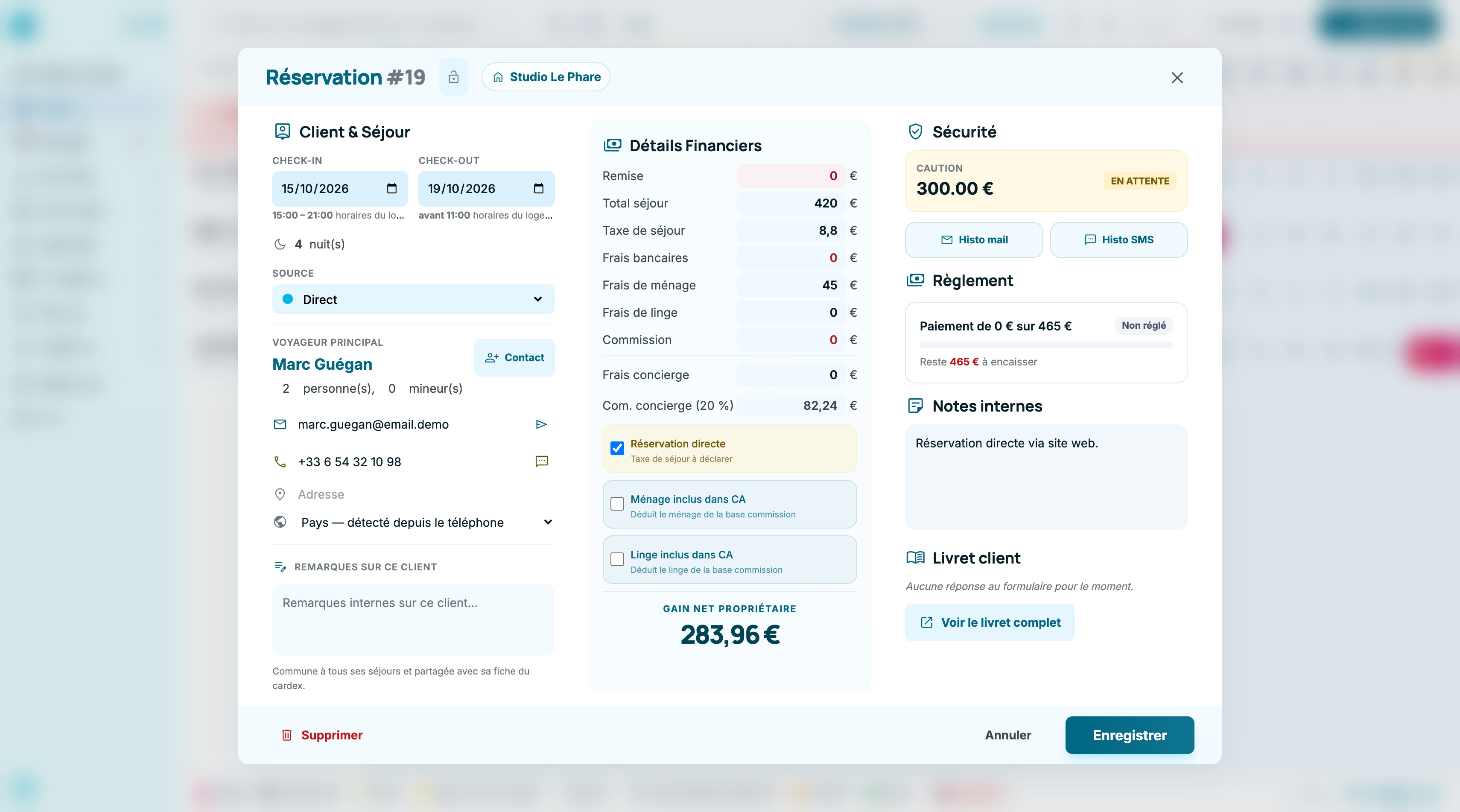
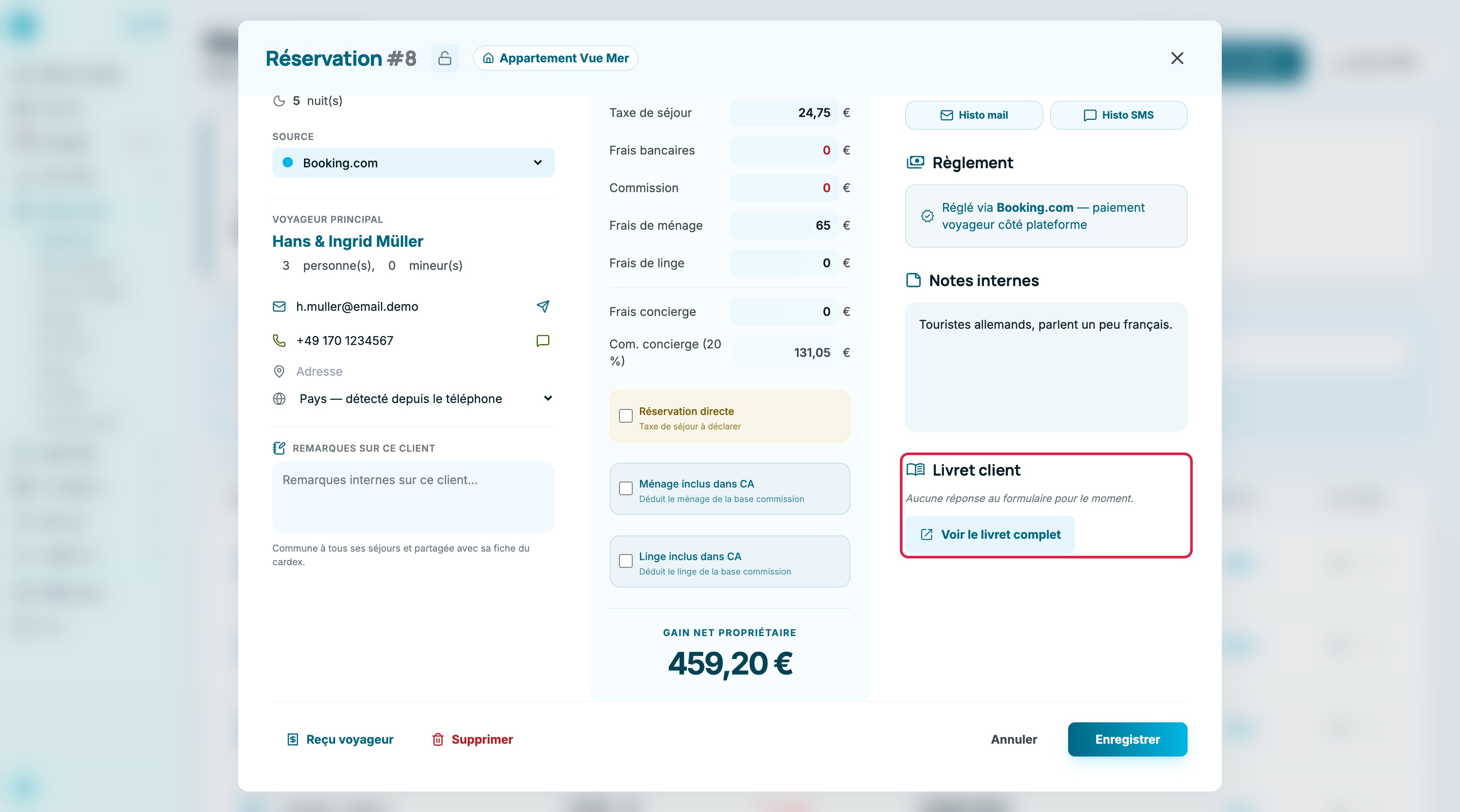
  • 👤 Client : nom, email (avec bouton envoyer un email), téléphone (avec bouton envoyer un SMS), adresse, nombre de voyageurs
  • 📝 Notes internes : champ libre pour vos commentaires
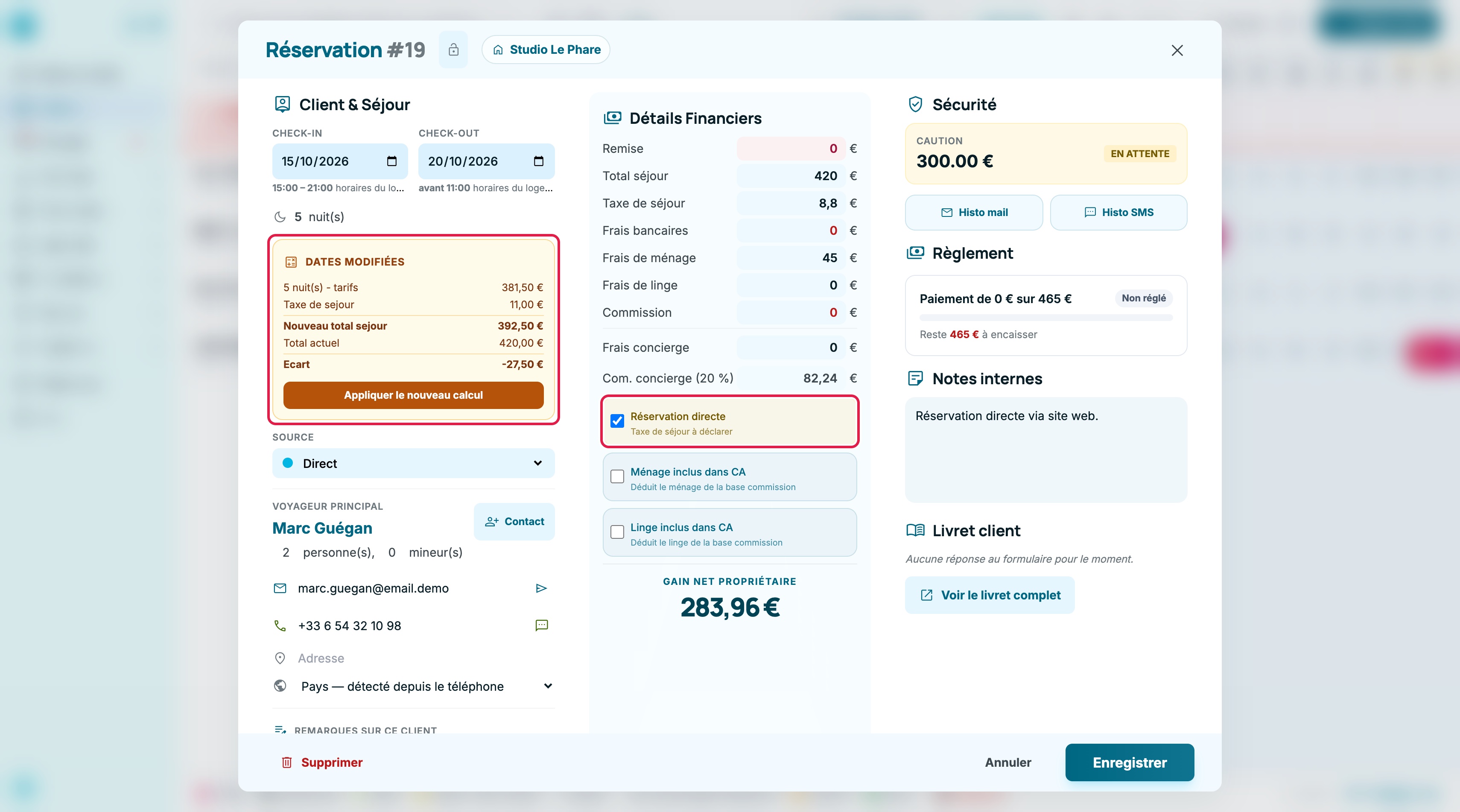
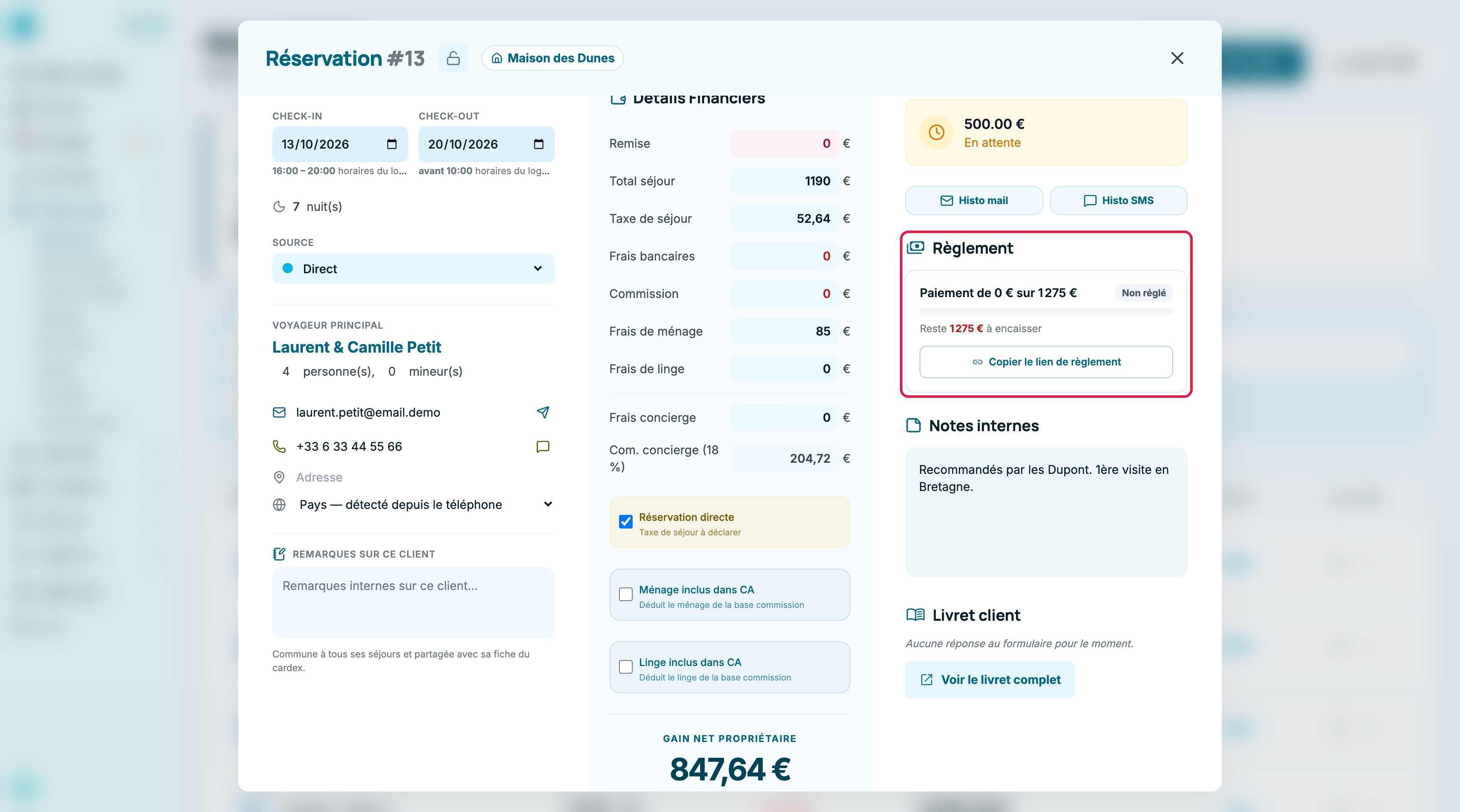
  • 💰 Finances : montant, frais bancaires, commission, ménage, frais concierge, avec calcul automatique du bénéfice
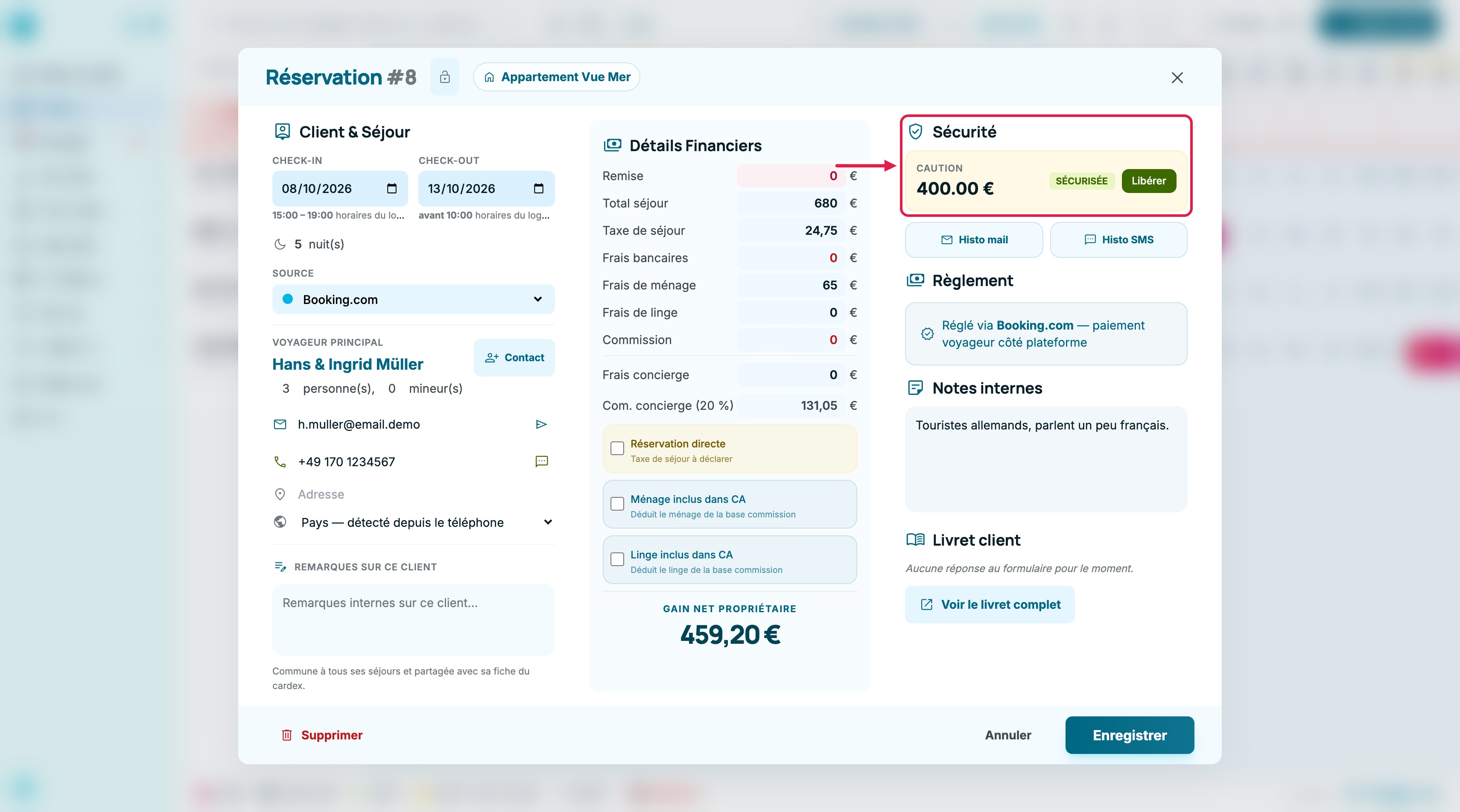
  • 🔒 Caution : créer, envoyer et gérer la demande de caution
  • 🔐 Sync Lock : protéger la réservation contre les écrasements par la synchronisation iCal
📌 Astuce - Le Sync Lock : Si vous modifiez manuellement une réservation importée (ex : corriger un nom, ajuster un montant), activez le cadenas de synchronisation 🔐 dans l'en-tête de la fenêtre. Cela empêche la prochaine synchronisation iCal d'écraser vos modifications. Un badge "Protégée" apparaît pour confirmer.

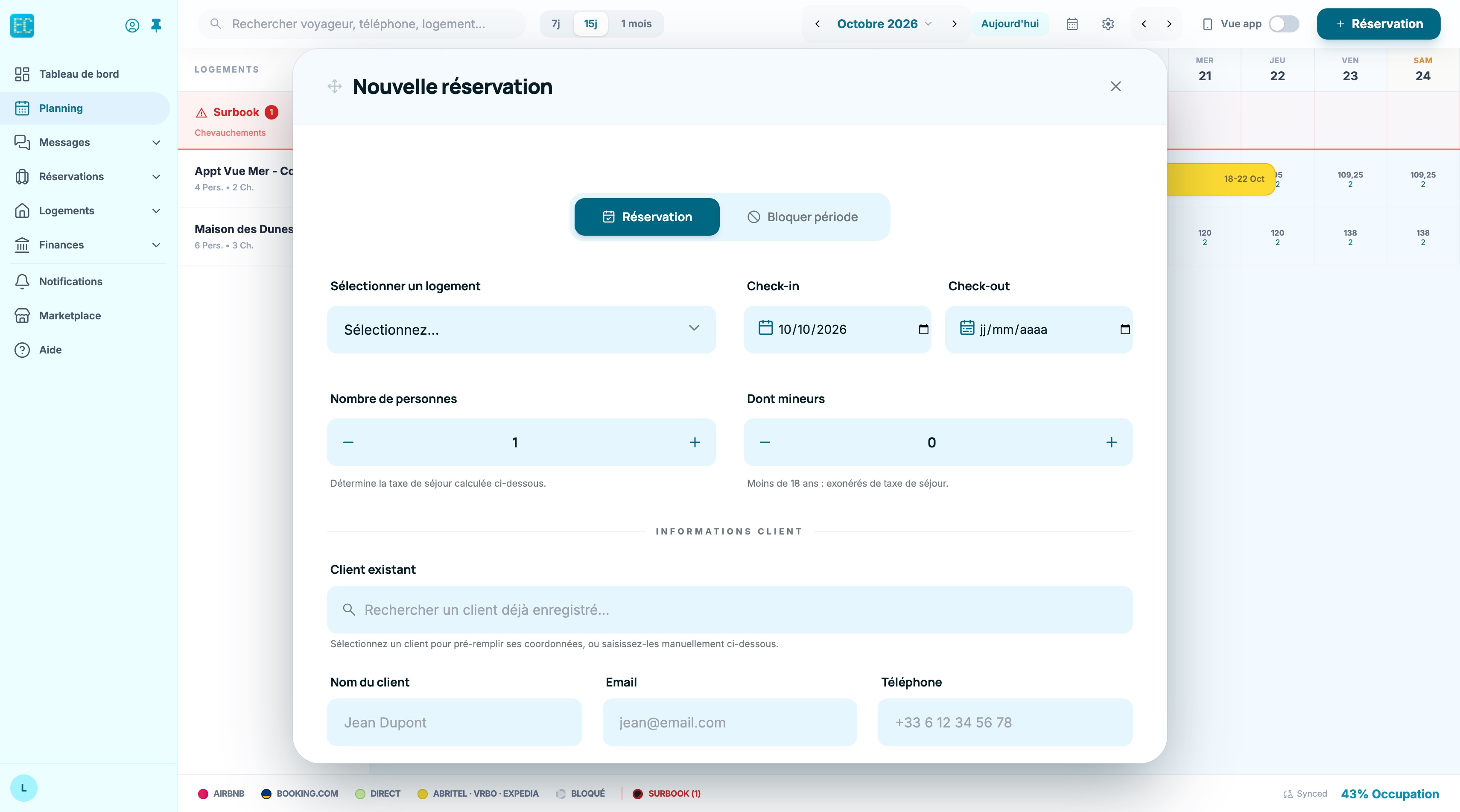
Créer une réservation manuelle :

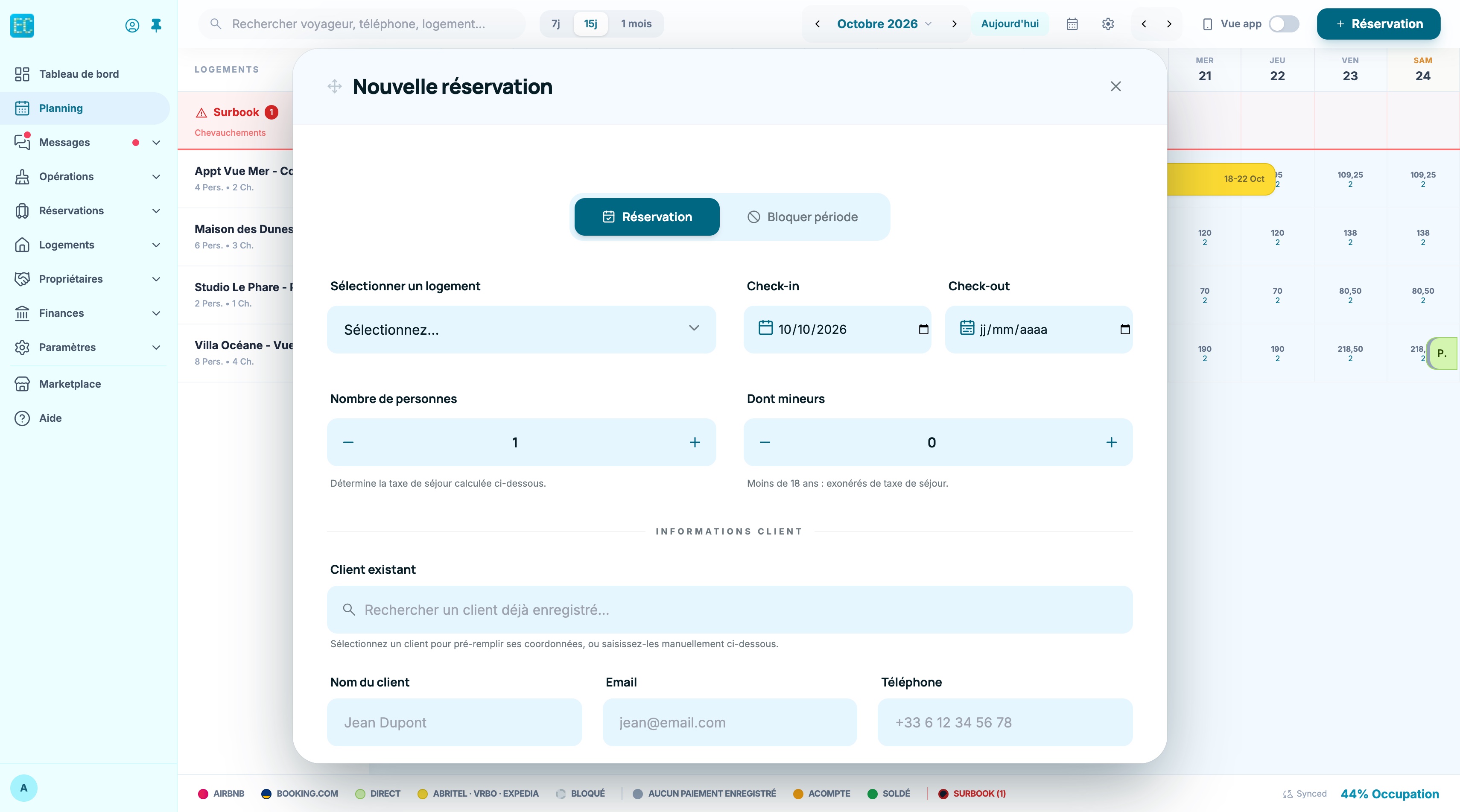
Cliquez sur le bouton "+ Ajouter" en haut du calendrier. Deux options s'offrent à vous :

1. Réservation :

  • Sélectionnez le logement, les dates d'arrivée et de départ
  • Renseignez les infos client : nom, email, téléphone, nombre de voyageurs
  • Choisissez la source (Manuel, Airbnb, Booking, etc.)
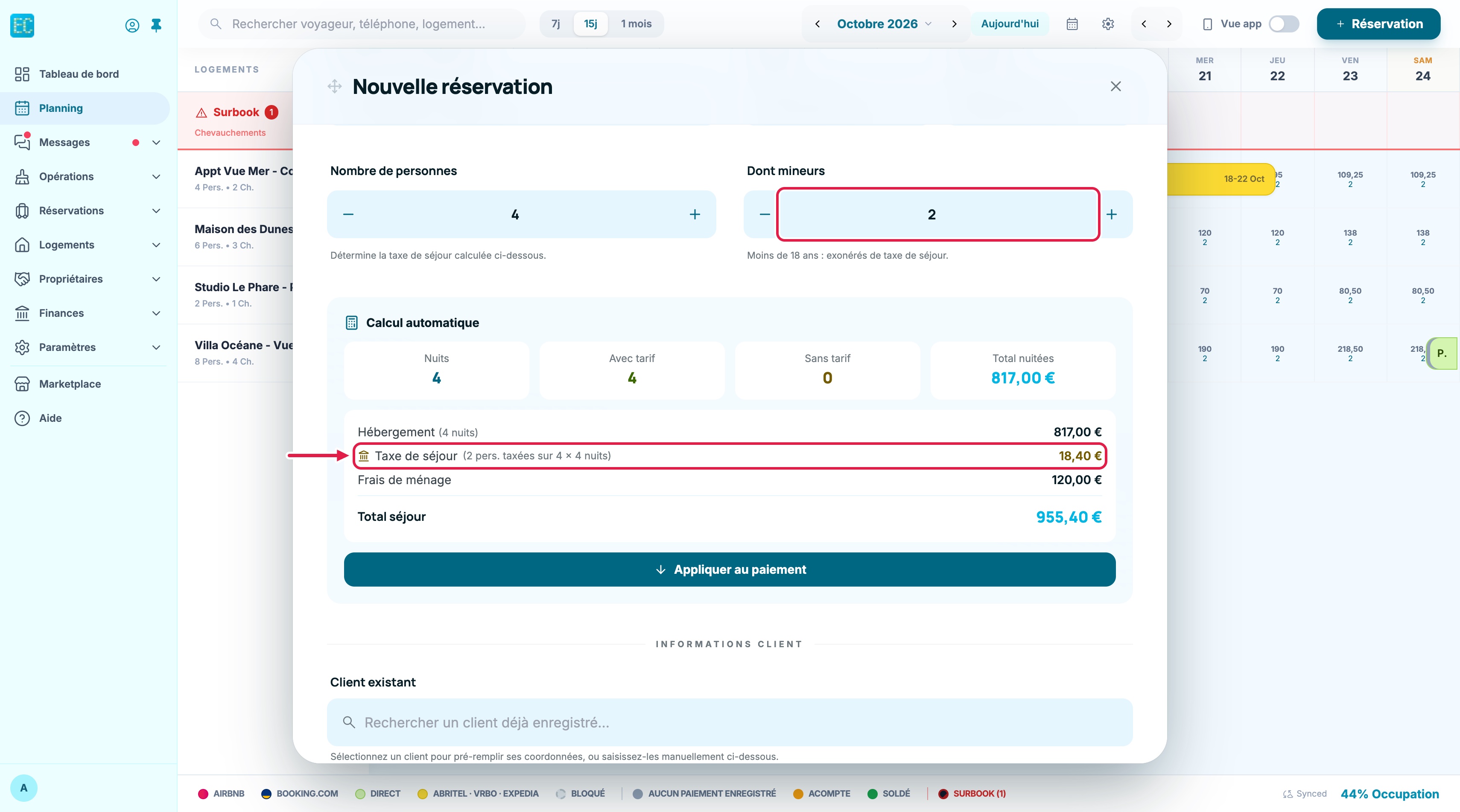
  • Le système calcule automatiquement le prix si vous avez configuré la tarification : nombre de nuits, prix total, taxe de séjour
  • Cliquez "Appliquer aux finances" pour pré-remplir les montants
  • Cochez "Réservation directe" si c'est une réservation sans intermédiaire

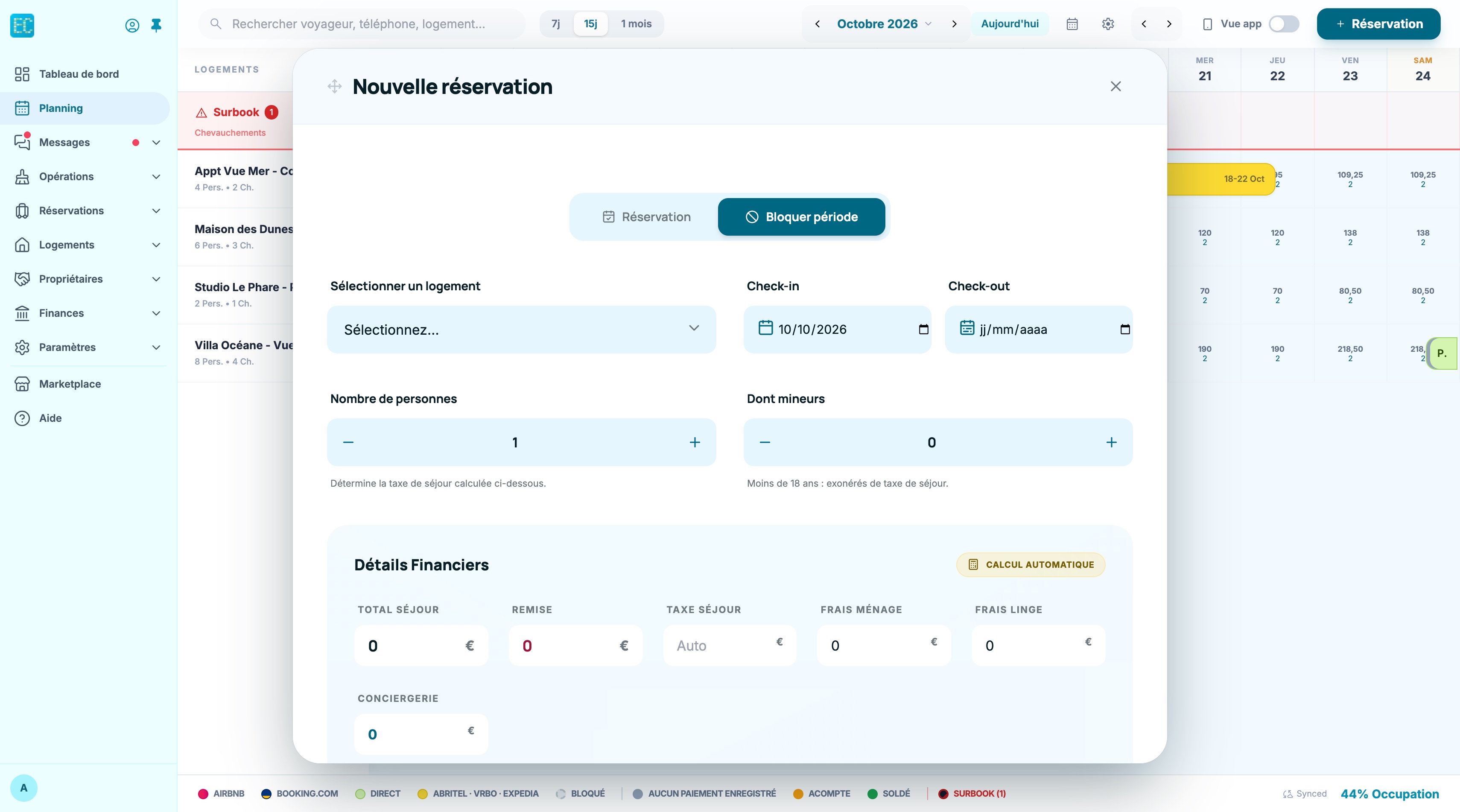
2. Bloquer période :

  • Sélectionnez le logement et les dates
  • La période sera marquée en gris sur le calendrier
  • Utile pour : travaux, usage personnel, indisponibilité temporaire
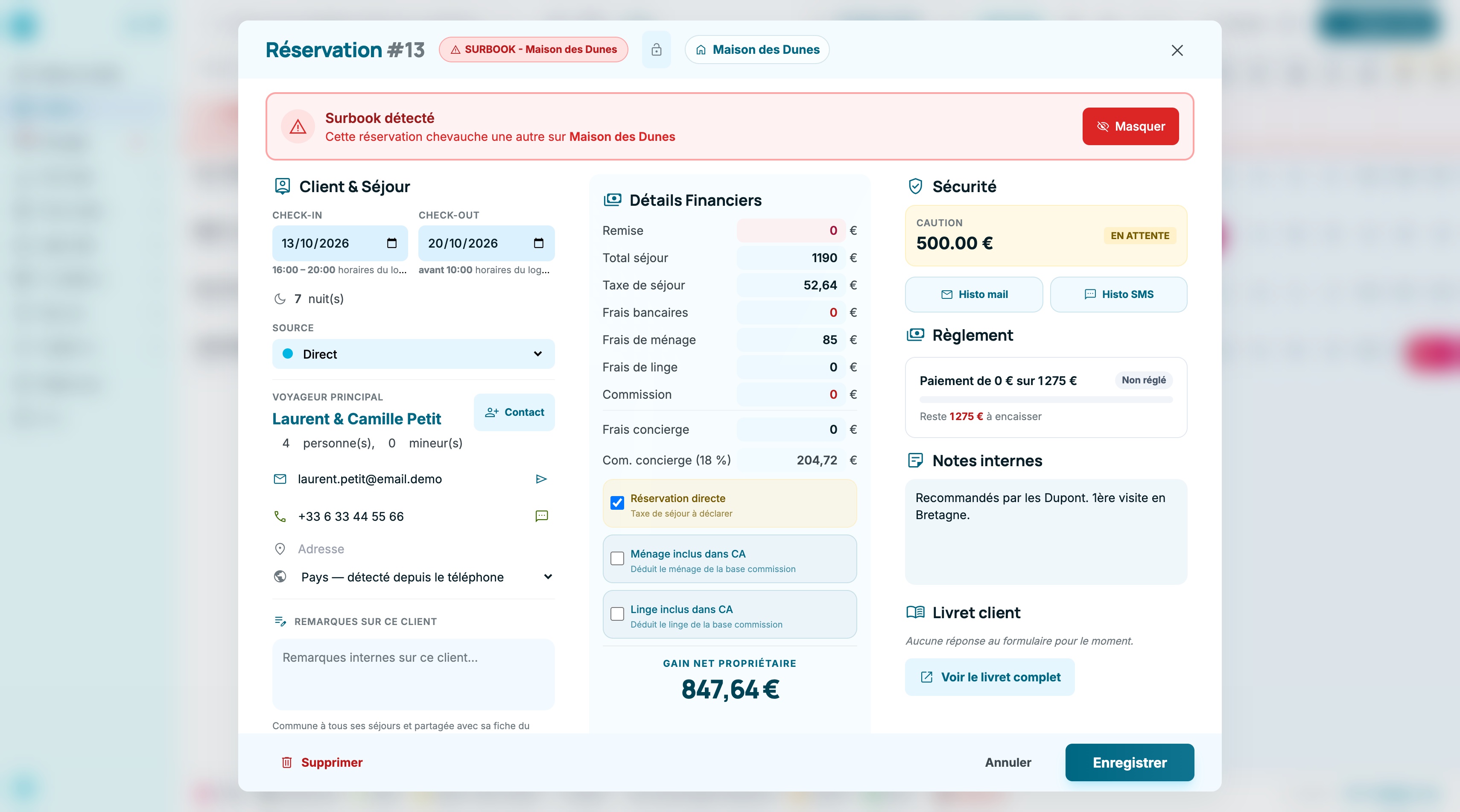
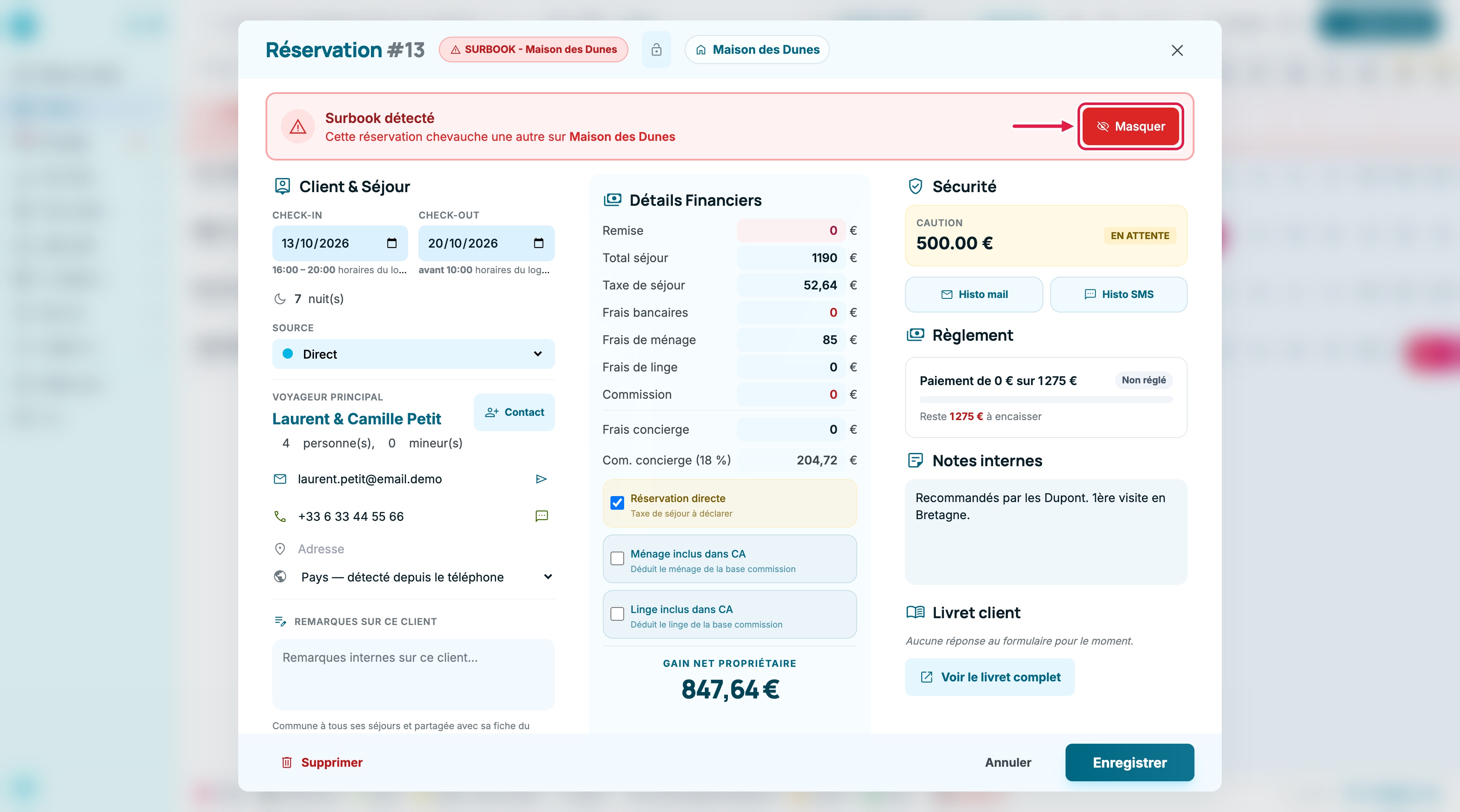
⚠️ Surbook (double réservation) : Si deux réservations se chevauchent sur le même bien, le système détecte automatiquement le surbook. Une ligne rouge apparaît en haut du calendrier avec les réservations en conflit. Cliquez dessus pour voir les détails et "Masquer" le surbook si c'est un chevauchement intentionnel (ex : même jour check-out / check-in).

🔄 Synchronisation iCal :

Les réservations sont importées automatiquement depuis vos calendriers iCal (Airbnb, Booking, Abritel...) toutes les 15 minutes. La configuration des liens iCal se fait dans Paramétrage > Propriétés.

  • ⏱️ Un indicateur affiche la date de la dernière synchronisation
  • 🔄 Vous pouvez forcer une synchronisation manuelle à tout moment
  • 🔐 Les réservations avec Sync Lock activé ne seront pas écrasées
  • ⚡ Les nouvelles réservations détectées génèrent automatiquement les tâches associées (si des règles sont configurées)

🔗 Liaison de propriétés :

Si deux biens ne peuvent pas être loués en même temps (ex : une maison et sa dépendance), vous pouvez les lier. Quand un bien est réservé, l'autre est automatiquement bloqué sur les mêmes dates (affiché en gris pointillé 🔗).

👥 Qui voit quoi ?
Admin : voit toutes les propriétés, toutes les données financières, peut tout modifier
Propriétaire : voit uniquement ses propres biens et leurs réservations
Planificateur : voit toutes les propriétés mais avec des données financières limitées
Prestataire : n'a pas accès au planning des réservations
Planning d'occupation 15 jours avec réservations multi-propriétés et légende couleurs

🗓️ Vue planning 15 jours : barres colorées par plateforme, légende, alerte surbook et navigation

Détail d'une réservation avec finances, caution et informations client

👆 Clic sur une réservation : détail complet avec client, finances, caution et actions

Modal bloquer une période sur le planning

🔒 Bloquer une période : choisissez le logement et les dates pour rendre indisponible

Vidéo à venir

Les tâches — Gestion quotidienne

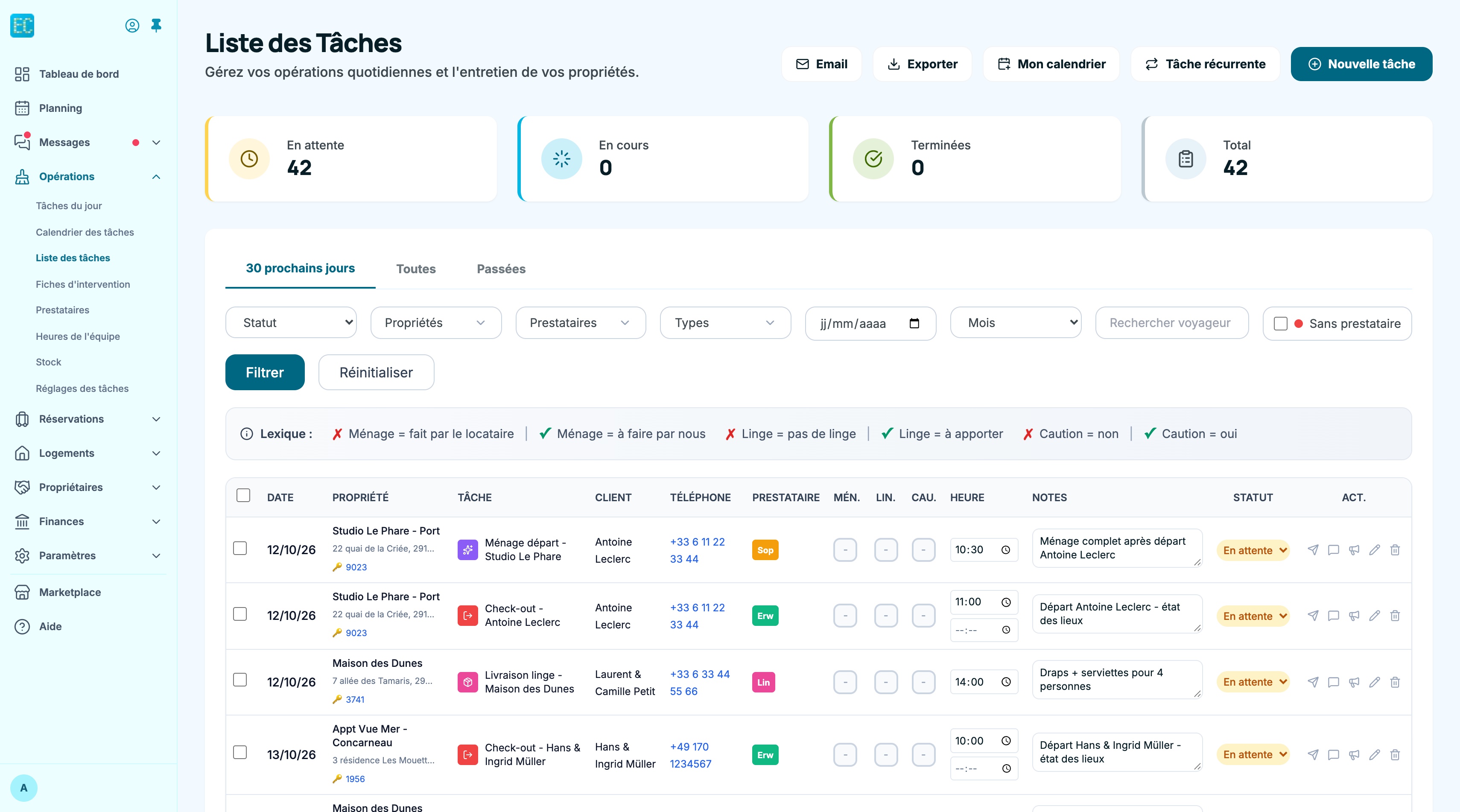
Le module de tâches est le cœur opérationnel de Concierge Manager Pro. Il vous permet de gérer l'ensemble des interventions liées à vos locations : ménages, check-in, check-out, maintenance, linge, etc. Accédez-y via le menu Tâches > Liste des tâches.

💡 Bon à savoir : Les tâches peuvent être créées manuellement, générées automatiquement à partir de vos règles d'import, ou planifiées en tant que tâches récurrentes. Tout se gère depuis cette page.

🔧 La barre d'actions (en haut de page) :

Cinq boutons principaux vous permettent d'agir rapidement :

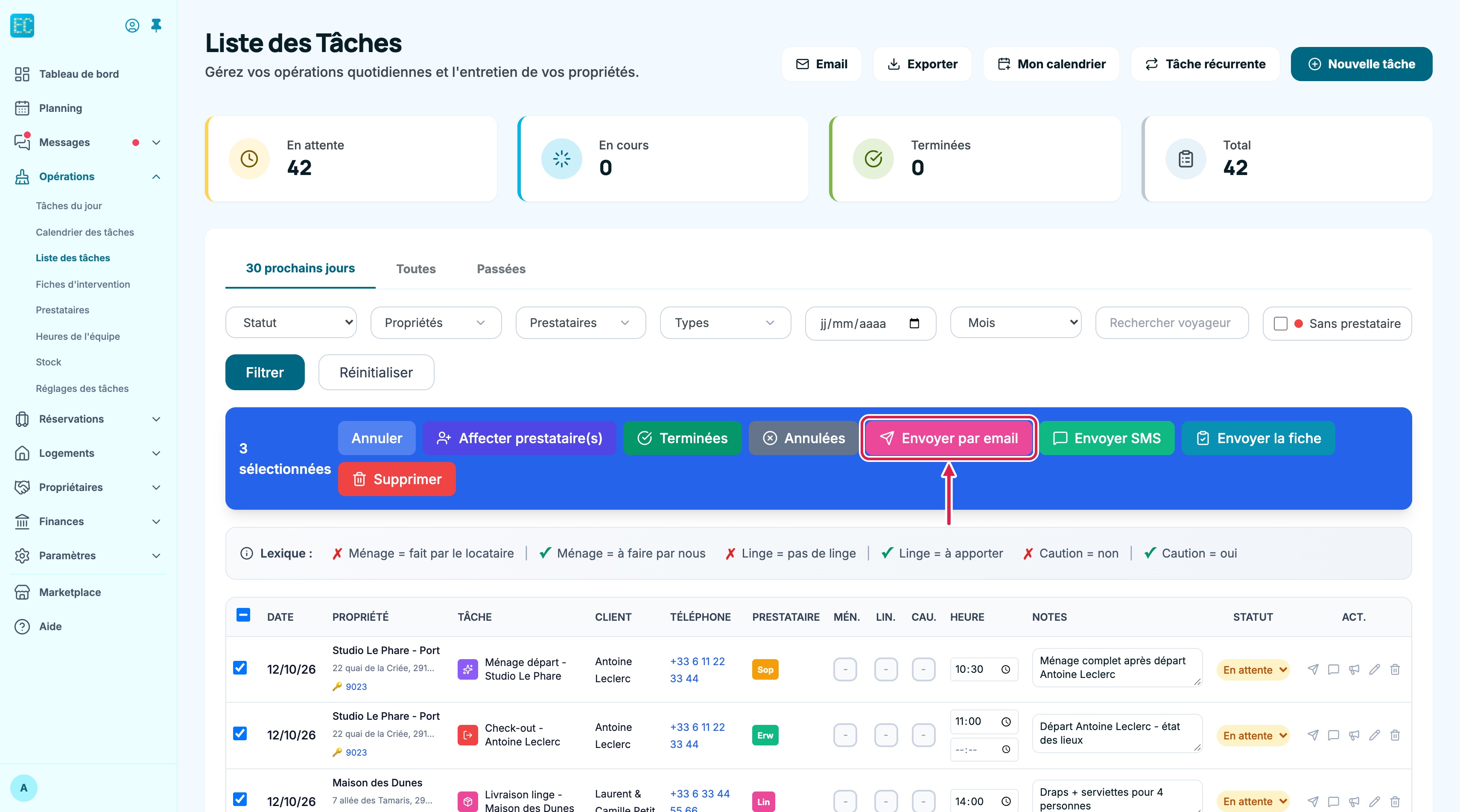
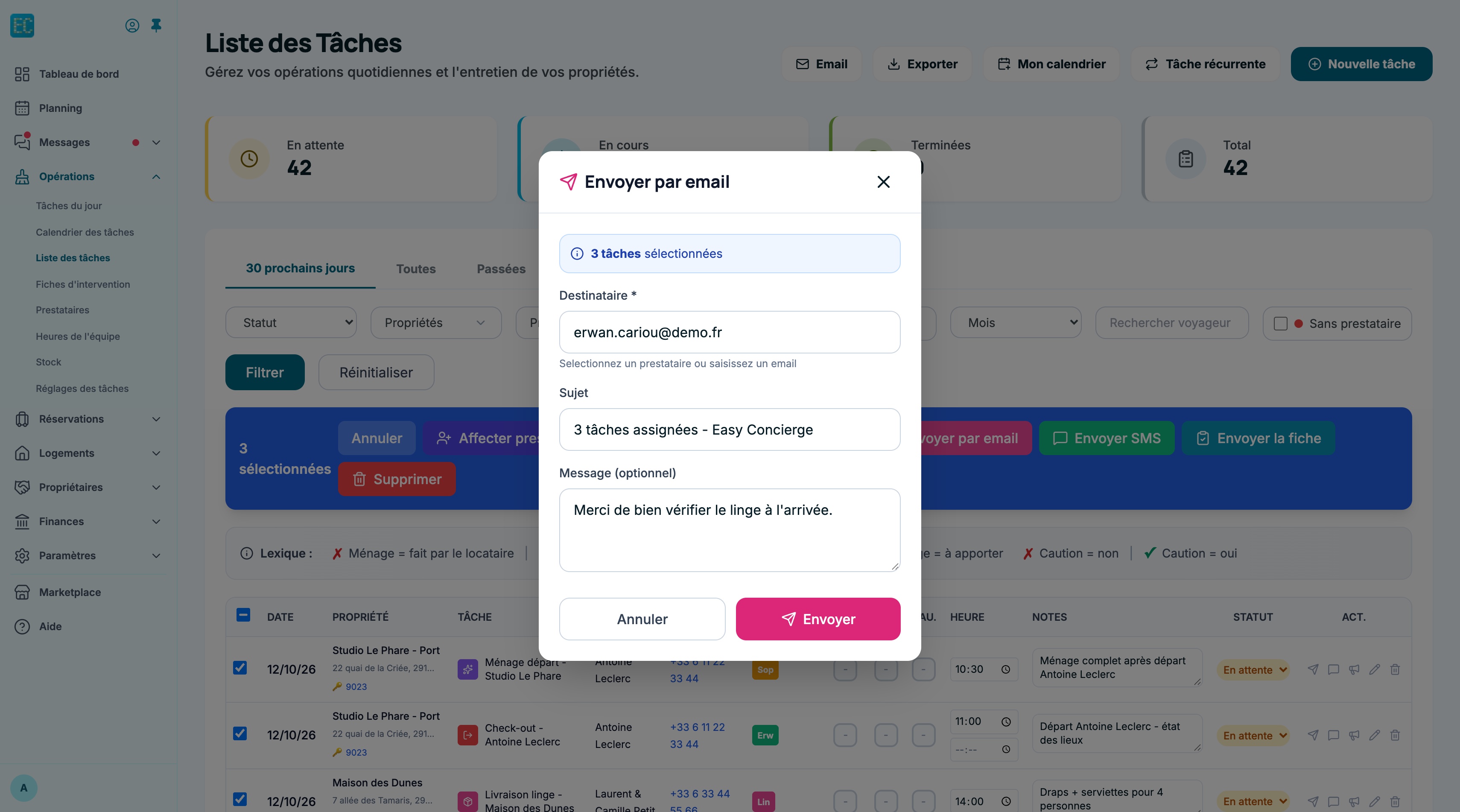
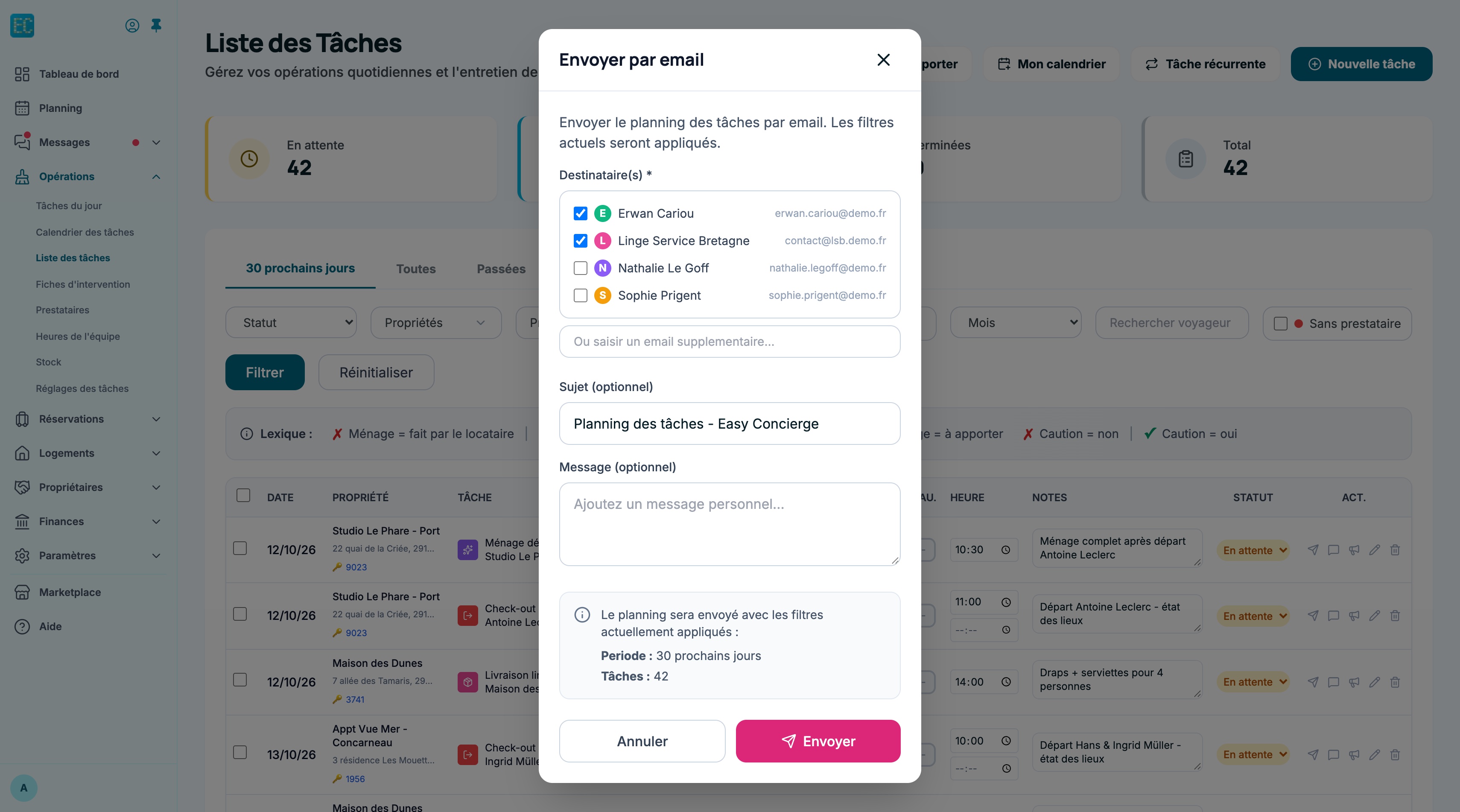
  • 📧 Email : envoyez par email la liste des tâches actuellement affichées (avec les filtres appliqués). Idéal pour transmettre le planning du jour à un prestataire. Renseignez l'adresse email du destinataire, un sujet et c'est parti !
  • 📄 Export PDF : générez un document PDF professionnel (format paysage) de toutes les tâches affichées. Parfait pour l'impression, l'archivage ou le partage avec vos propriétaires. Le PDF reprend toutes les colonnes avec une mise en page soignée et une légende des symboles.
  • Générer tâches : lance la génération automatique des tâches à partir des règles d'import configurées dans Paramétrage > Tâches. Le système analyse vos réservations à venir et crée les tâches correspondantes (ex : ménage 1h avant le check-out, check-in à 15h, etc.). Le système empêche les doublons automatiquement.
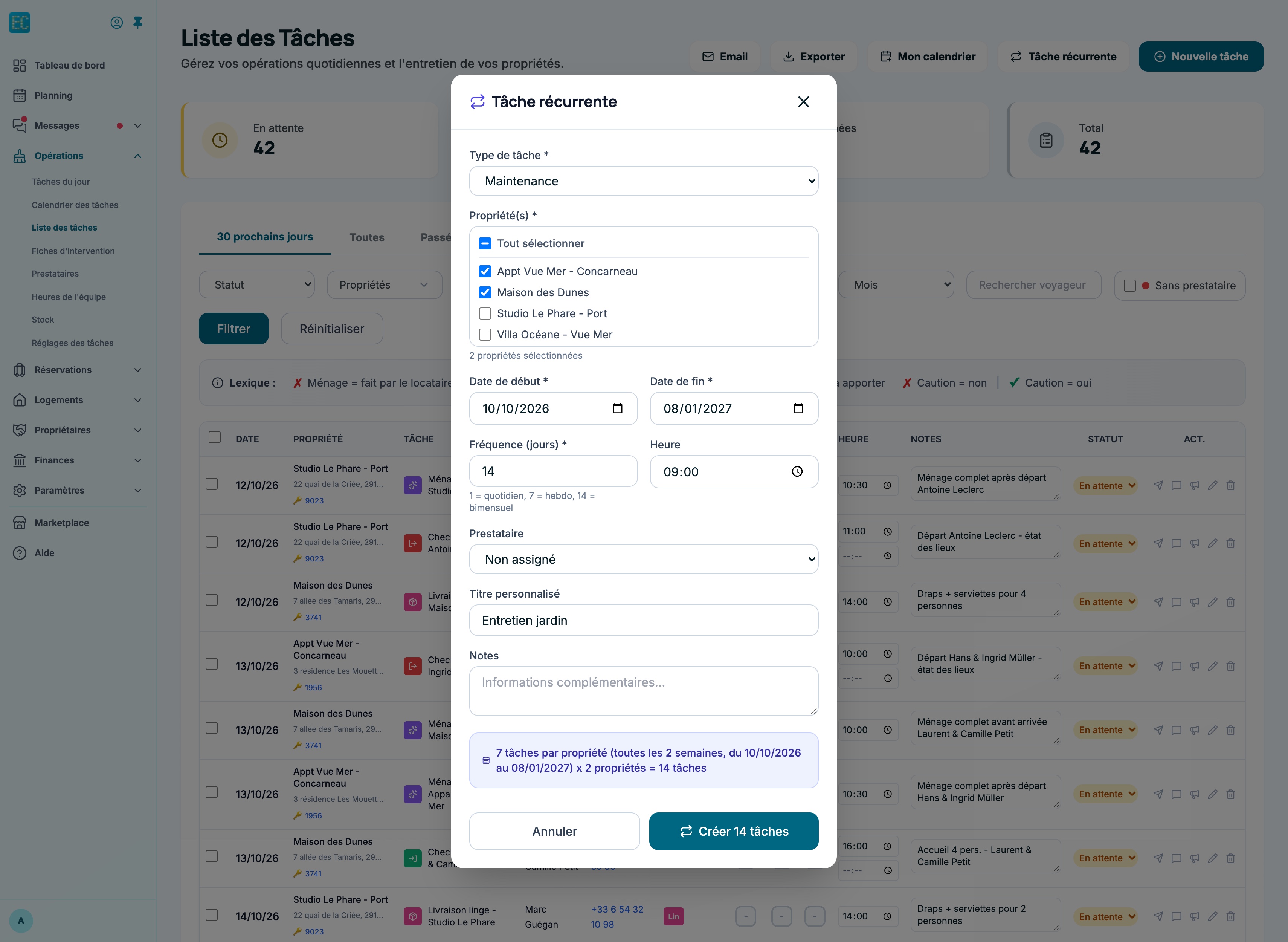
  • 🔄 Tâche récurrente : créez une série de tâches qui se répètent. Vous définissez : le type, les propriétés concernées (une ou plusieurs), la période (date début/fin), la fréquence (tous les jours, chaque semaine, toutes les 2 semaines, chaque mois), l'heure et un prestataire optionnel.
  • Nouvelle tâche : créez manuellement une tâche ponctuelle. Renseignez le type, la propriété, la date, l'heure et le prestataire. Si vous sélectionnez une propriété et une date, le système vous propose automatiquement les réservations correspondantes.
📌 Astuce : Quand vous créez une tâche récurrente sur plusieurs propriétés, cochez la case "Sélectionner tout" pour gagner du temps. Le système affiche un aperçu du nombre de tâches qui seront créées avant validation.

🔍 Les filtres :

La liste des tâches dispose de filtres combinables pour affiner votre vue :

  • ☑️ Par statut : En attente, En cours, Terminée, Annulée ou Tous
  • 🏠 Par propriété : affichez uniquement les tâches d'un bien spécifique
  • 👤 Par prestataire : filtrez par personne assignée
  • 🏷️ Par type : ménage, check-in, check-out, maintenance, linge, etc.
  • 📅 Par mois : sélectionnez un mois spécifique (3 mois passés + 12 mois à venir)
  • 🕐 Par période : "À venir" (90 prochains jours), "Toutes" ou "Passées"

📋 Le tableau des tâches :

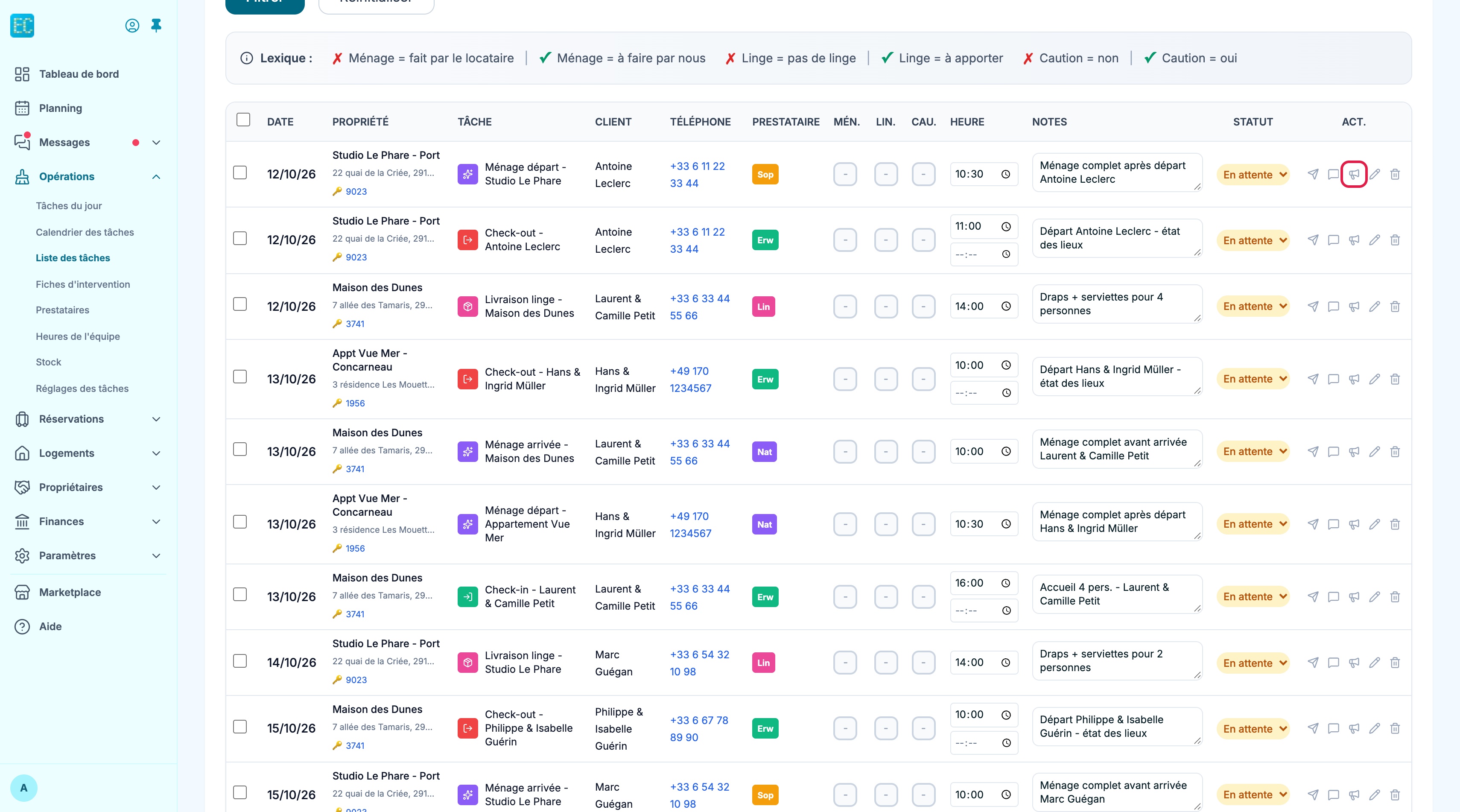
Chaque ligne affiche toutes les informations d'une tâche. La plupart des colonnes sont modifiables directement sans ouvrir de fenêtre :

  • 📅 Date : date planifiée — en bleu si c'est aujourd'hui, en rouge si la tâche est en retard
  • 🏠 Propriété : nom du bien, adresse et code de boîte à clés (si renseigné)
  • 🏷️ Tâche : type affiché avec son icône et sa couleur personnalisée
  • 👤 Client : nom du voyageur lié à la réservation
  • 📞 Téléphone : numéro cliquable pour appeler directement
  • 👷 Prestataire : menu déroulant pour assigner ou changer le prestataire directement dans le tableau
  • 🧹 Mén. : cliquez pour basculer entre ✅ (à faire), ❌ (fait par le voyageur) ou ➖ (non concerné)
  • 🛏️ Lin. : cliquez pour basculer entre ✅ (à apporter), ❌ (pas nécessaire) ou ➖
  • 🔒 Cau. : cliquez pour basculer entre ✅ (avec caution), ❌ (sans) ou ➖
  • 🕐 Heure : modifiable directement dans le tableau
  • 📝 Notes : zone de texte modifiable pour ajouter des consignes
  • Statut : menu déroulant : En attente → En cours → Terminée → Annulée
  • ⚙️ Actions : boutons modifier (crayon) et supprimer (poubelle)
⚠️ Attention : Les tâches en retard (date passée + statut "en attente") sont mises en évidence avec un fond rouge dans le tableau. Pensez à les traiter ou les annuler régulièrement.

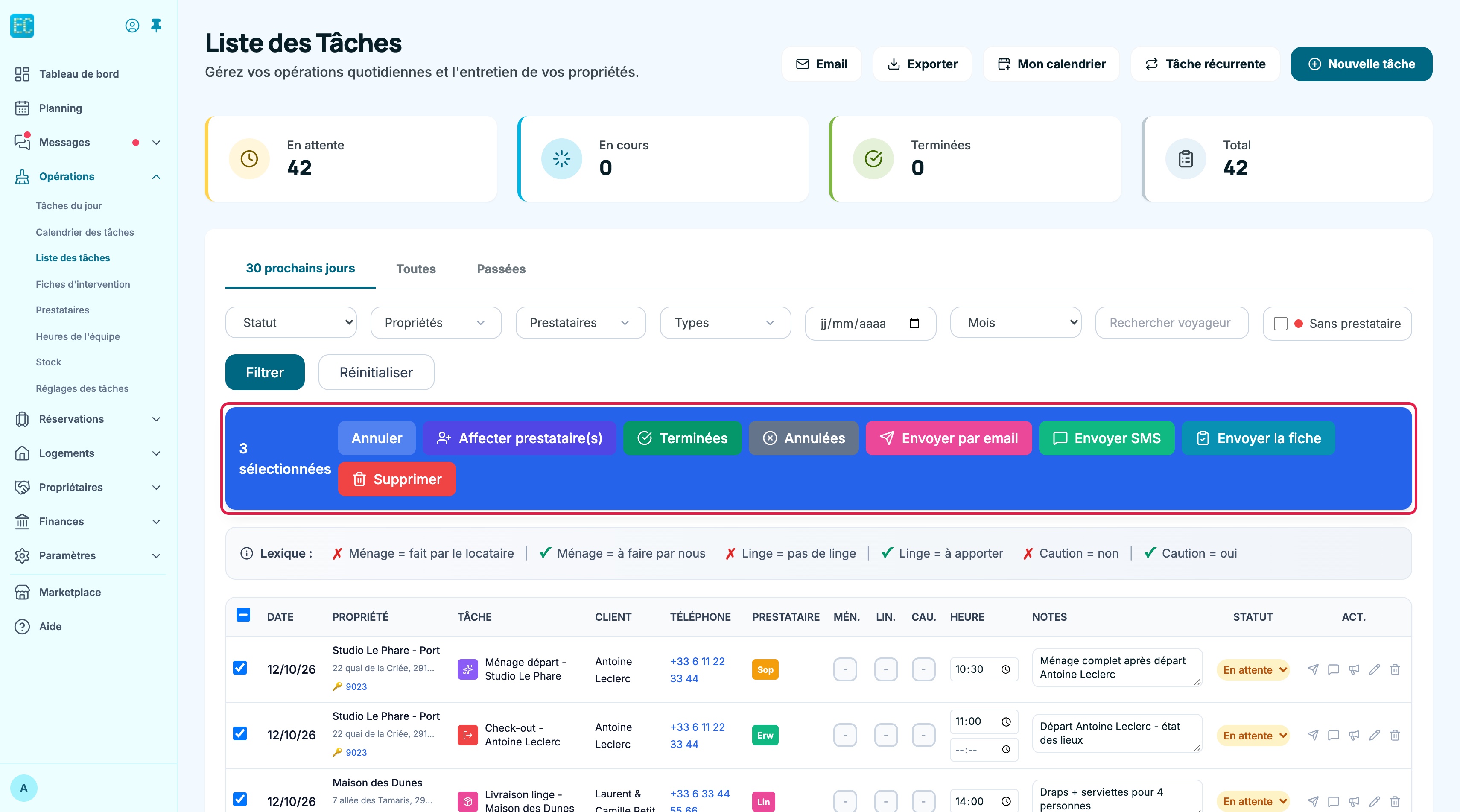
☑️ Actions groupées :

Sélectionnez plusieurs tâches via les cases à cocher à gauche. Une barre d'actions apparaît avec le nombre de tâches sélectionnées et des boutons Annuler la sélection ou Supprimer en masse.

📊 Les compteurs en haut de page :

Quatre cartes de statistiques selon les filtres appliqués :

  • En attente — 🔄 En cours — ✅ Terminées — 📋 Total

🔄 Cycle de vie d'une tâche :

⏳ En attente🔄 En cours✅ Terminée (ou ❌ Annulée à tout moment). Les prestataires peuvent changer le statut depuis leur propre interface.

👥 Qui voit quoi ?
Admin / Planificateur : voit toutes les tâches, peut tout créer, modifier et supprimer
Prestataire : ne voit que ses propres tâches, peut changer le statut
Propriétaire : n'a pas accès au module tâches
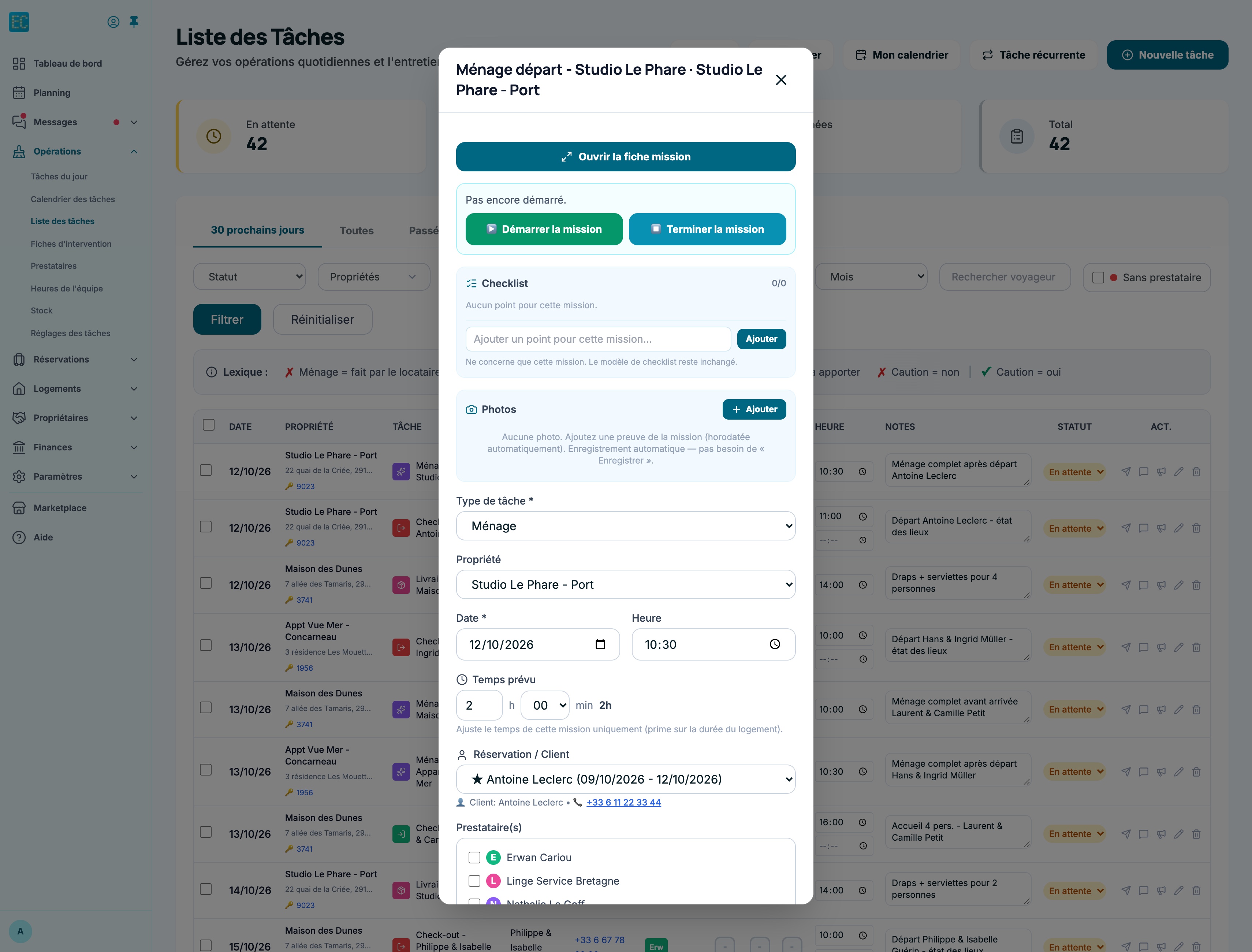
Liste des tâches avec filtres, compteurs et tableau complet

📋 Vue liste des tâches : filtres, compteurs, tableau complet et actions

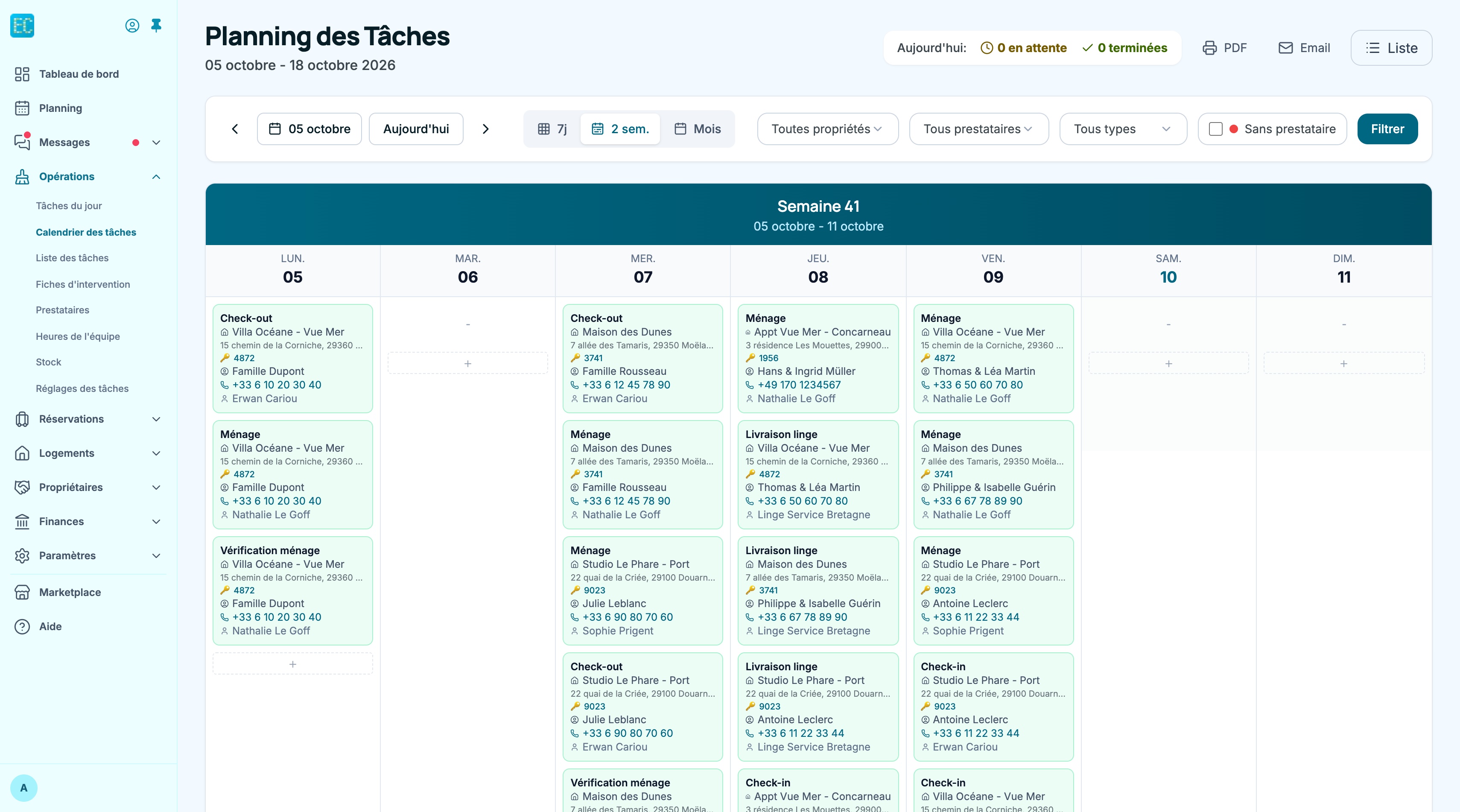
Planning des tâches en vue semaine (7 jours)

📅 Planning des tâches en vue semaine : chaque jour affiche les tâches avec code couleur par statut

Planning des tâches en vue mois avec détail d'une tâche

🗓️ Vue mois du planning : cliquez sur une tâche pour voir ses détails et changer son statut

Vidéo à venir

Tarification

Le module de tarification vous permet de définir vos prix à la nuitée pour chaque propriété, jour par jour. Accédez-y via Gestion > Tarification.

💡 Bon à savoir : La tarification est indispensable pour les réservations en ligne et le calcul automatique des montants lors de la création manuelle d'une réservation. Sans tarification, les montants devront être saisis manuellement.

📅 Le calendrier tarifaire :

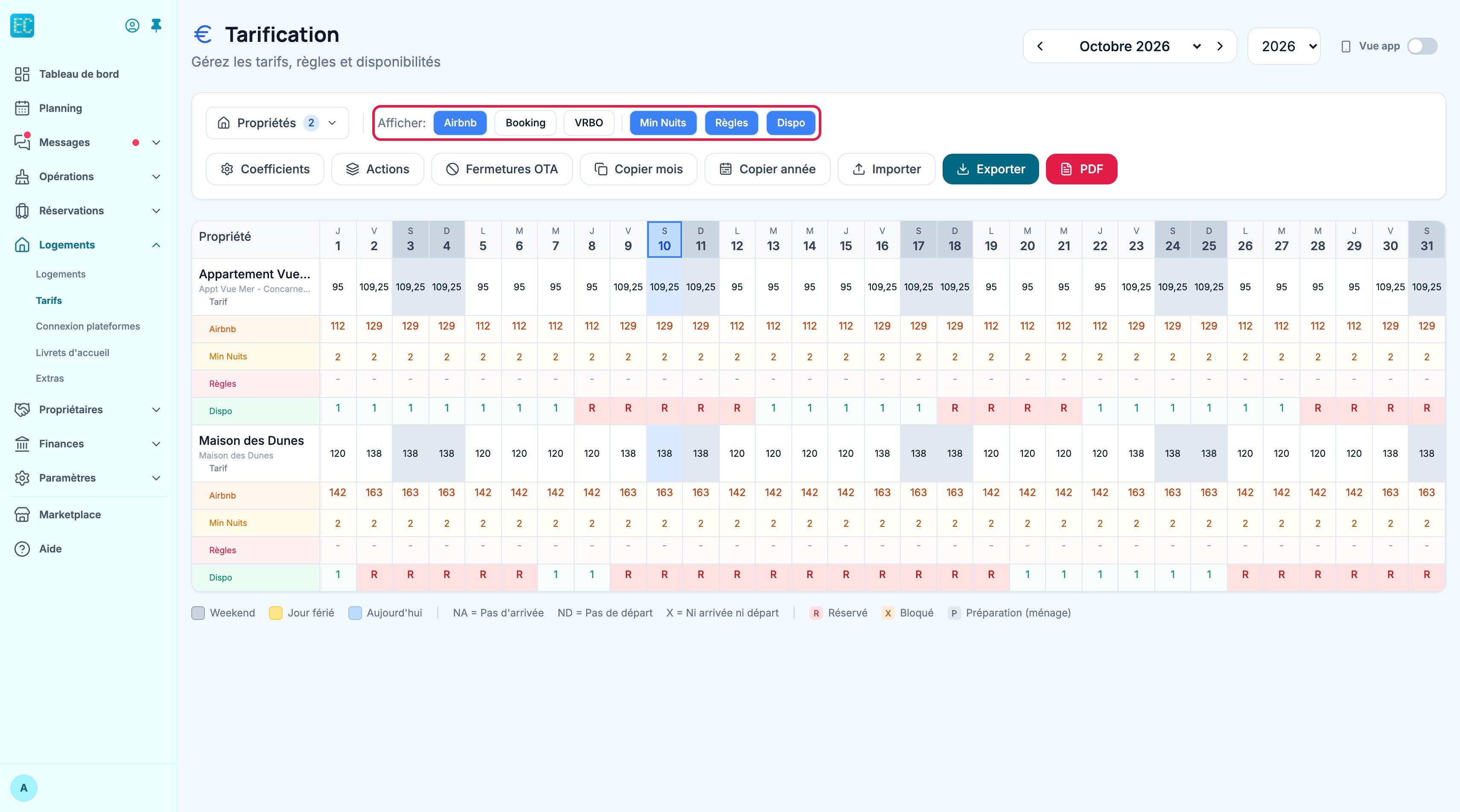
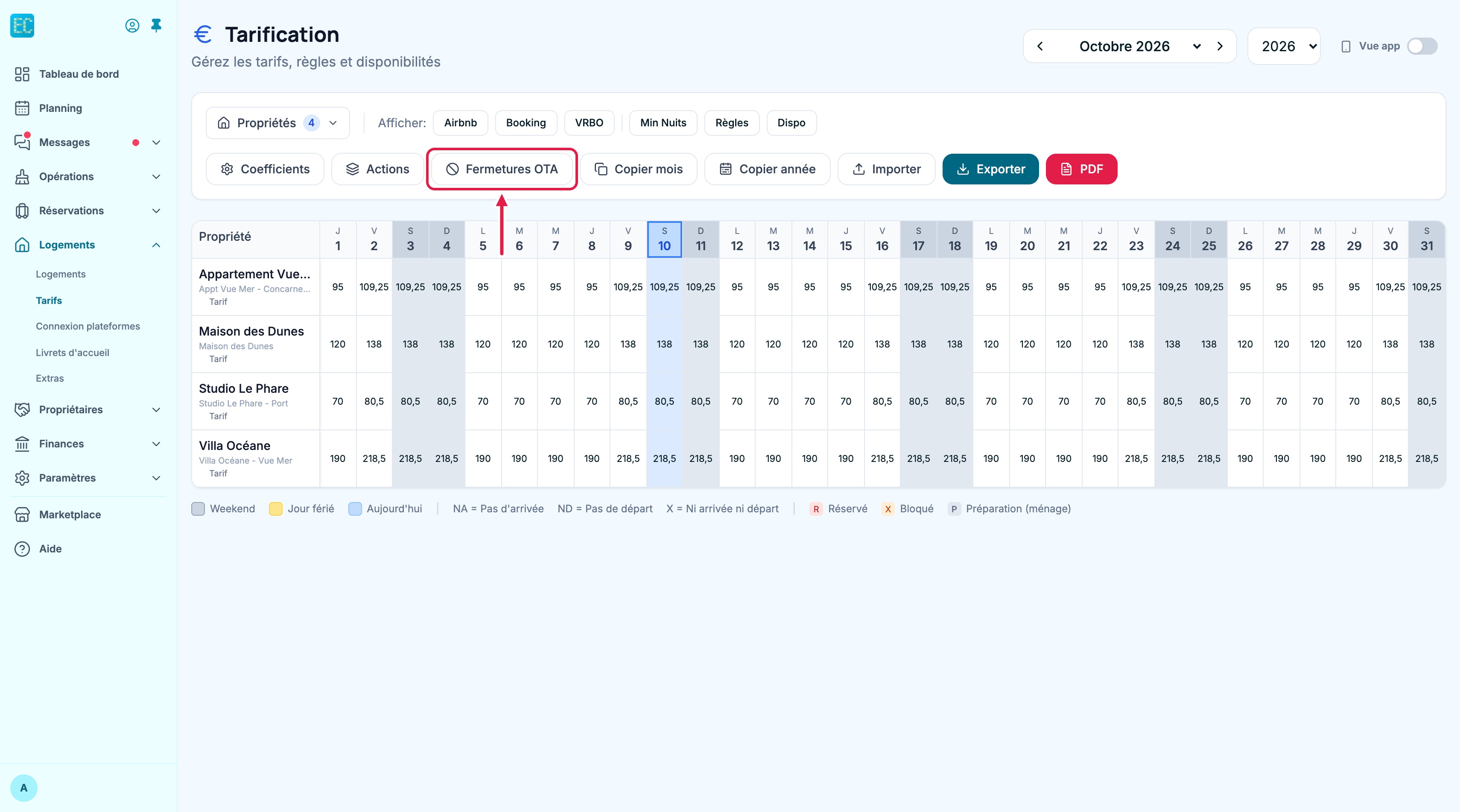
L'interface se présente sous forme d'une grille mensuelle : chaque propriété occupe une ligne, chaque jour une colonne. Cliquez dans une cellule pour saisir le prix de la nuitée.

  • 💶 Prix de base : le tarif par nuit, modifiable directement dans chaque cellule. Les modifications sont enregistrées automatiquement
  • Week-ends : les samedis et dimanches sont surlignés en gris pour les repérer facilement
  • Jours fériés : surlignés en jaune (1er janvier, 14 juillet, 15 août, etc.)
  • Aujourd'hui : surligné en bleu

📊 Lignes supplémentaires (affichables/masquables) :

Sous chaque propriété, vous pouvez afficher des lignes complémentaires via les boutons de la barre d'outils :

  • 🔢 Airbnb / Booking / VRBO : affiche le prix calculé automatiquement pour chaque plateforme en fonction du coefficient multiplicateur (voir ci-dessous). Ces lignes sont en lecture seule
  • 🌙 Min Nuits : définissez le nombre minimum de nuits requis pour chaque jour (ex : 3 nuits minimum en haute saison)
  • 📏 Règles : cliquez pour faire défiler les restrictions :
    • NA = Pas d'arrivée ce jour (no check-in)
    • ND = Pas de départ ce jour (no check-out)
    • X = Ni arrivée ni départ
  • Dispo : visualisez et gérez la disponibilité jour par jour :
    • 1 = disponible
    • R = réservé (non modifiable — une réservation existe)
    • X = bloqué manuellement (cliquez pour débloquer)

🔄 Coefficients par plateforme :

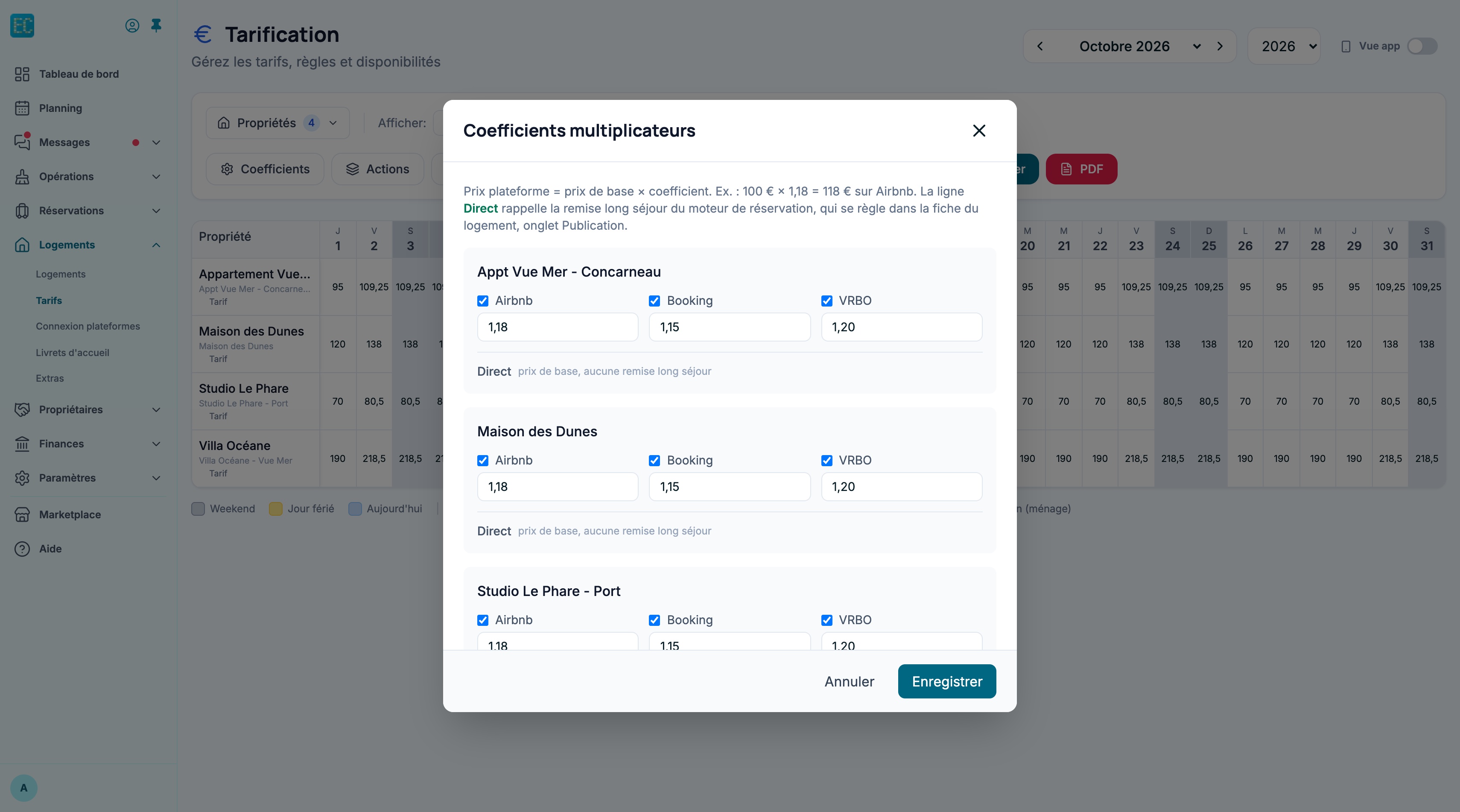
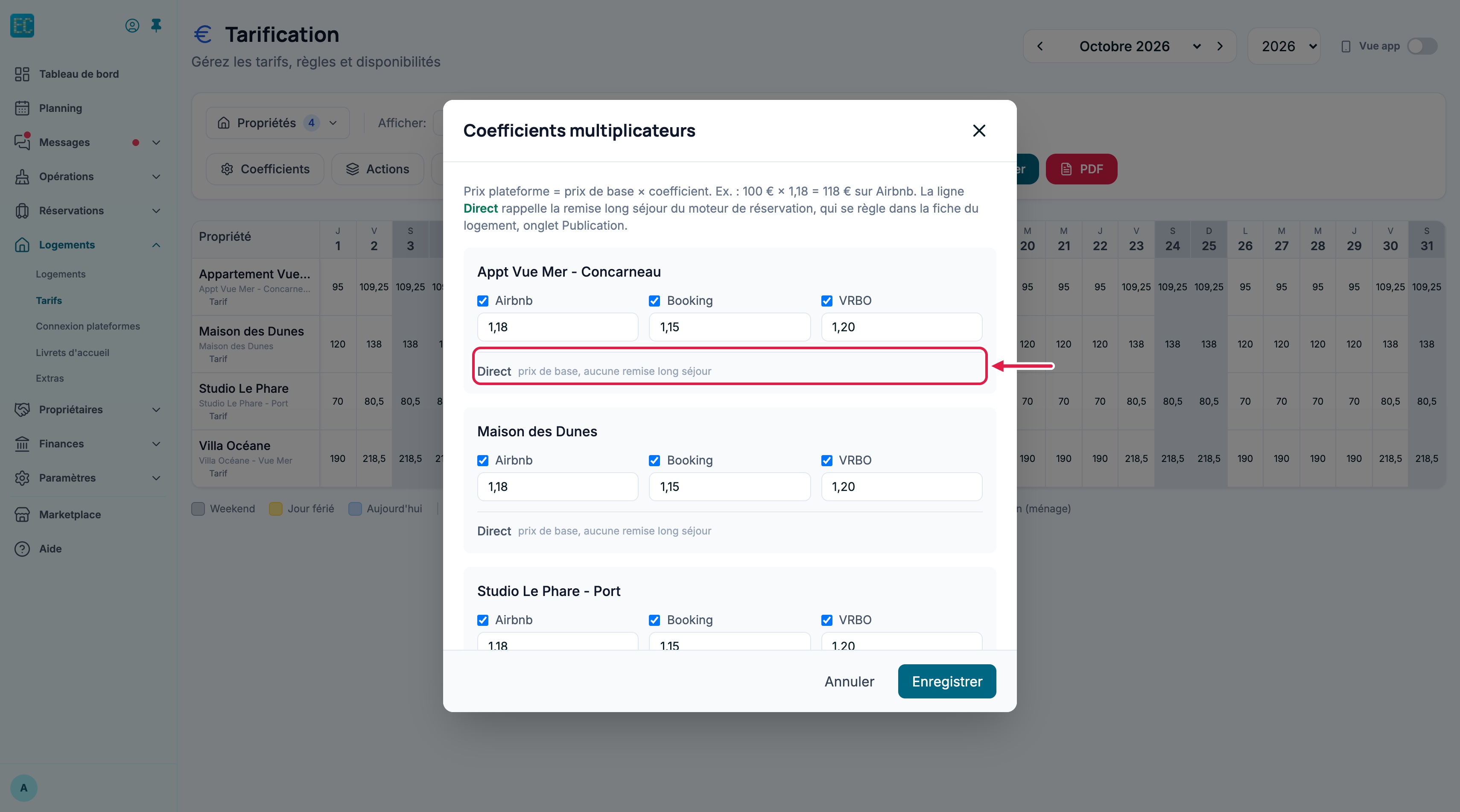
Cliquez sur le bouton "Coefficients" pour définir un multiplicateur par plateforme et par propriété. Cela permet de compenser les commissions des plateformes :

  • Airbnb : coefficient par défaut 1.18 (ex : 100€ × 1.18 = 118€ sur Airbnb)
  • Booking.com : coefficient par défaut 1.15
  • VRBO/Abritel : coefficient par défaut 1.20

Chaque plateforme peut être activée ou désactivée individuellement. Les prix calculés apparaissent dans les lignes correspondantes du calendrier.

📌 Astuce : Les coefficients sont personnalisables par propriété. Si un bien a des commissions Airbnb différentes d'un autre, vous pouvez ajuster le coefficient indépendamment.

Actions en masse :

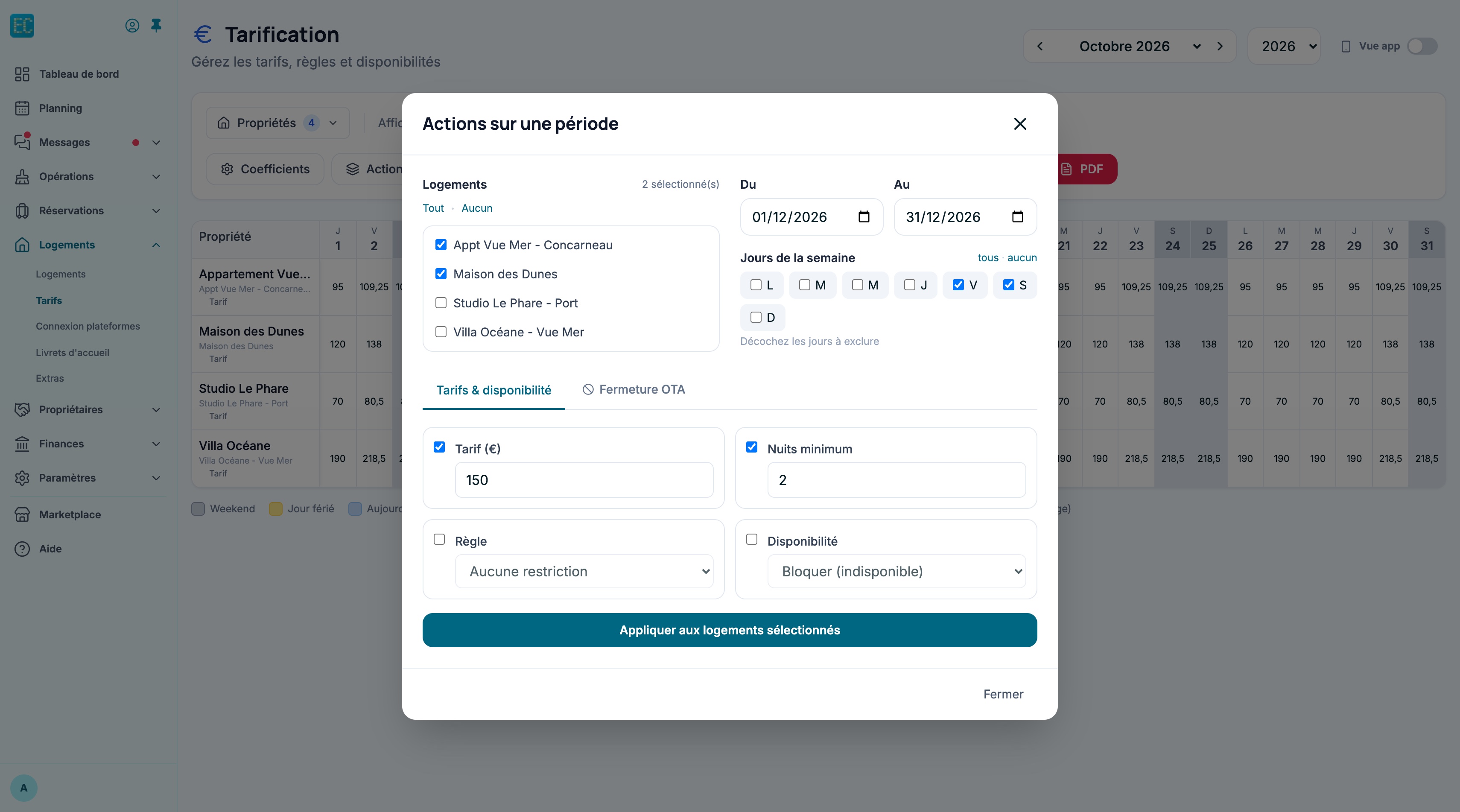
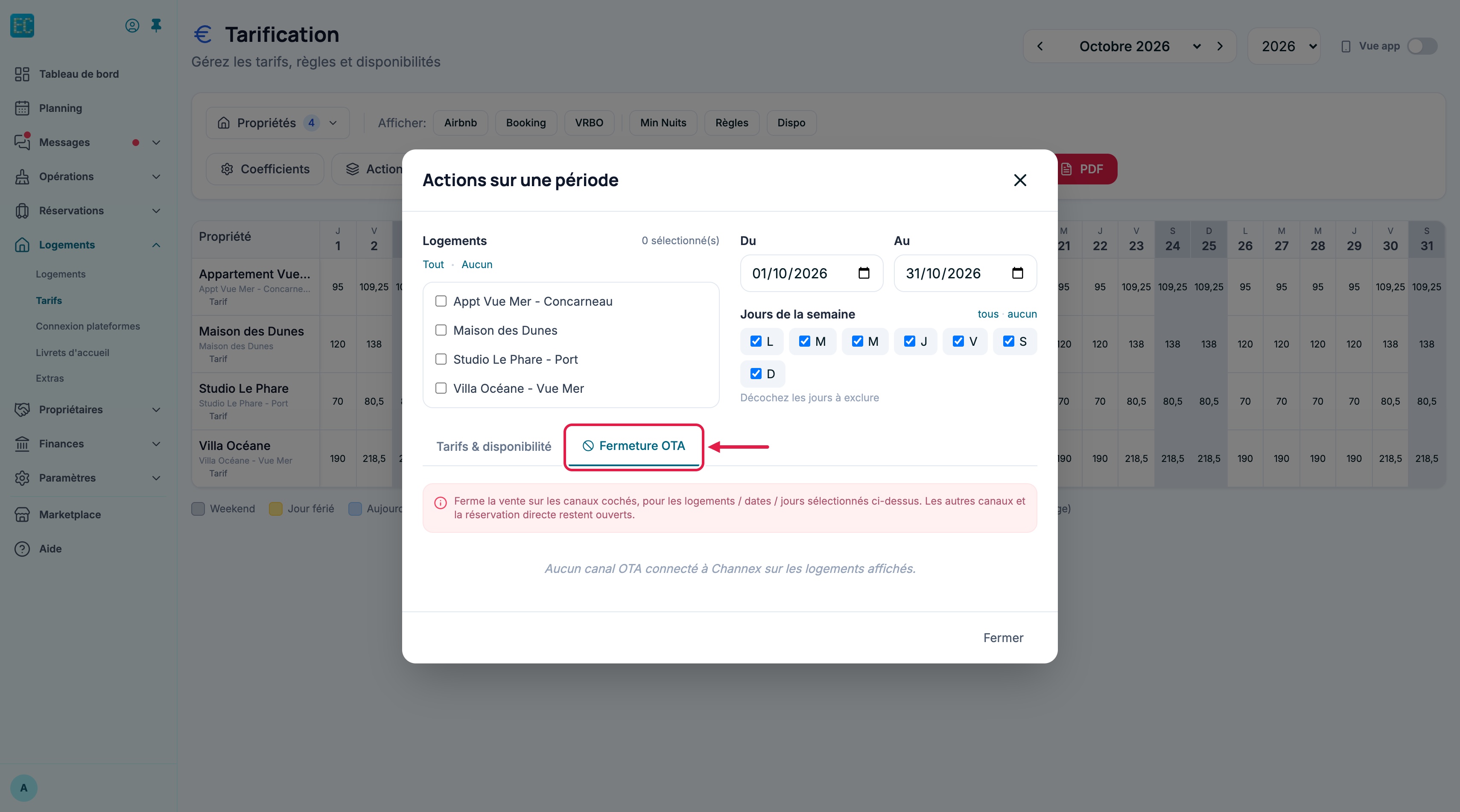
Pour mettre à jour plusieurs jours d'un coup, cliquez sur "Actions en masse". Vous pouvez :

  • 🏠 Sélectionner une ou plusieurs propriétés (avec boutons "Tout" / "Aucun")
  • 📅 Définir une plage de dates (du... au...)
  • 📆 Filtrer par jour de la semaine (L, M, M, J, V, S, D) — ex : uniquement vendredi et samedi pour un tarif week-end
  • ✏️ Modifier en bloc : prix, nuits minimum, règles et/ou disponibilité
📌 Exemple : Pour appliquer un tarif haute saison de 150€/nuit avec 5 nuits minimum sur toutes vos propriétés du 1er juillet au 31 août : sélectionnez "Tout", la plage de dates, cochez "Prix" (150) et "Min Nuits" (5), puis validez.

📋 Copier les tarifs d'un mois :

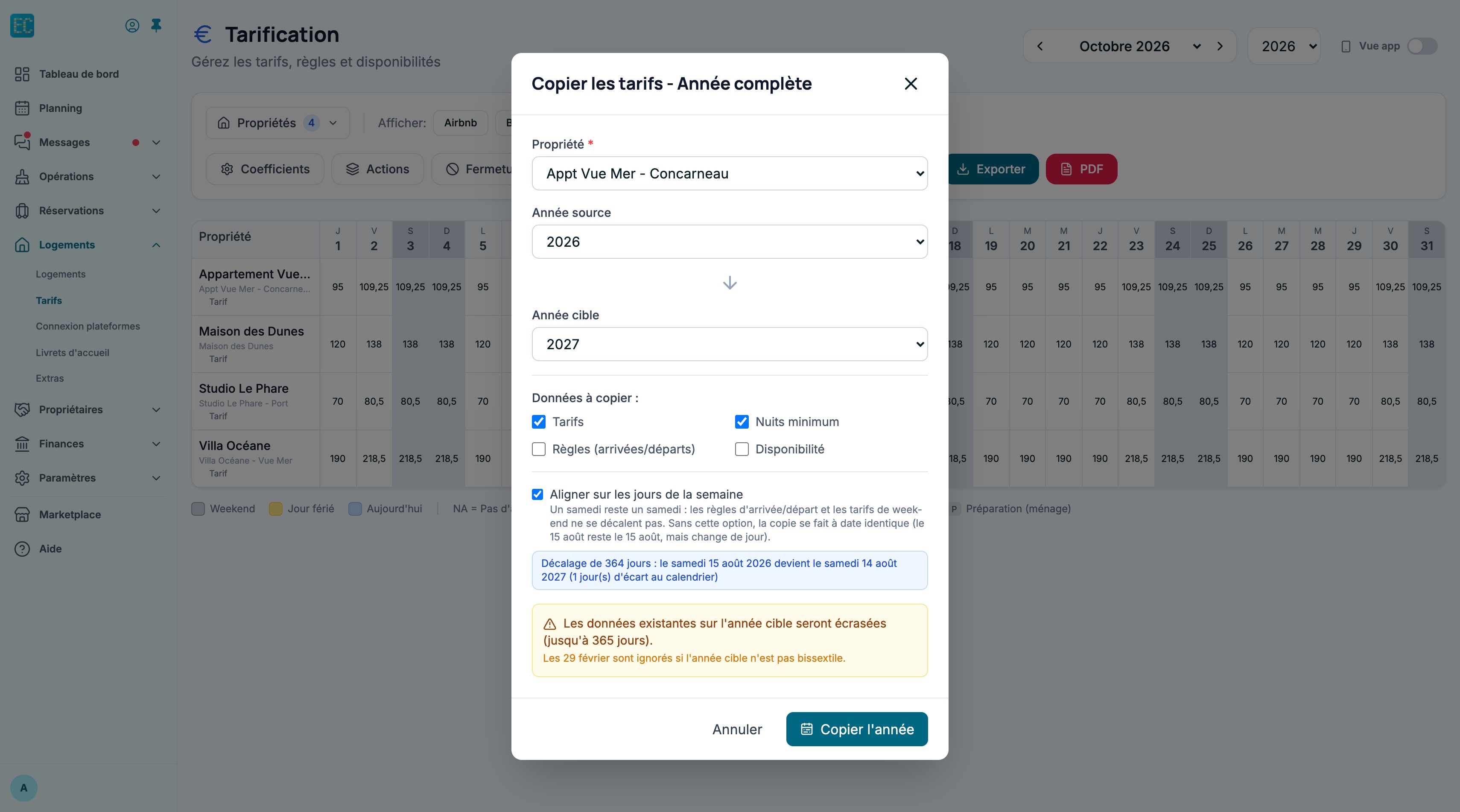
Le bouton "Copier" permet de dupliquer la tarification d'un mois source vers un mois cible. Choisissez les données à copier : prix, nuits minimum, règles et/ou disponibilité. Les données existantes sur le mois cible seront écrasées.

📥 Import / Export CSV :

  • 📤 Export : téléchargez vos tarifs au format CSV par propriété et par année. Le fichier inclut les prix, nuits minimum, règles, disponibilité et le statut de réservation
  • 📥 Import : chargez un fichier CSV pour mettre à jour vos tarifs en masse. Téléchargez d'abord le modèle pour connaître le format attendu. L'import gère les formats de date français (JJ/MM/AAAA) et international (AAAA-MM-JJ)

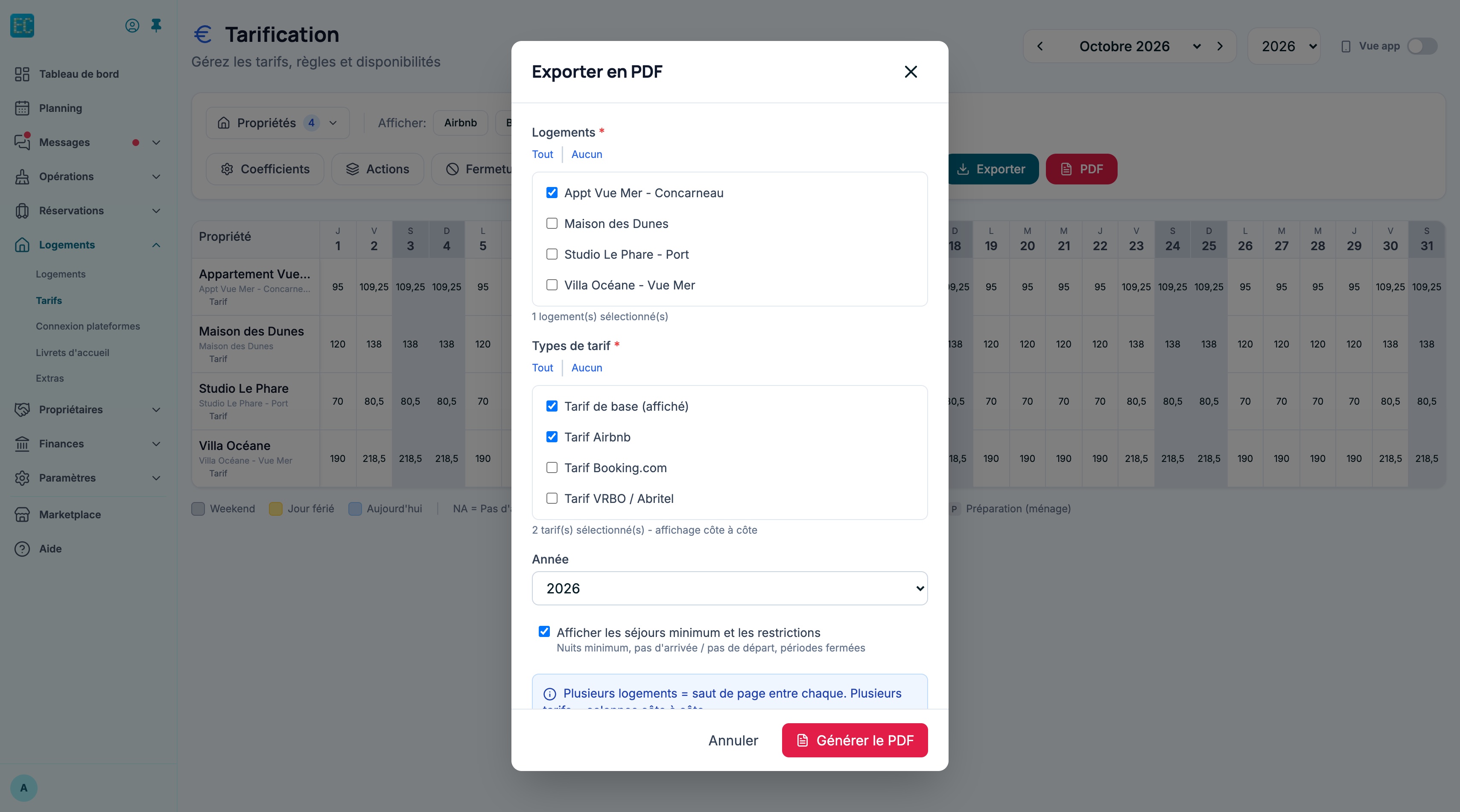
📄 Export PDF :

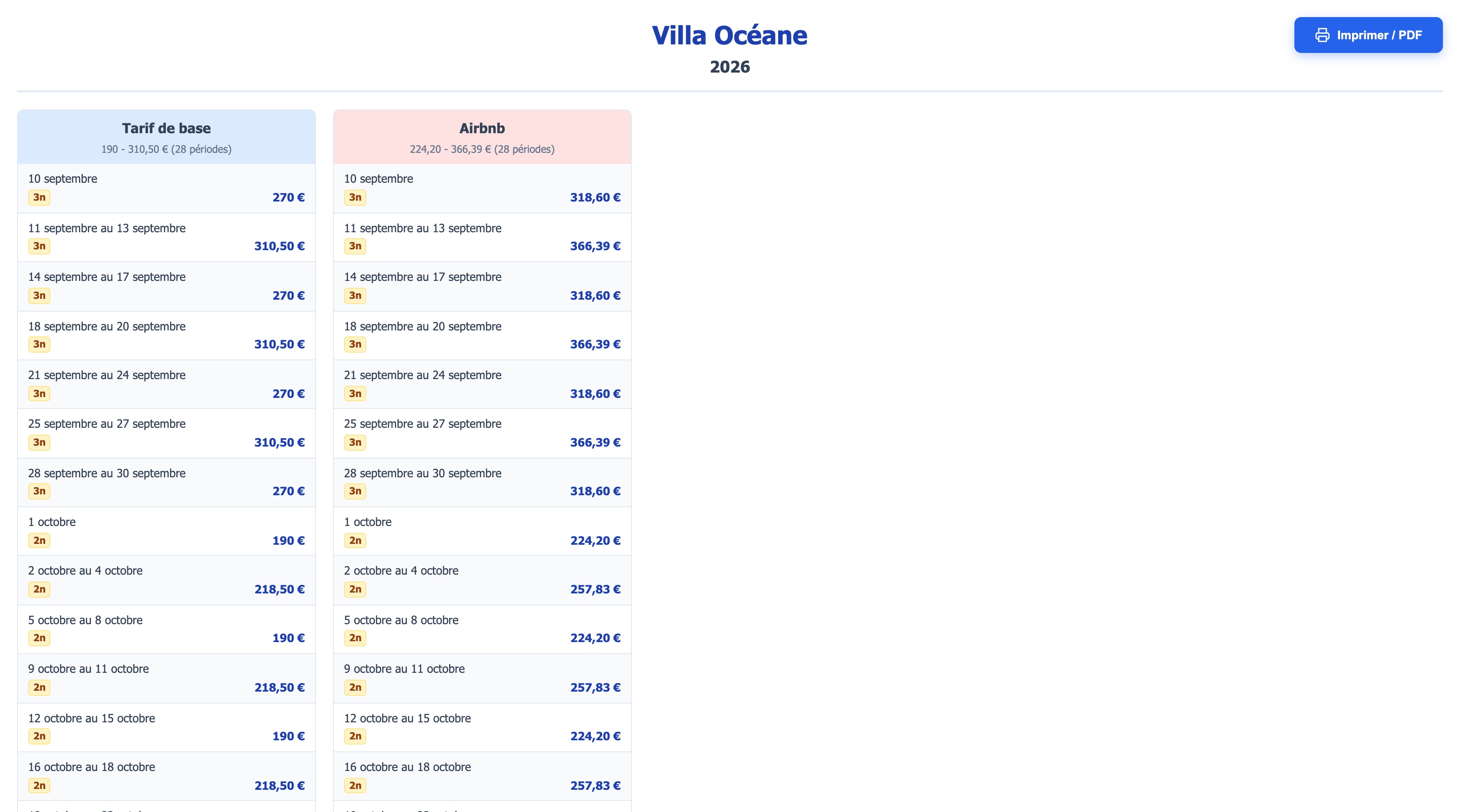
Générez une grille tarifaire au format PDF à partager avec vos propriétaires ou à imprimer. Sélectionnez les propriétés et les types de tarifs à inclure (base, Airbnb, Booking, VRBO). Le PDF regroupe automatiquement les dates consécutives ayant le même prix en périodes lisibles (ex : "1 janvier au 15 janvier : 120€").

🧭 Navigation :

  • Naviguez mois par mois avec les flèches ou le menu déroulant
  • Changez d'année avec le sélecteur d'année (de l'année -2 à +2)
  • Filtrez les propriétés visibles avec le bouton "Propriétés" pour masquer celles qui ne vous intéressent pas
⚠️ Attention : Les tarifs sont utilisés pour le calcul automatique lors de la création d'une réservation et pour les pages de réservation en ligne. Si aucun tarif n'est renseigné pour une date, le prix ne pourra pas être calculé automatiquement et la date apparaîtra comme indisponible sur la page publique.
Calendrier tarifaire mensuel avec prix par nuit et lignes plateformes

📅 Calendrier tarifaire mensuel avec prix par nuit

Actions en masse et coefficients par plateforme

⚡ Actions en masse et coefficients par plateforme

Export PDF de la grille tarifaire

📄 Export PDF de la grille tarifaire

Découvrez en vidéo comment gérer vos tarifs :

Vidéo : paramétrage de la tarification dynamique

Les livrets d'accueil — Envoi et suivi des réservations

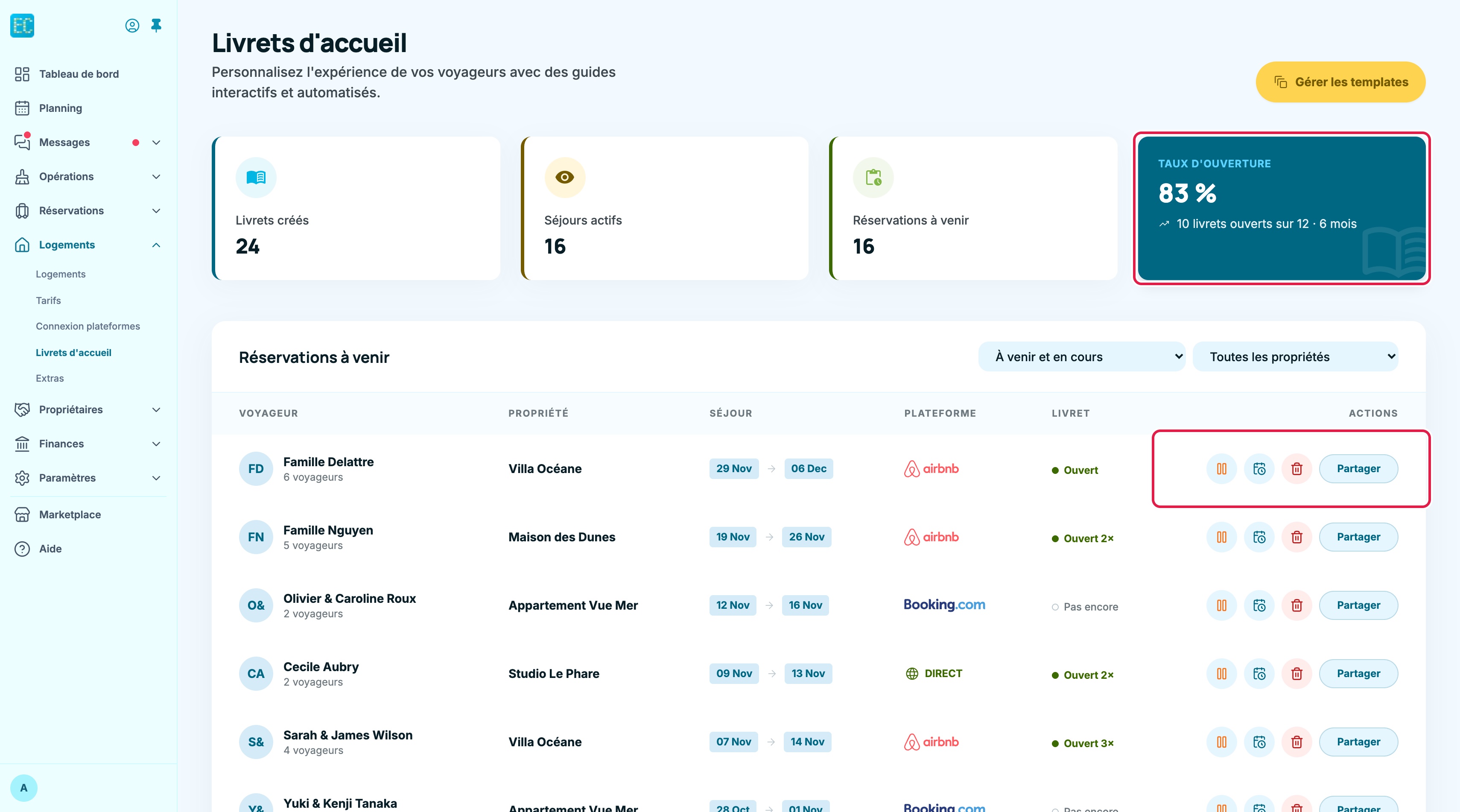
Le tableau de bord des livrets vous permet de créer, envoyer et suivre les livrets d'accueil pour chaque réservation. Accédez-y via Gestion > Livrets.

💡 Bon à savoir : Les livrets sont générés automatiquement lors de la synchronisation iCal pour chaque nouvelle réservation. Vous pouvez aussi en créer manuellement depuis le tableau de bord.

📋 Le tableau de bord livrets :

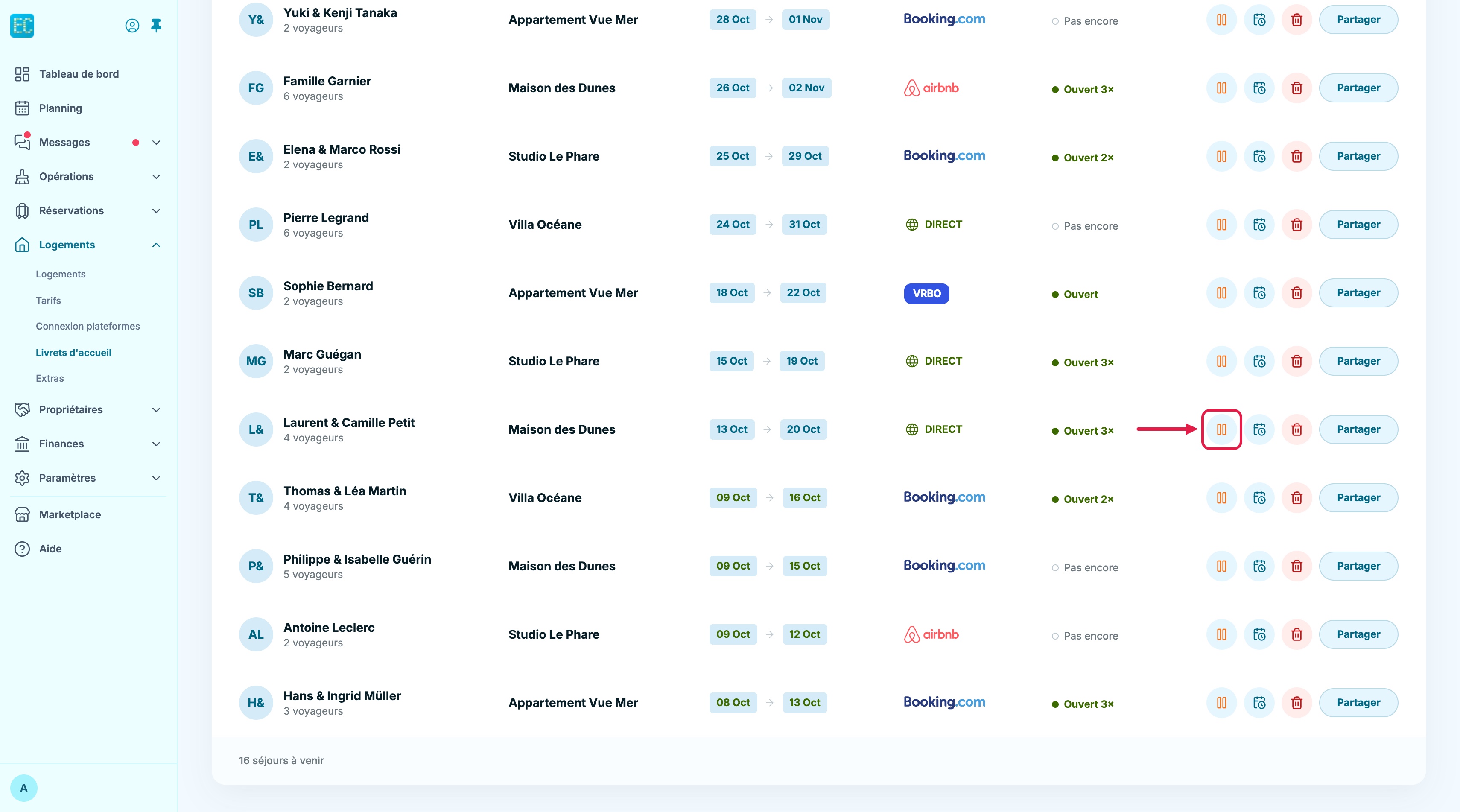
L'interface affiche la liste des réservations à venir (et en cours) avec le statut de leur livret :

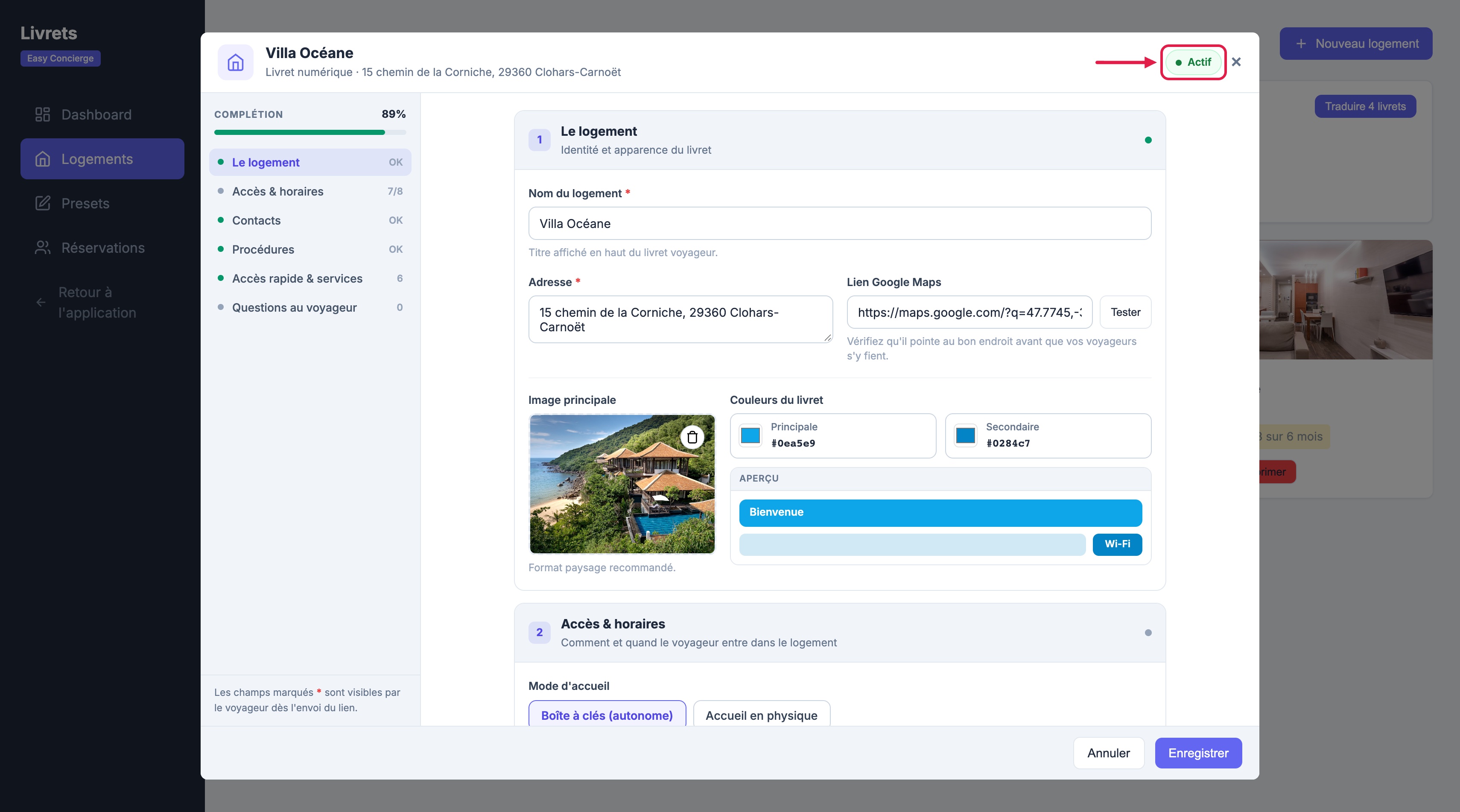
  • 🟣 Badge Livret = livret actif et accessible par le voyageur
  • 🟠 Badge Pausé = livret temporairement désactivé
  • ⚪ Pas de badge = aucun livret créé pour cette réservation
  • 🟢 Statut En cours = séjour actuellement en cours
  • 🔵 Statut À venir = réservation future

Filtrez les réservations par propriété via le menu déroulant en haut de page.

📤 Créer et envoyer un livret :

  1. Cliquez sur "Créer livret" sur la ligne d'une réservation sans livret
  2. Le formulaire se pré-remplit avec les données de la réservation : nom du voyageur, dates de séjour, code boîte à clés
  3. Vérifiez et complétez si nécessaire (e-mail voyageur, code d'accès spécifique)
  4. Validez — le livret est immédiatement créé avec un lien unique

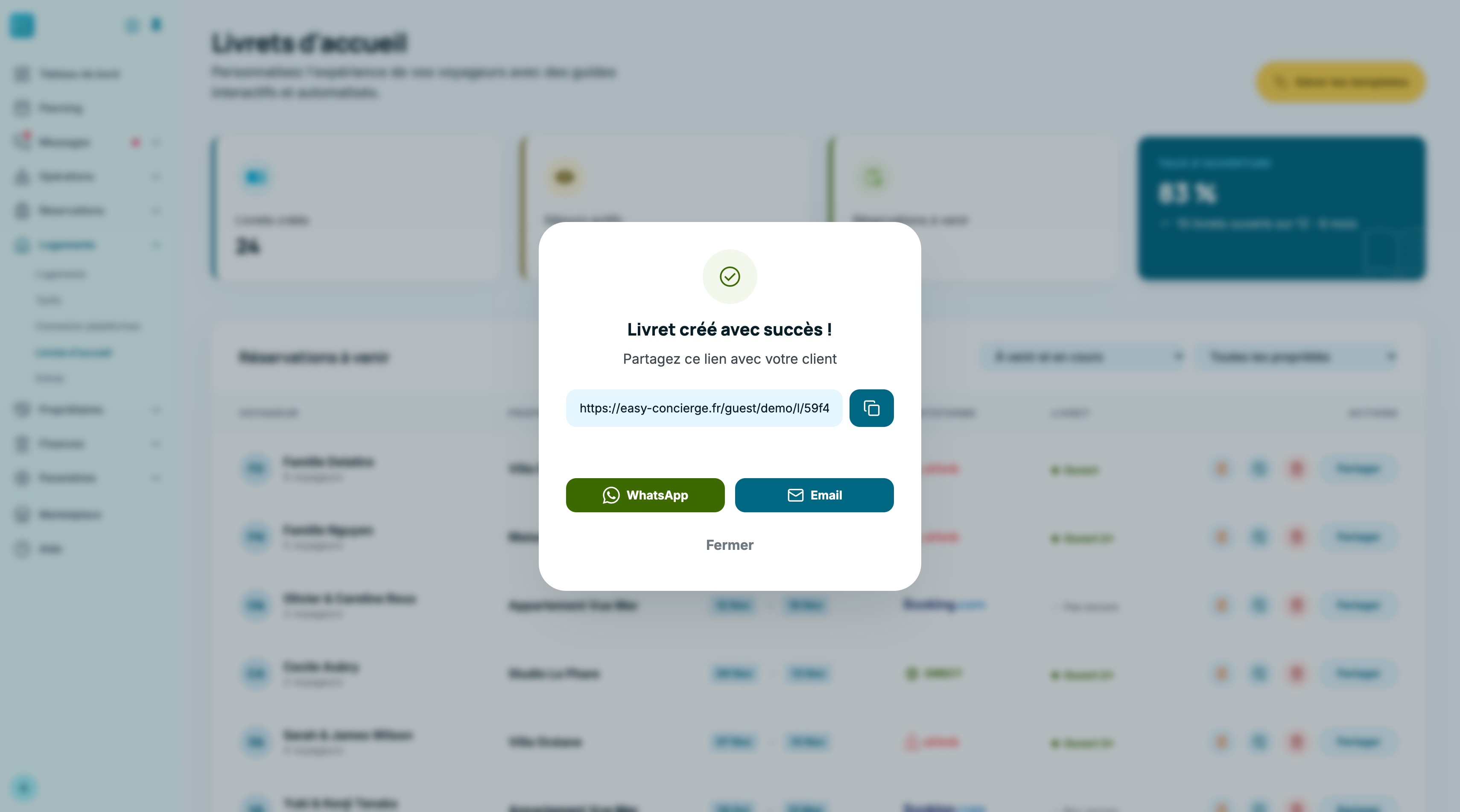
🔗 Partager le livret :

Une fois le livret créé, plusieurs options de partage s'offrent à vous :

  • 📋 Copier le lien : copiez l'URL dans le presse-papier d'un clic
  • 💬 WhatsApp : envoyez directement via WhatsApp avec un message pré-rédigé incluant le prénom du voyageur
  • 📧 E-mail : ouvrez votre client e-mail avec le lien pré-rempli dans le corps du message
  • 🤖 Automatisation : configurez l'envoi automatique du lien par e-mail ou SMS avant l'arrivée (variable {livret_url})
📌 Astuce : Le système génère deux types de liens : un lien long (32 caractères) pour les e-mails et un lien court (12 caractères) idéal pour les SMS où chaque caractère compte.

🔐 Côté voyageur :

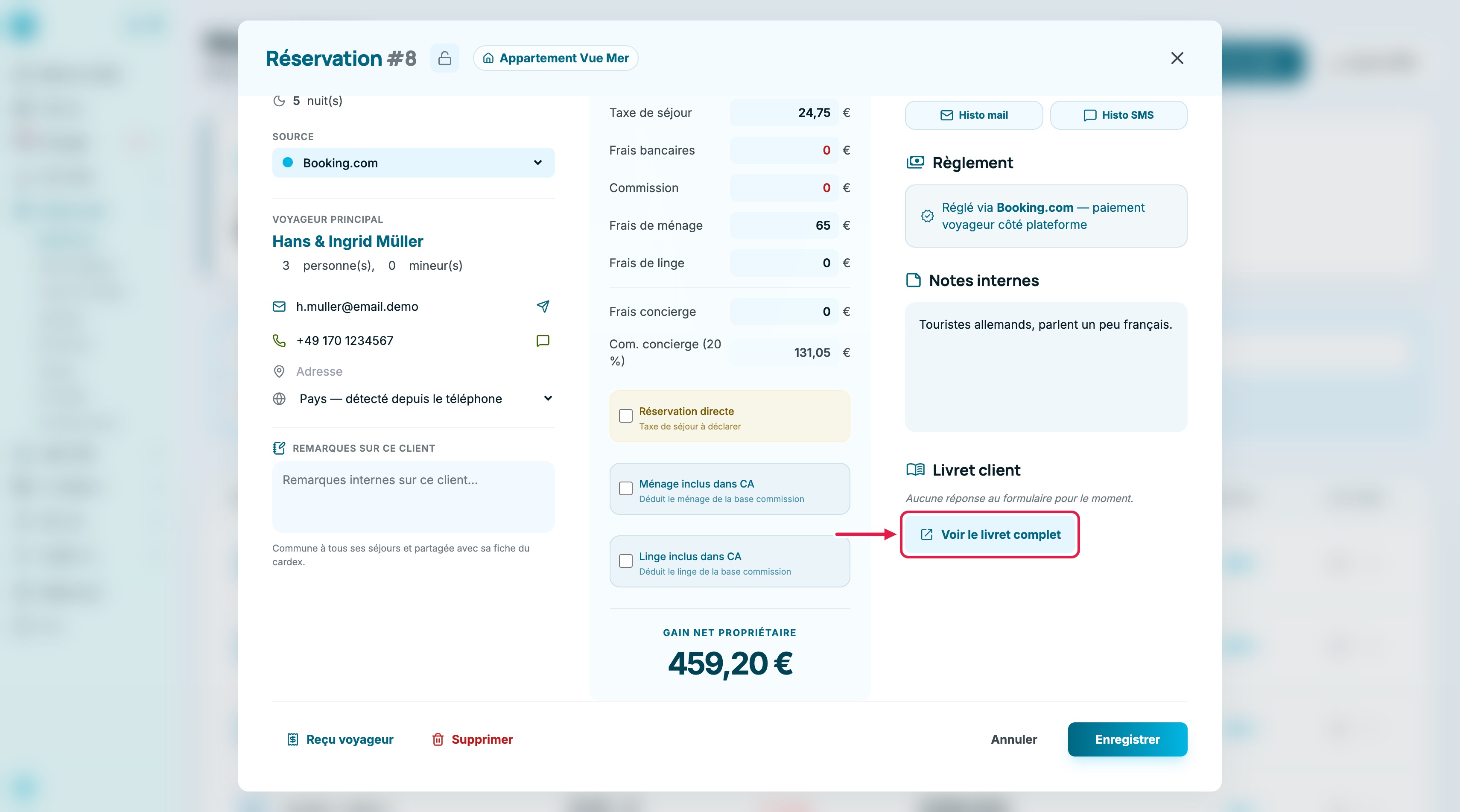
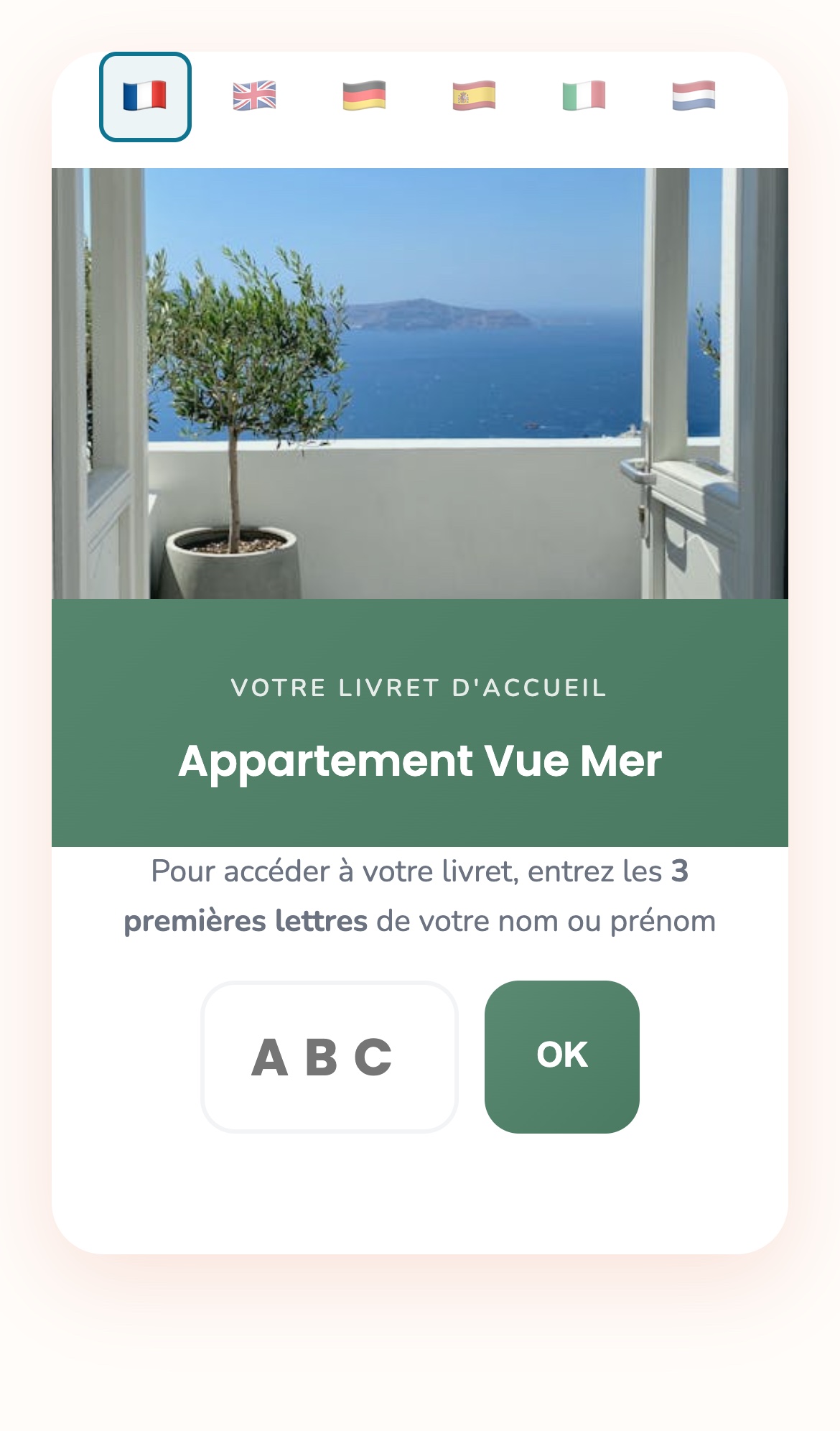
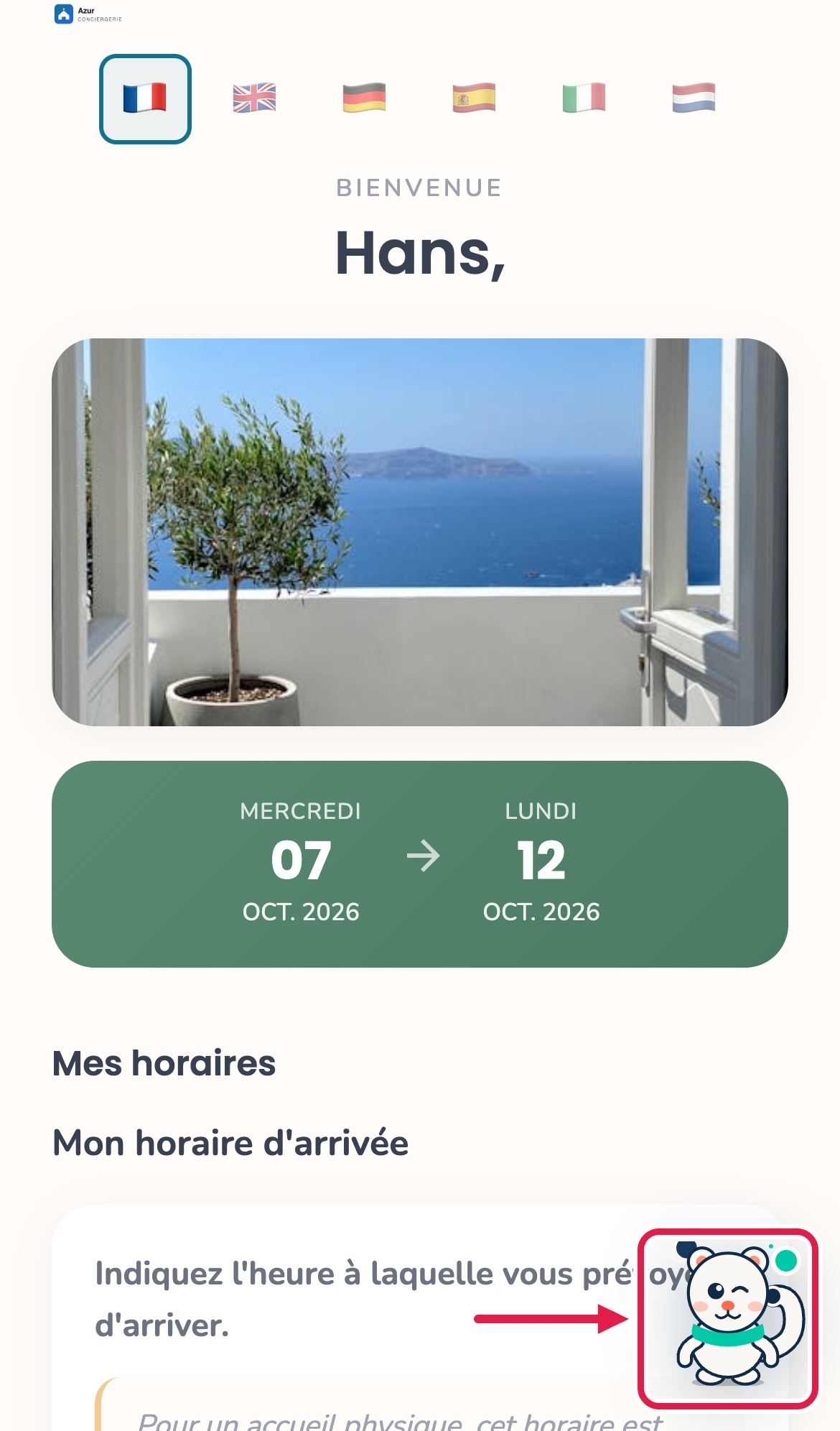
Lorsque le voyageur ouvre le lien, il doit saisir les 3 premières lettres de son prénom ou nom pour s'authentifier. Il accède ensuite au livret contenant :

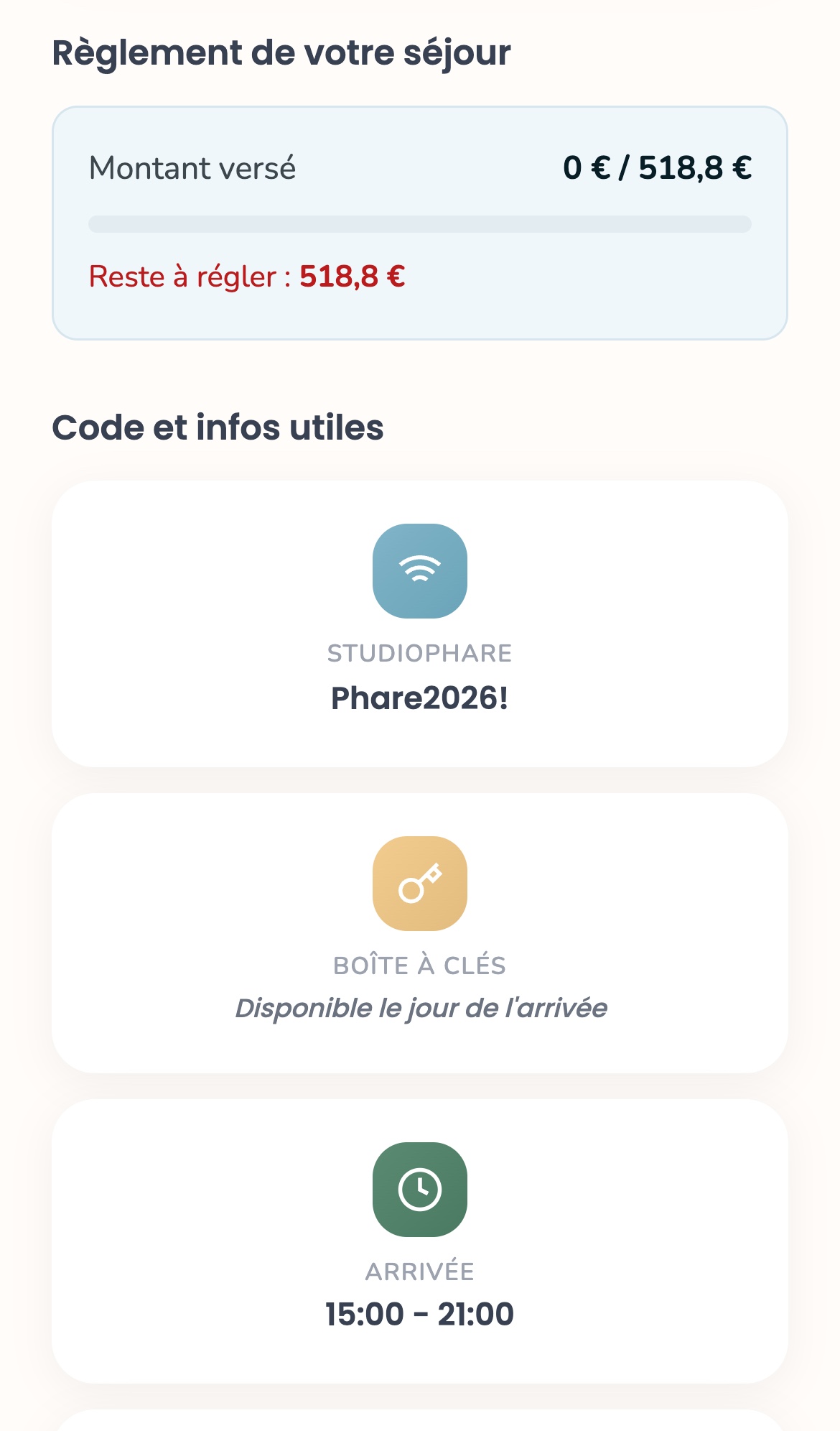
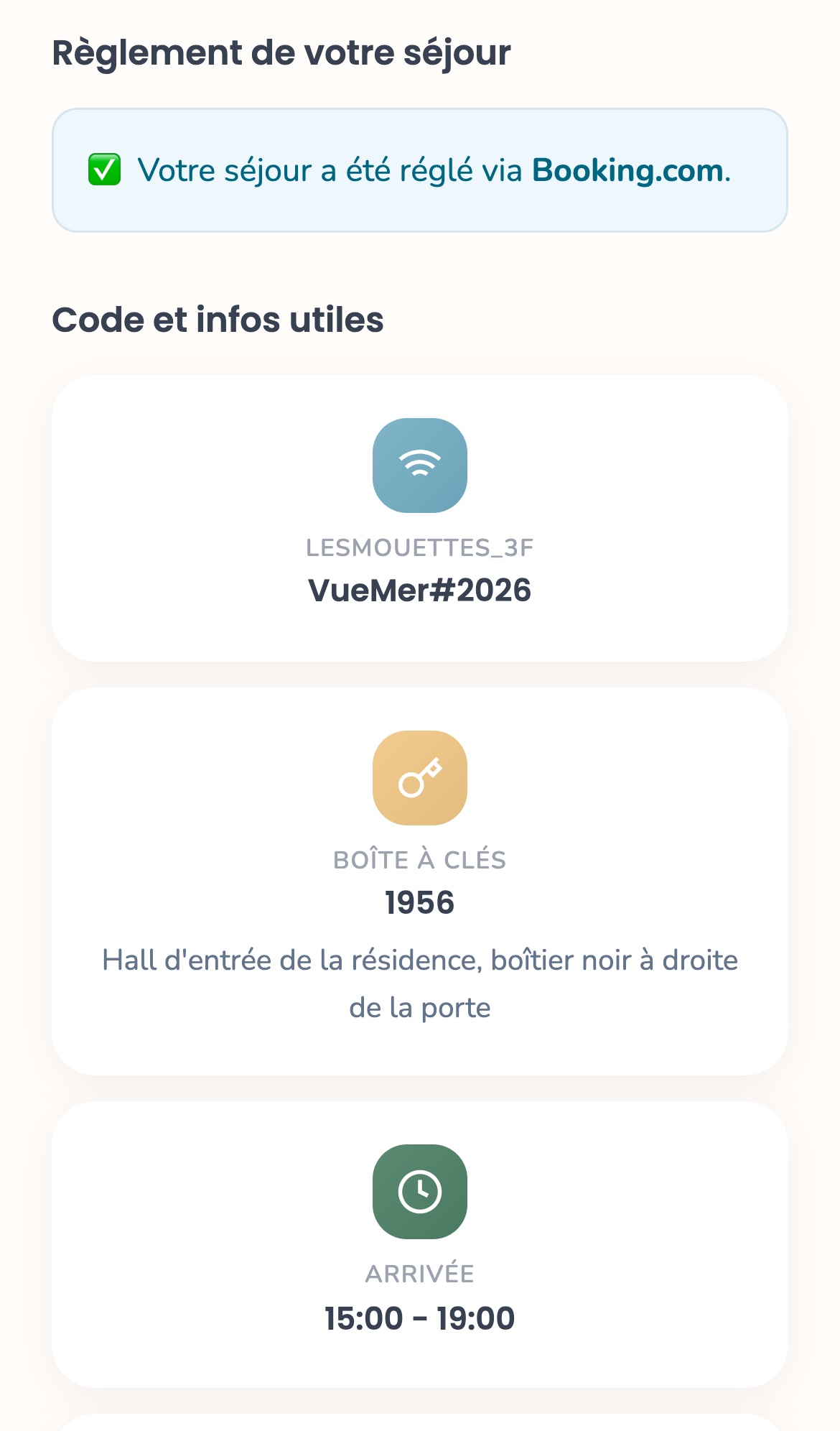
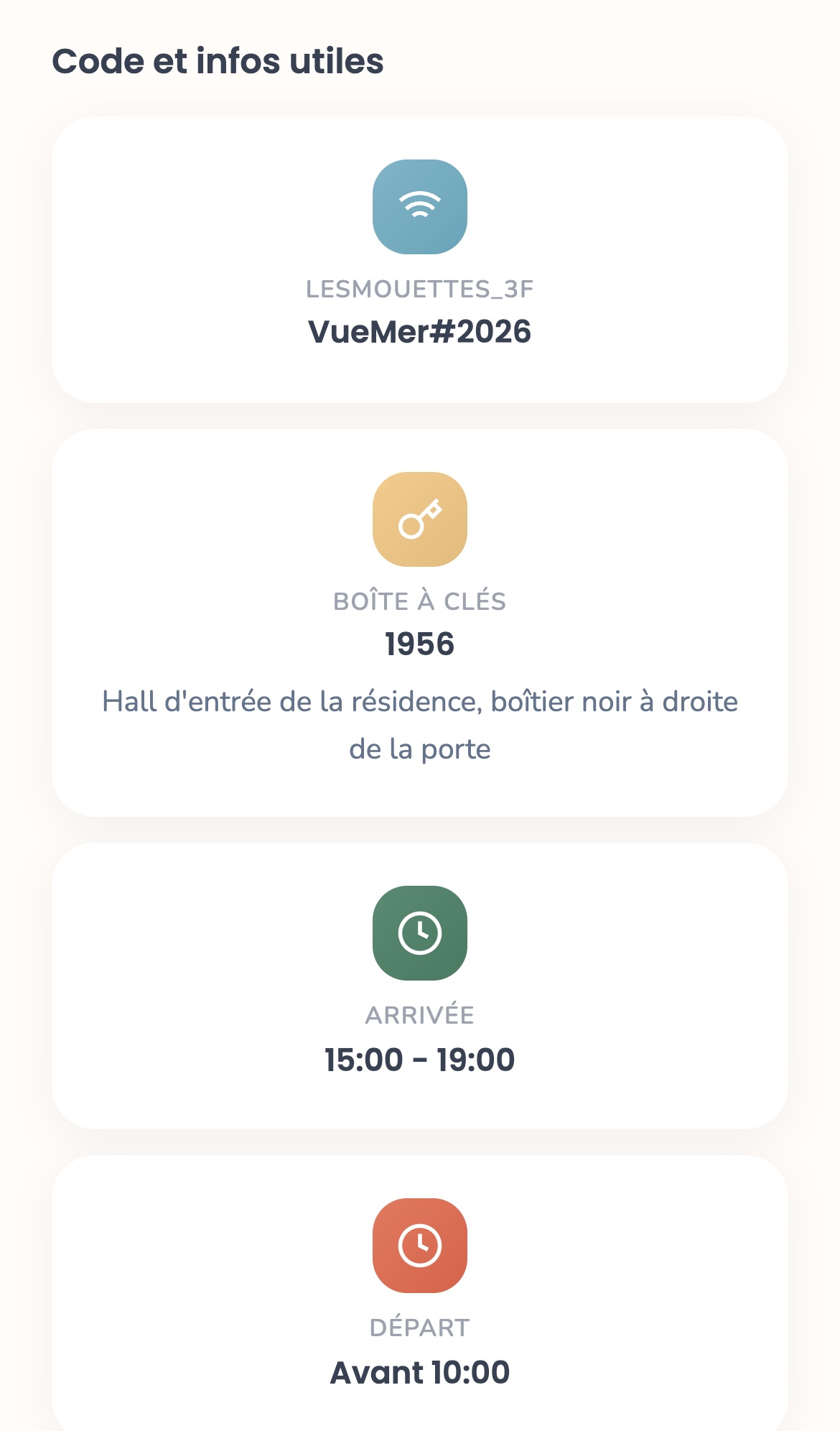
  • 📶 Informations WiFi (nom du réseau + mot de passe)
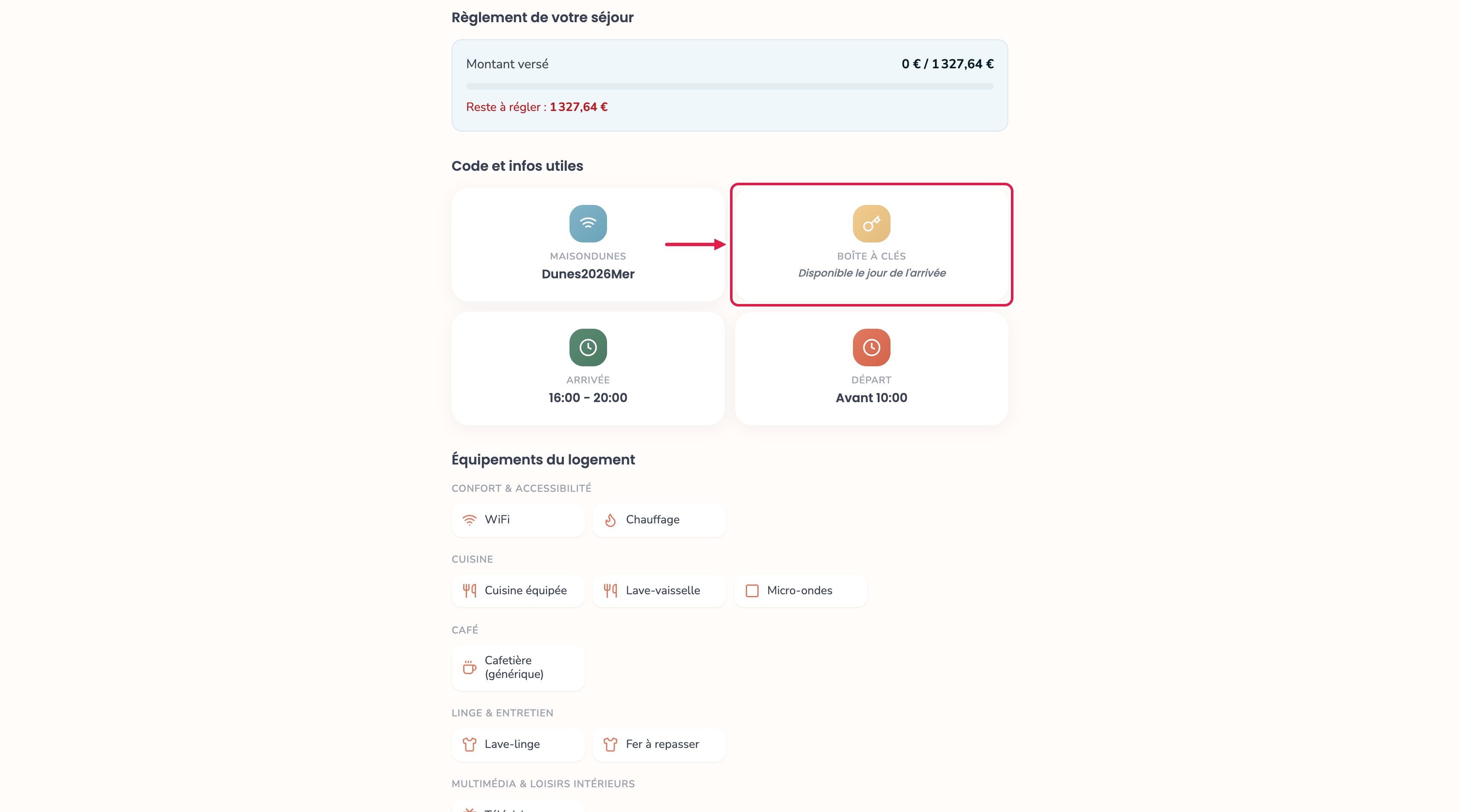
  • 🔑 Code boîte à clés (visible uniquement à partir du jour d'arrivée)
  • 🕐 Horaires de check-in / check-out
  • 📍 Adresse avec lien Google Maps
  • 📞 Contacts de la conciergerie (téléphone, WhatsApp, e-mail)
  • 📋 Procédures d'arrivée et de départ
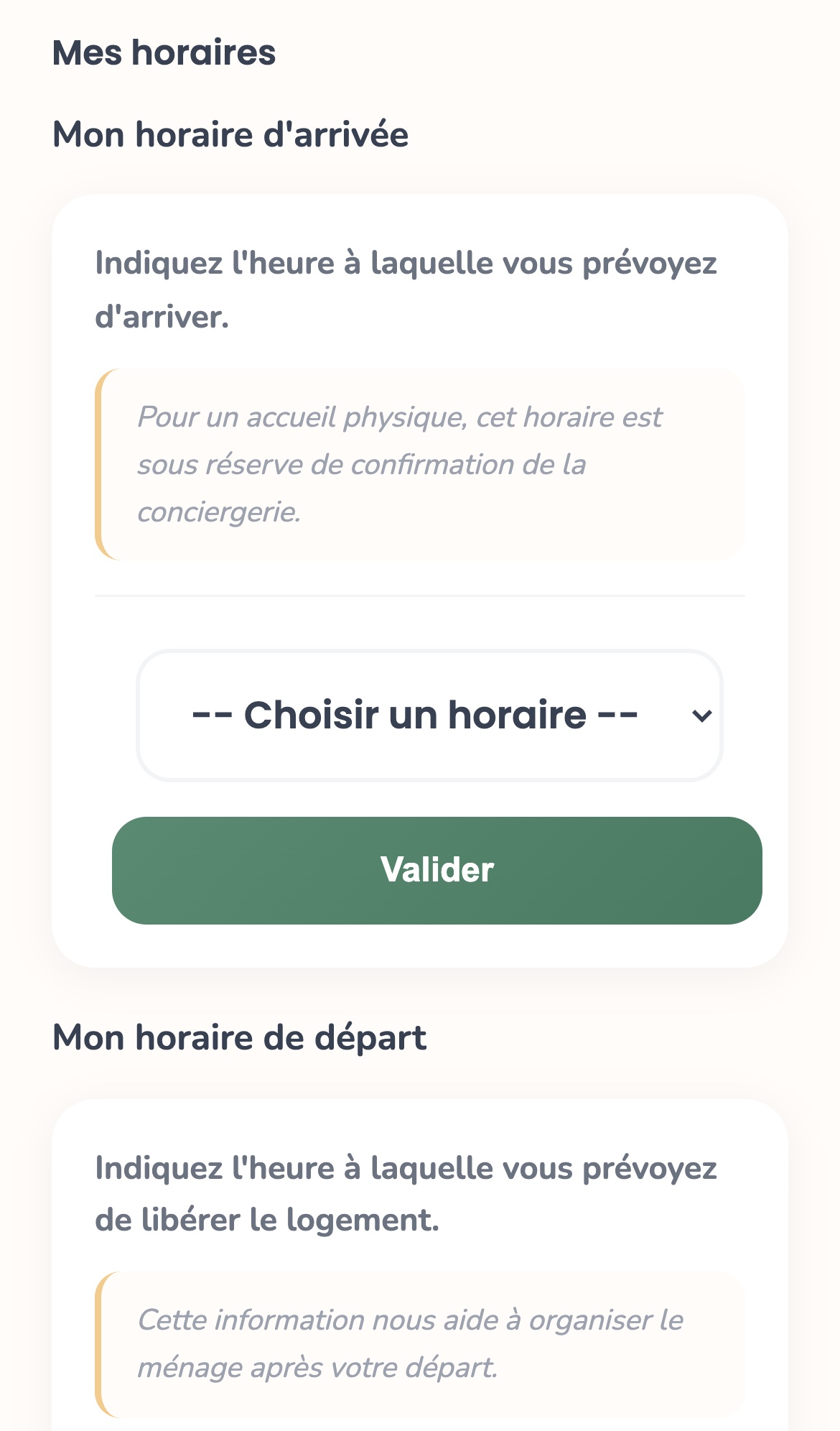
  • ⏰ Sélection de l'heure d'arrivée (modifiable jusqu'à 7 jours avant le check-in)
⚠️ Important : Le code boîte à clés n'apparaît dans le livret qu'à partir du jour du check-in. Avant cette date, cette information reste masquée pour des raisons de sécurité.

⚙️ Gérer les livrets existants :

Pour chaque réservation ayant un livret, vous disposez de plusieurs actions :

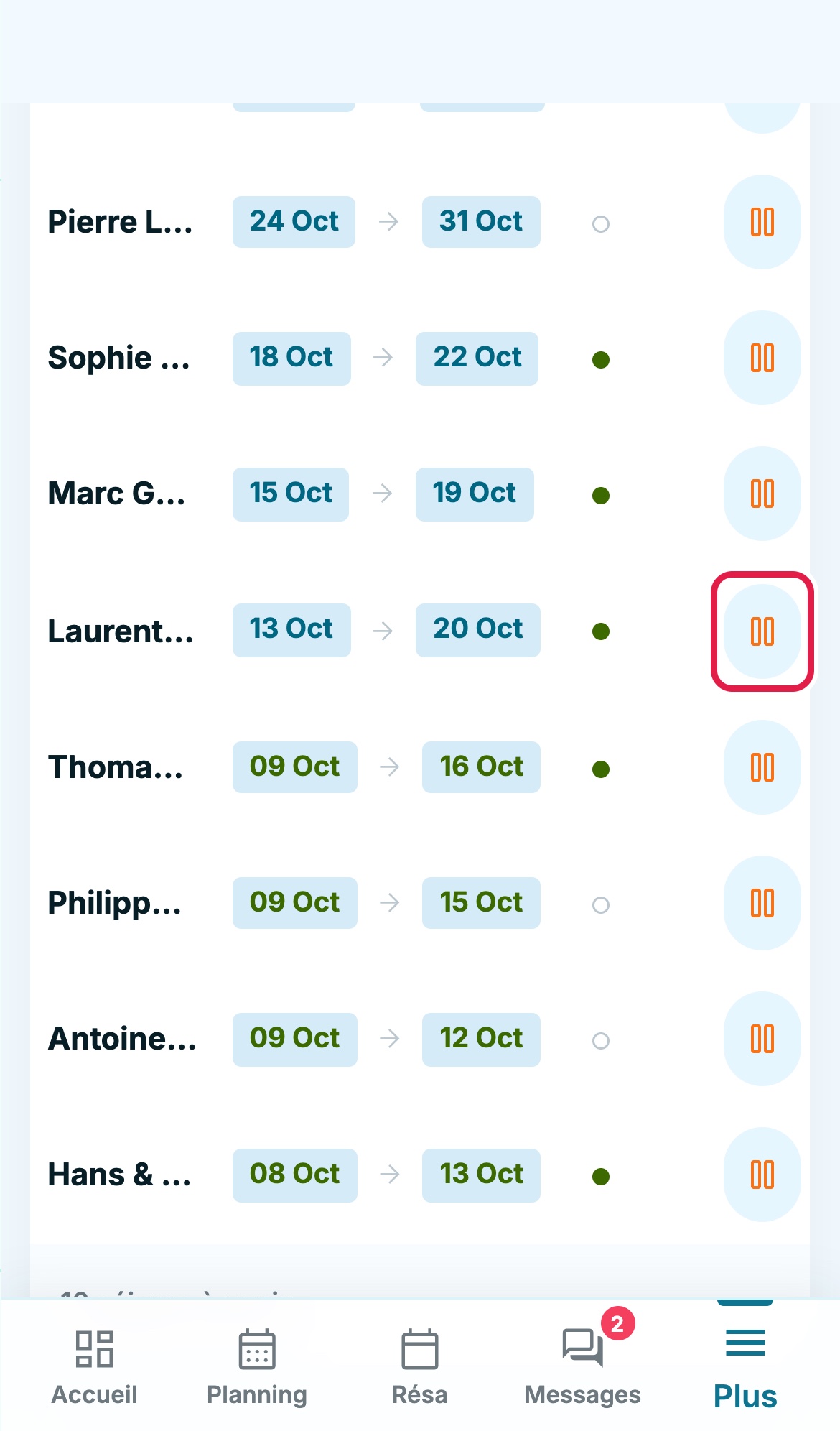
  • ⏸️ Pause / Reprendre : désactivez temporairement l'accès au livret (utile en cas de changement de dernière minute), puis réactivez-le
  • 🔗 Re-partager : renvoyez le lien via les mêmes canaux (copier, WhatsApp, e-mail)
  • 🗑️ Supprimer : supprime définitivement le livret — le voyageur ne pourra plus y accéder

🎨 Personnaliser les templates :

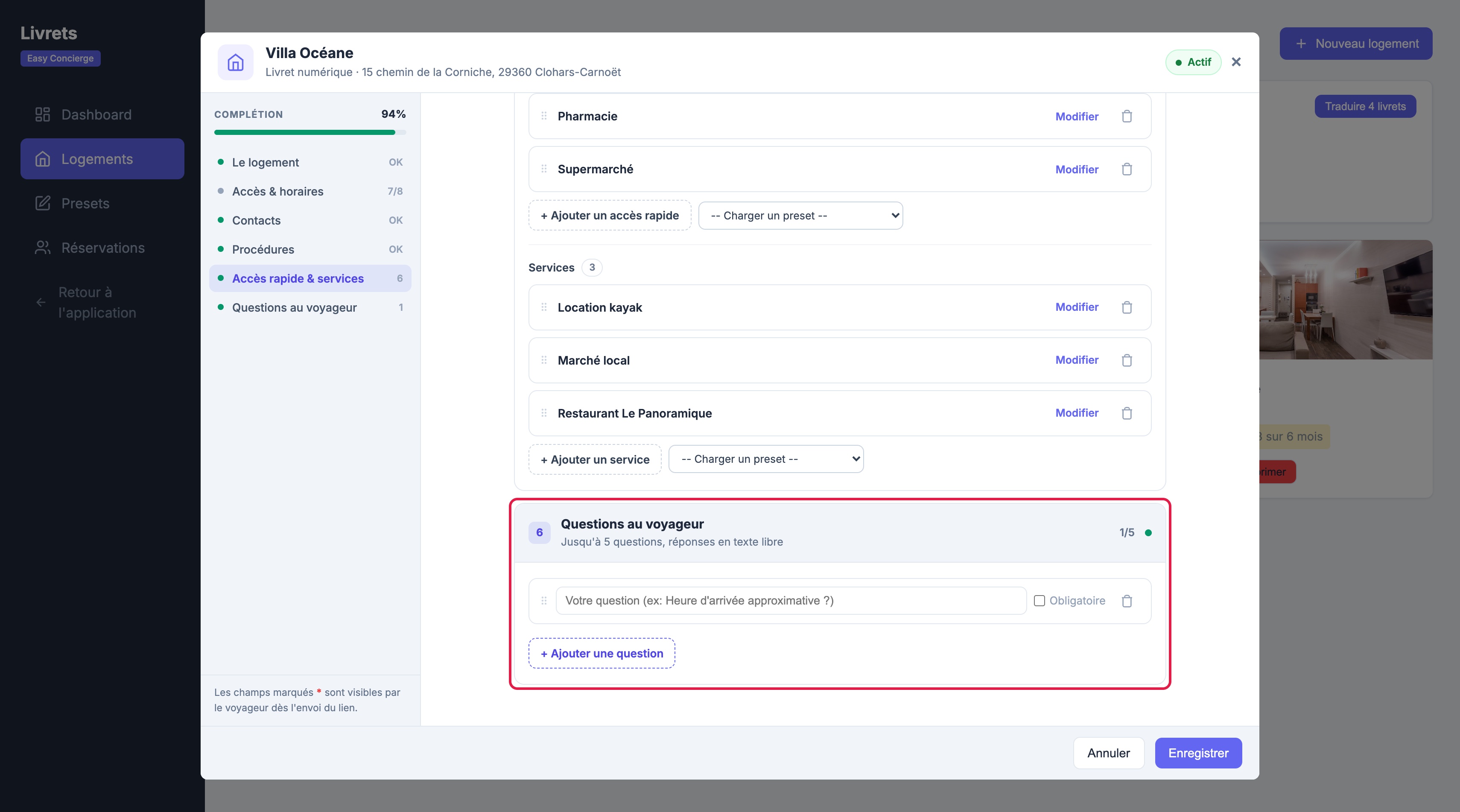
Cliquez sur "Gérer les templates" pour accéder à l'interface d'administration des livrets. Vous pouvez y personnaliser :

  • 🏠 Les informations de chaque propriété (adresse, photo, WiFi, contacts)
  • 🎨 Les couleurs (primaire et secondaire) pour harmoniser avec votre marque
  • 📋 Les procédures d'arrivée et de départ personnalisées
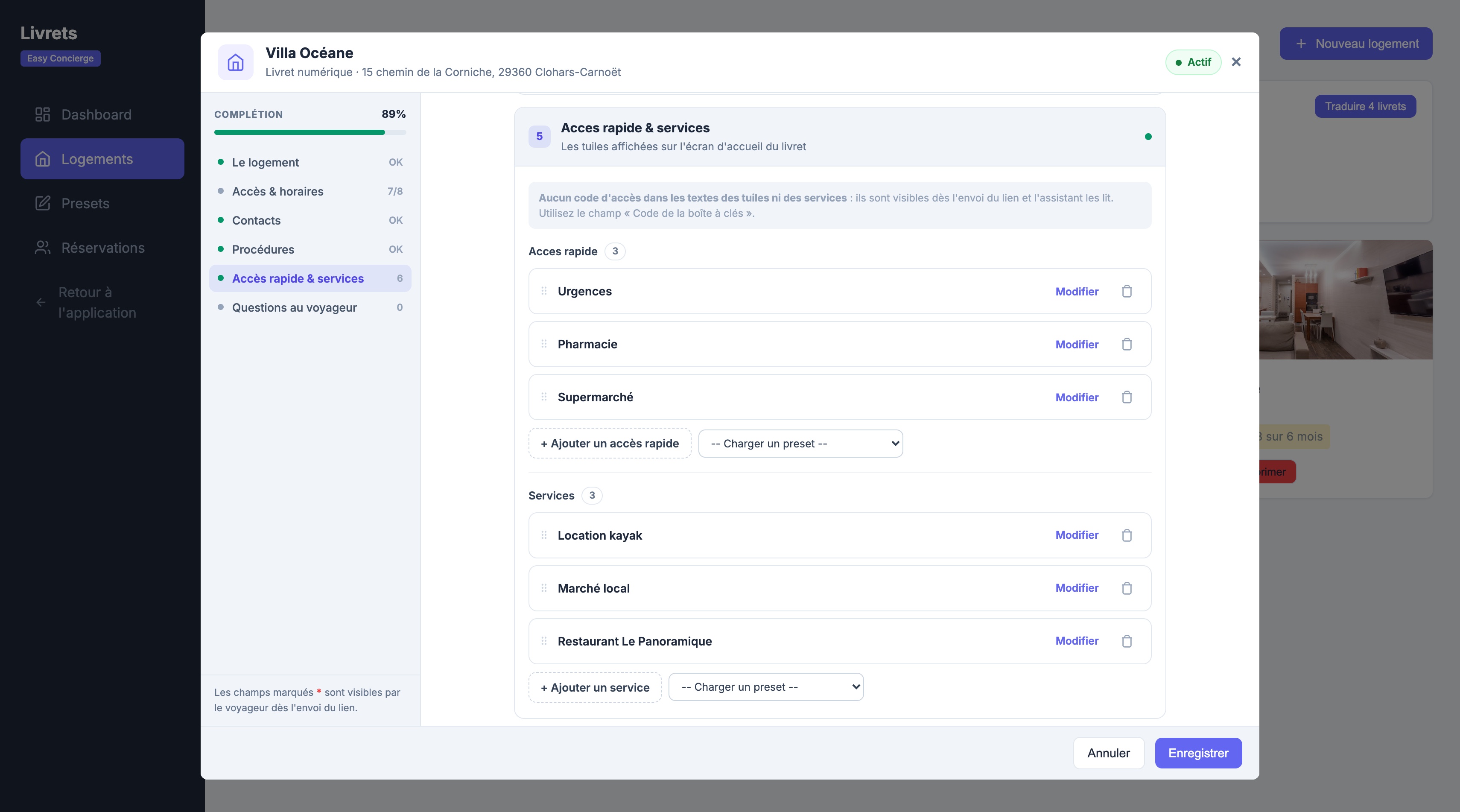
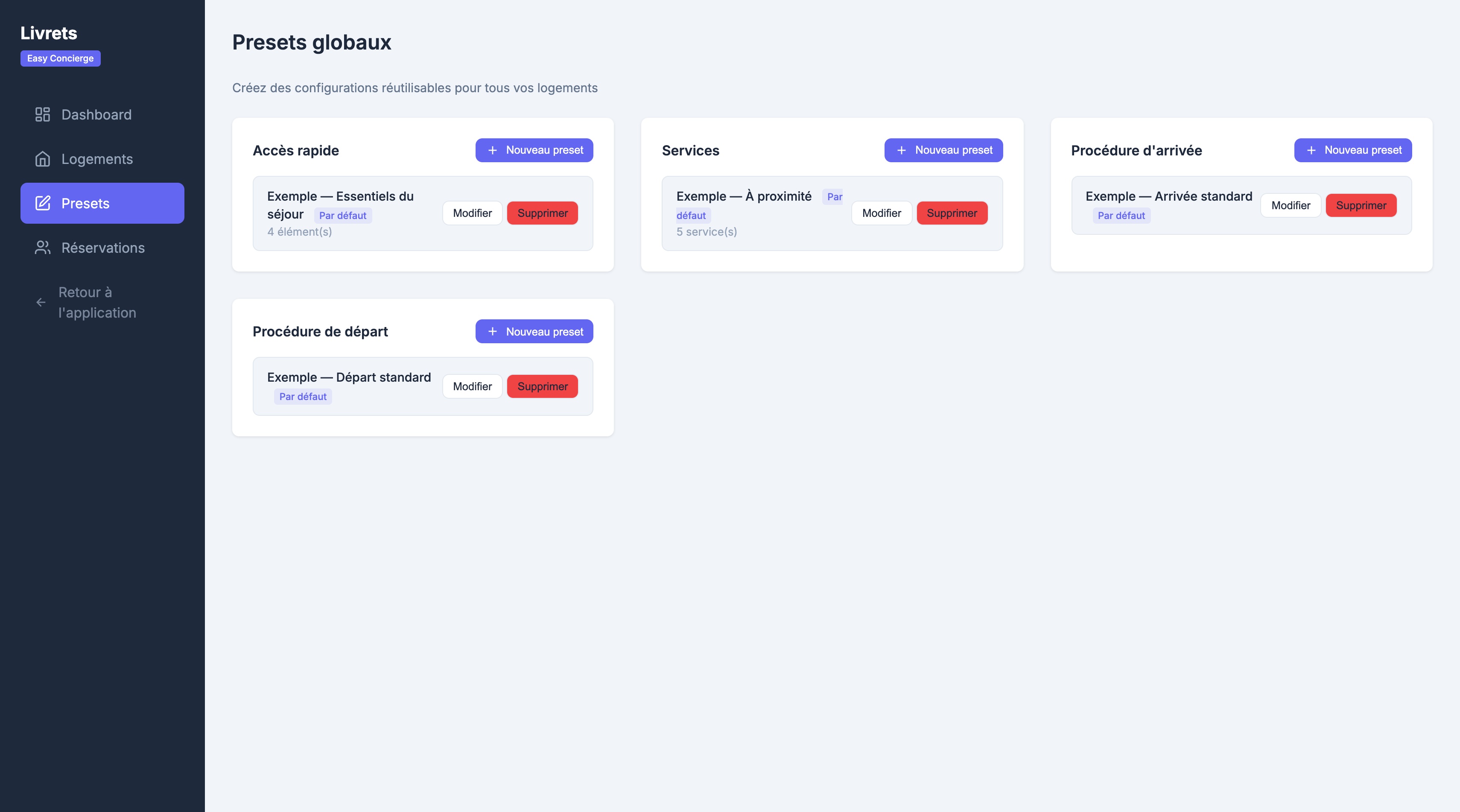
  • 🛎️ Les services proposés (ménage, petit-déjeuner, etc.)
  • 📝 Des sections personnalisées (règles de la maison, équipements, etc.)
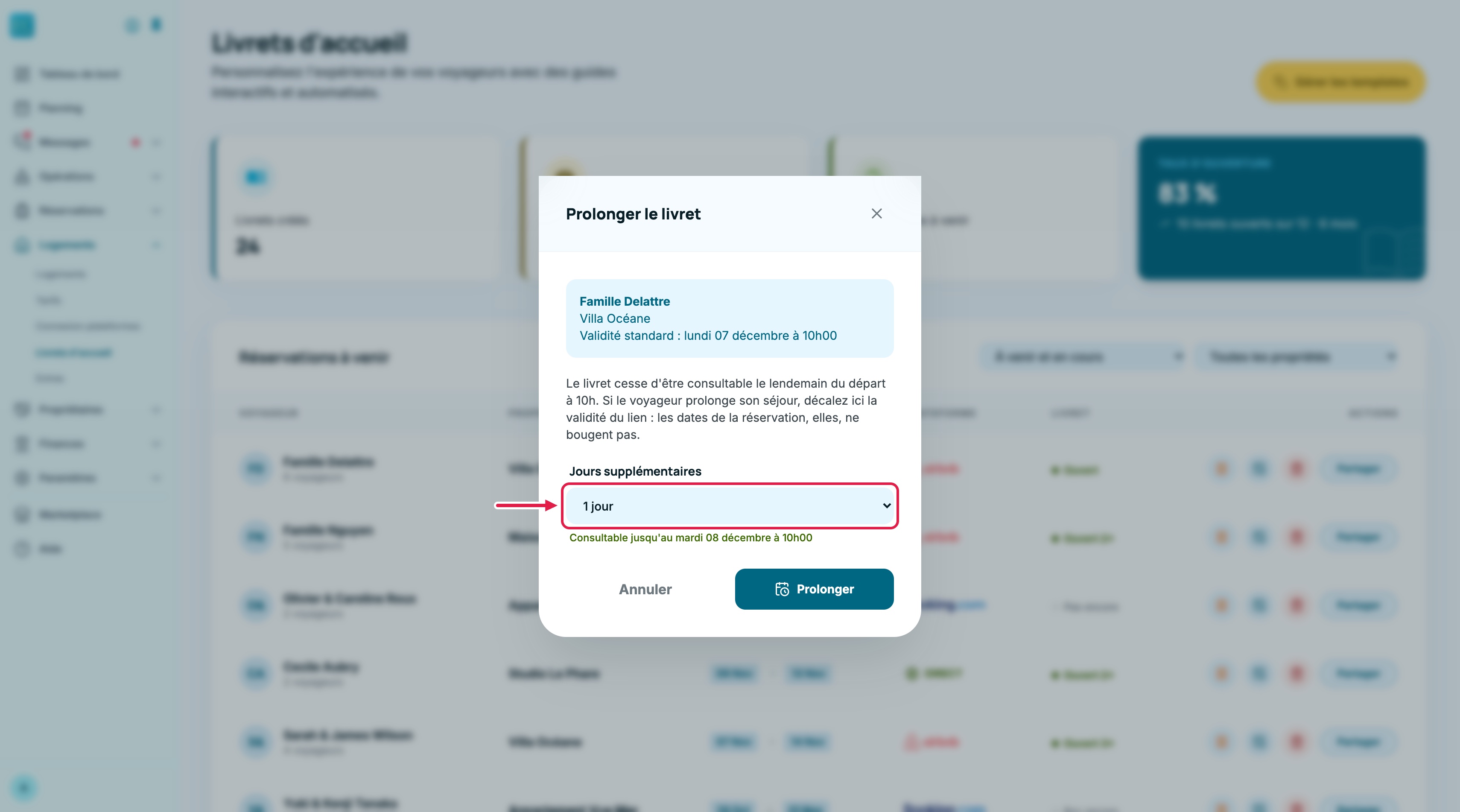
📌 Astuce : Le livret expire automatiquement le lendemain du check-out à 10h. Après cette date, le lien ne sera plus accessible par le voyageur.
Tableau de bord des livrets avec liste des réservations et statuts

📋 Tableau de bord des livrets avec liste des réservations et statuts

Découvrez en vidéo la gestion quotidienne des livrets :

Vidéo : envoi et suivi des livrets d'accueil

Cautions et Paiements

Gérez vos cautions (dépôts de garantie) et vos paiements en ligne directement depuis Easy Concierge. Les deux modules sont accessibles via Gestion > Cautions et Gestion > Paiements.

🔴 Prérequis important — Abonnement Swikly obligatoire :
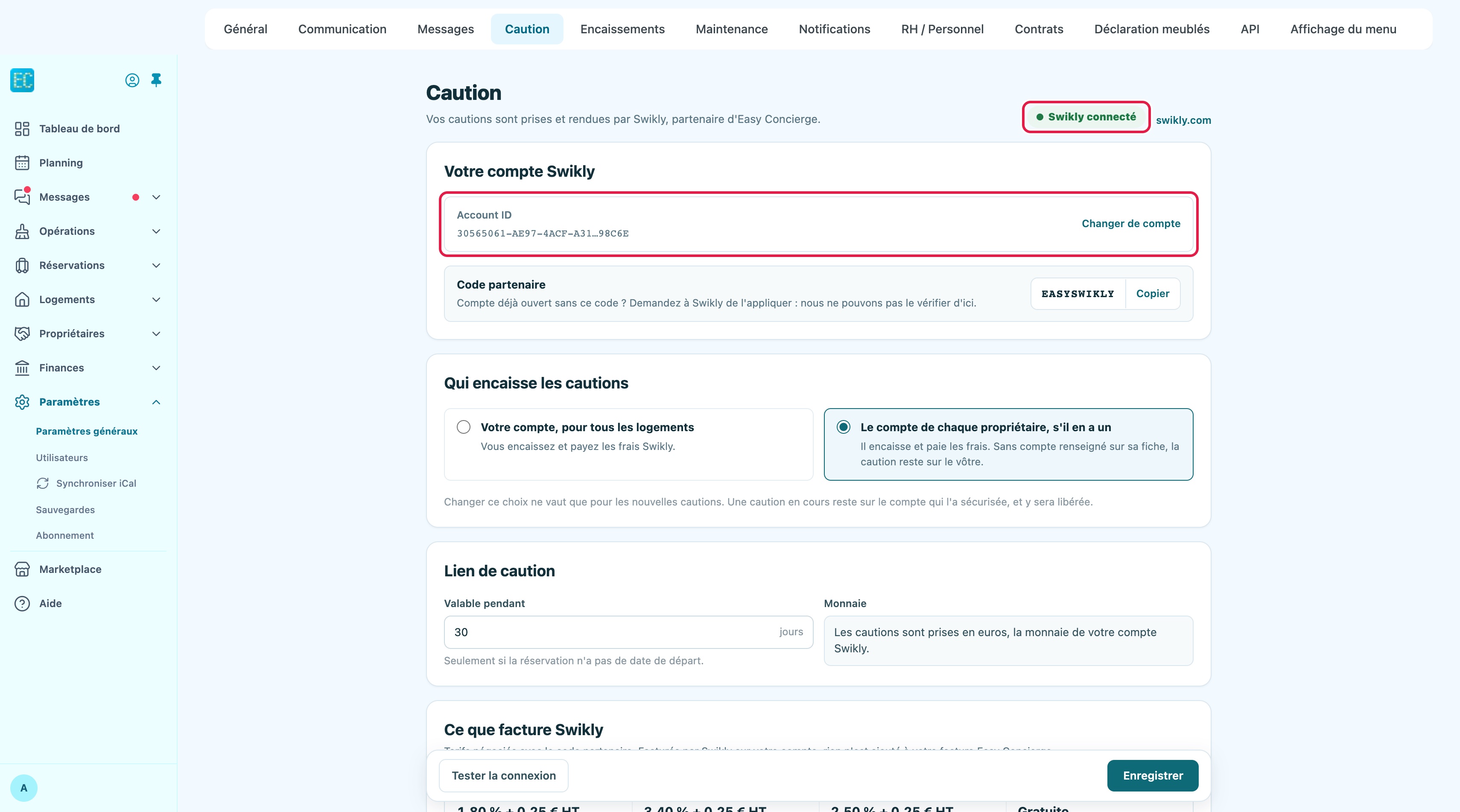
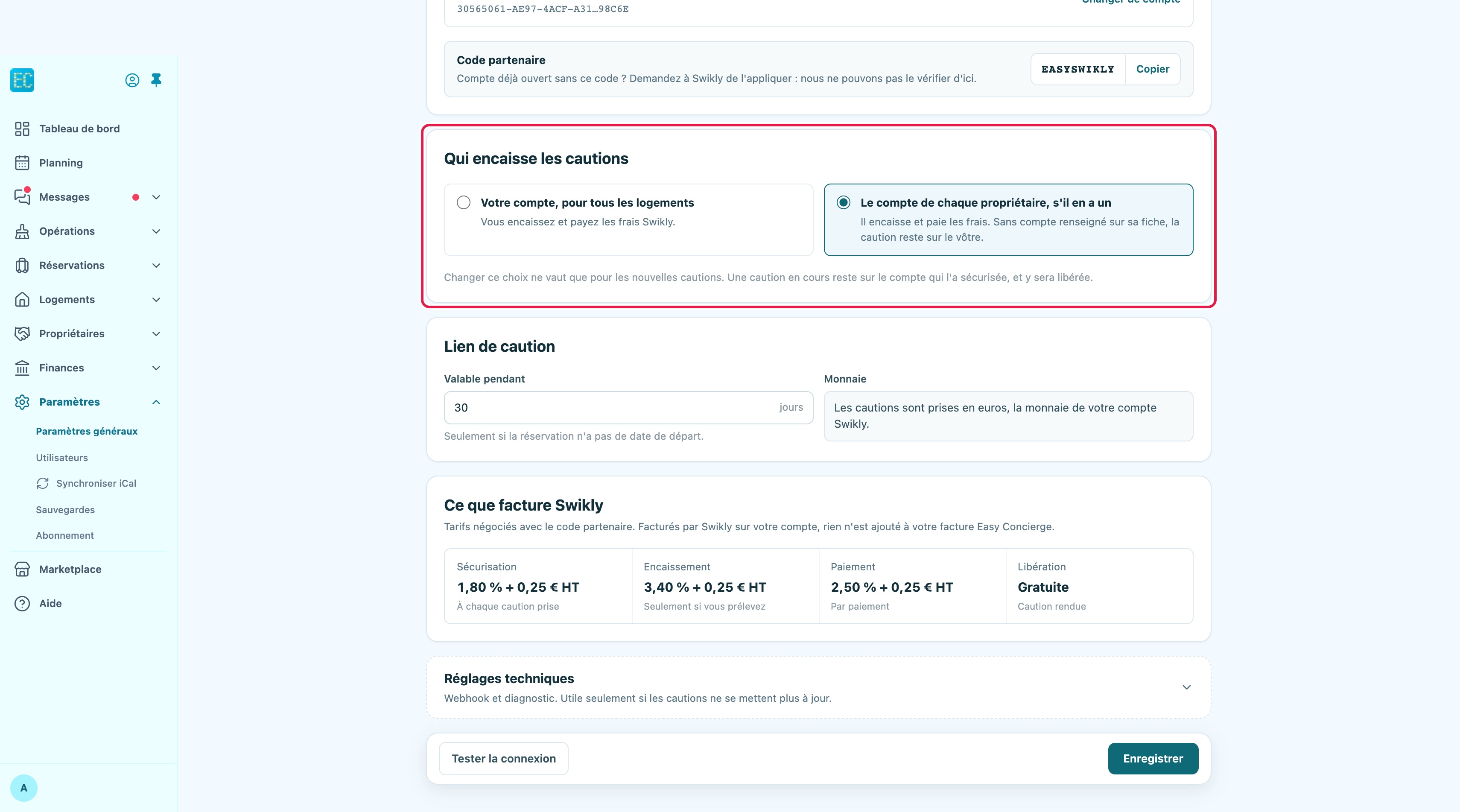
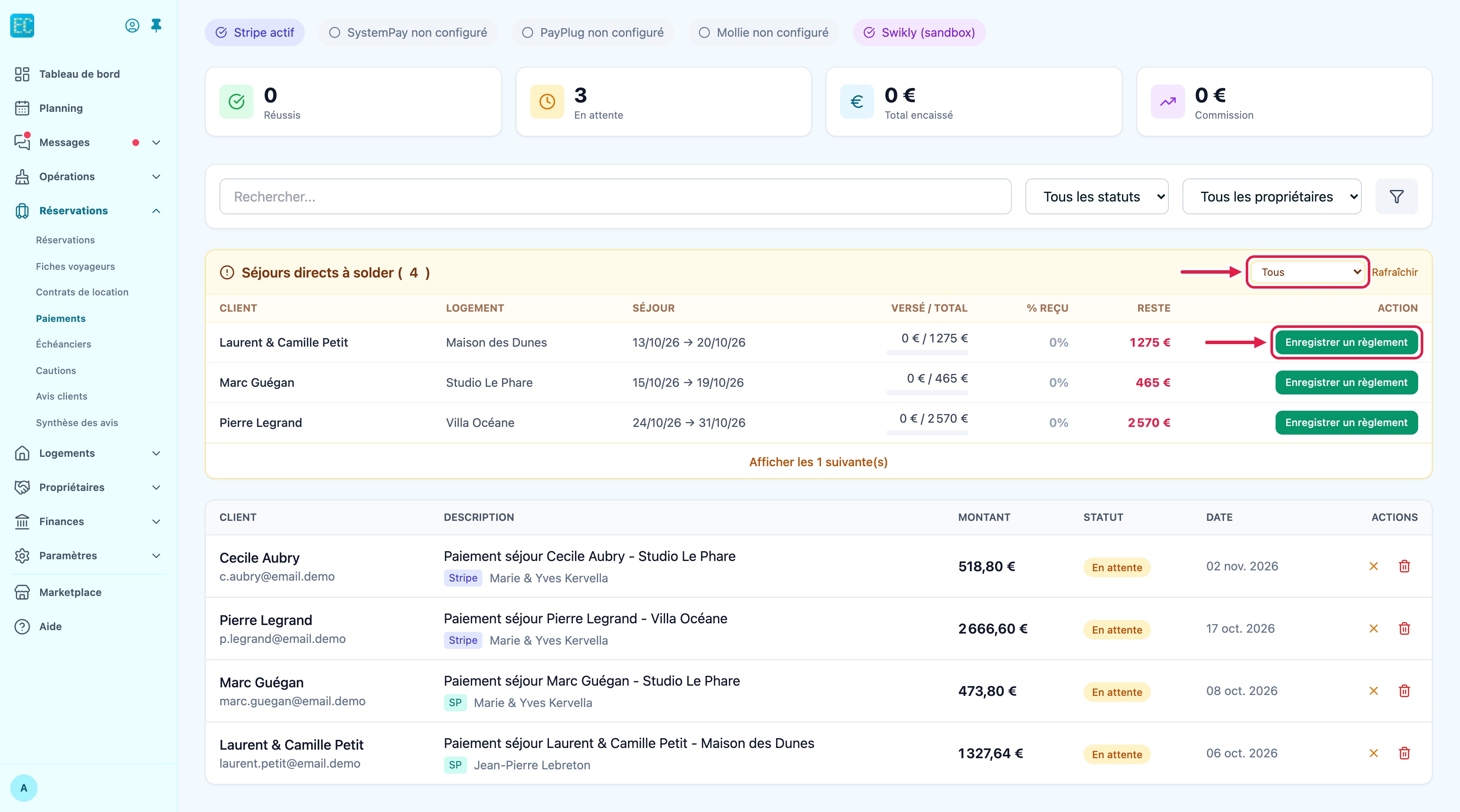
Pour utiliser les cautions, vous devez souscrire un abonnement directement auprès de Swikly.com. Easy Concierge a développé l'intégration technique pour que Swikly fonctionne de manière transparente dans votre interface, mais nous ne sommes pas fournisseur du service Swikly. Vous devez créer votre propre compte Swikly et renseigner vos identifiants API dans Paramètres > Paiements.
💡 Bon à savoir : Les cautions utilisent Swikly (empreinte bancaire sans prélèvement). Les paiements utilisent Stripe, PayPlug ou SystemPay. Configurez vos identifiants dans Paramètres > Paiements.

🛡️ Les cautions (Swikly) :

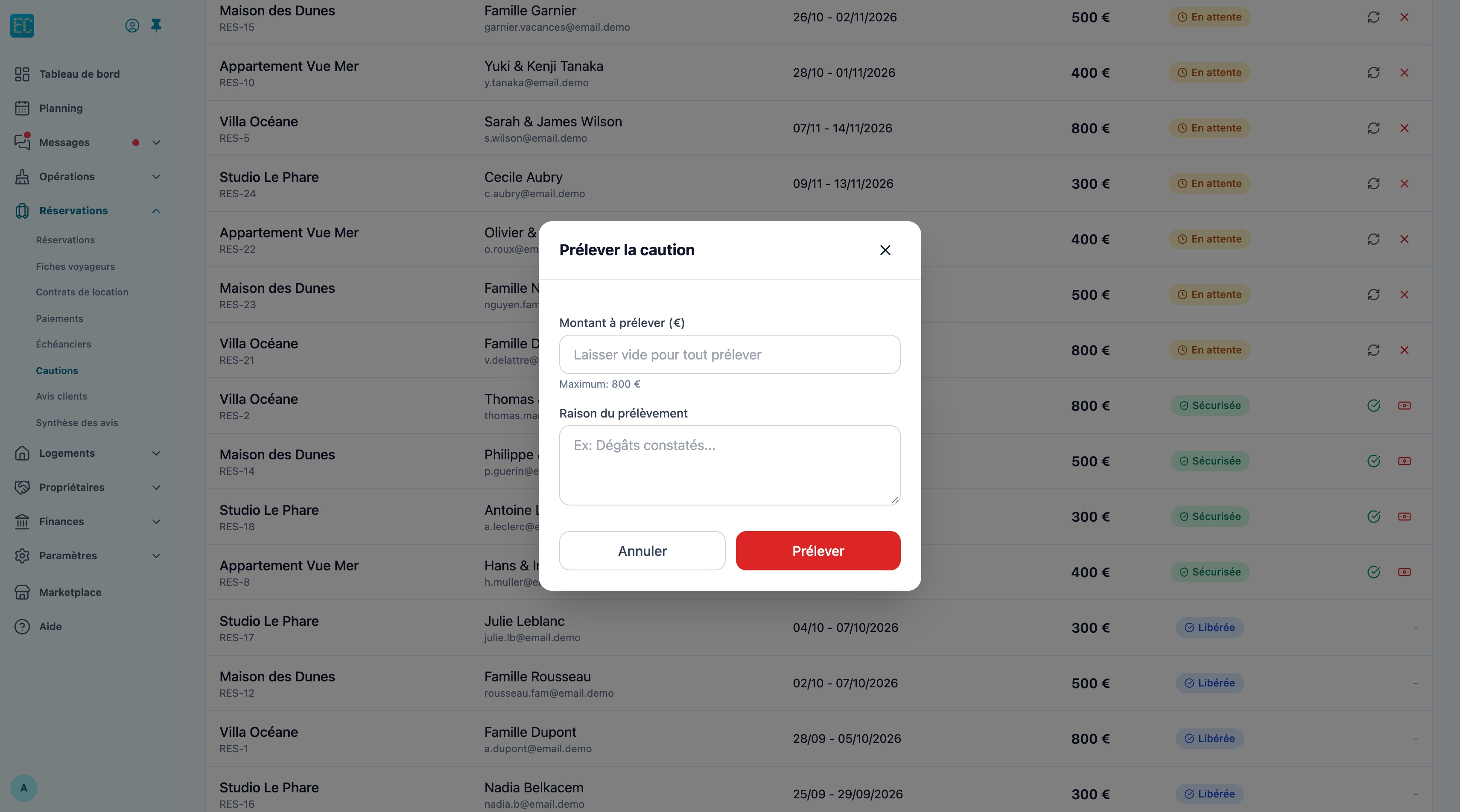
La caution est une empreinte bancaire qui sécurise le séjour sans prélever d'argent au voyageur. En cas de dégât, vous pouvez encaisser tout ou partie du montant.

📋 Cycle de vie d'une caution :

  1. Depuis la fiche de réservation ou le tableau de bord des cautions, cliquez sur "Créer une caution"
  2. Le montant se pré-remplit avec le montant par défaut de la propriété (modifiable)
  3. Cliquez sur "Envoyer" — un e-mail avec un lien Swikly est envoyé au voyageur
  4. Le voyageur renseigne sa carte bancaire sur la page Swikly sécurisée
  5. À la fin du séjour : libérez la caution ou prélevez en cas de dégât

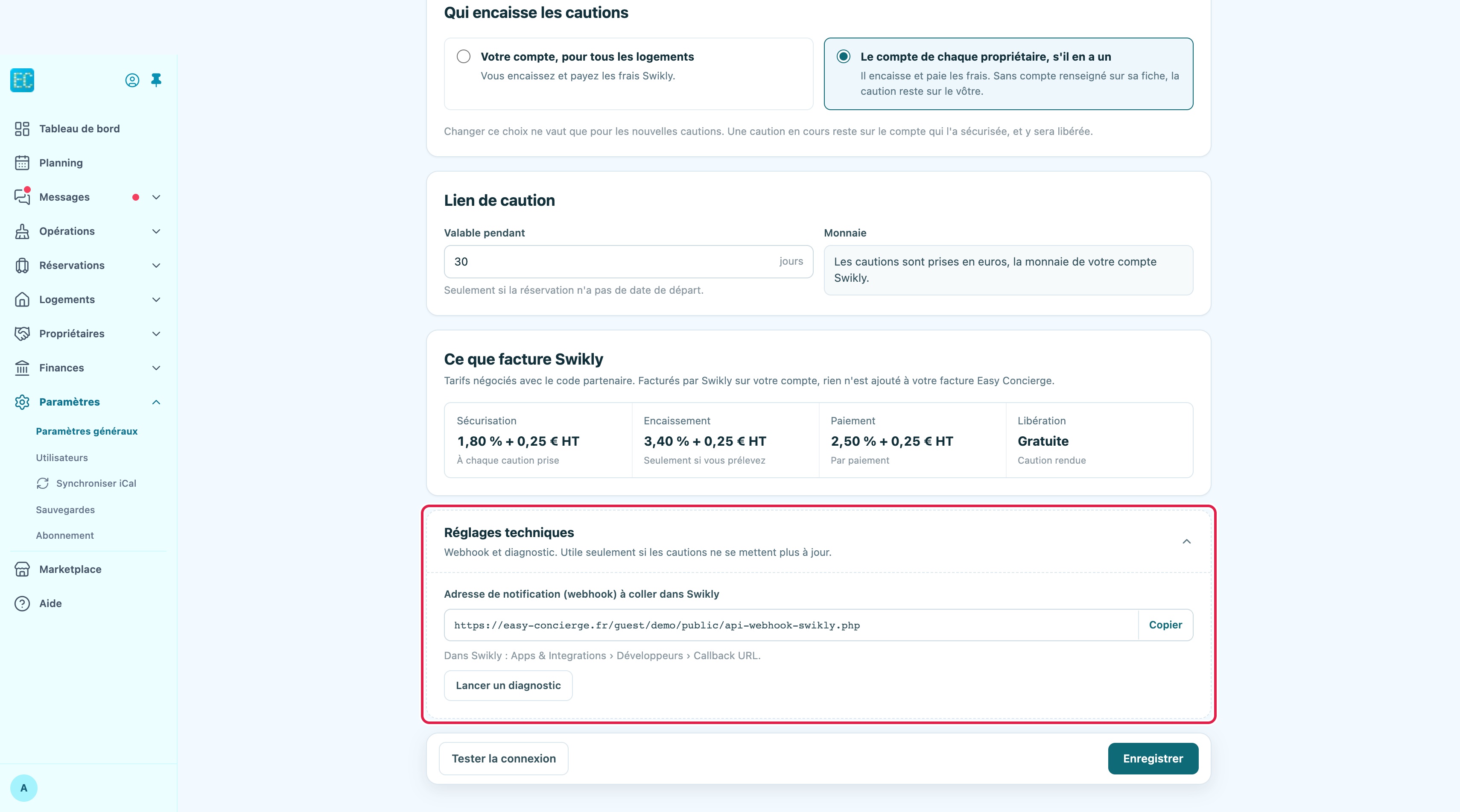
Les statuts évoluent automatiquement via les notifications Swikly (webhooks) :

  • Brouillon — caution créée mais pas encore envoyée
  • En attente — lien envoyé, en attente de la réponse du voyageur
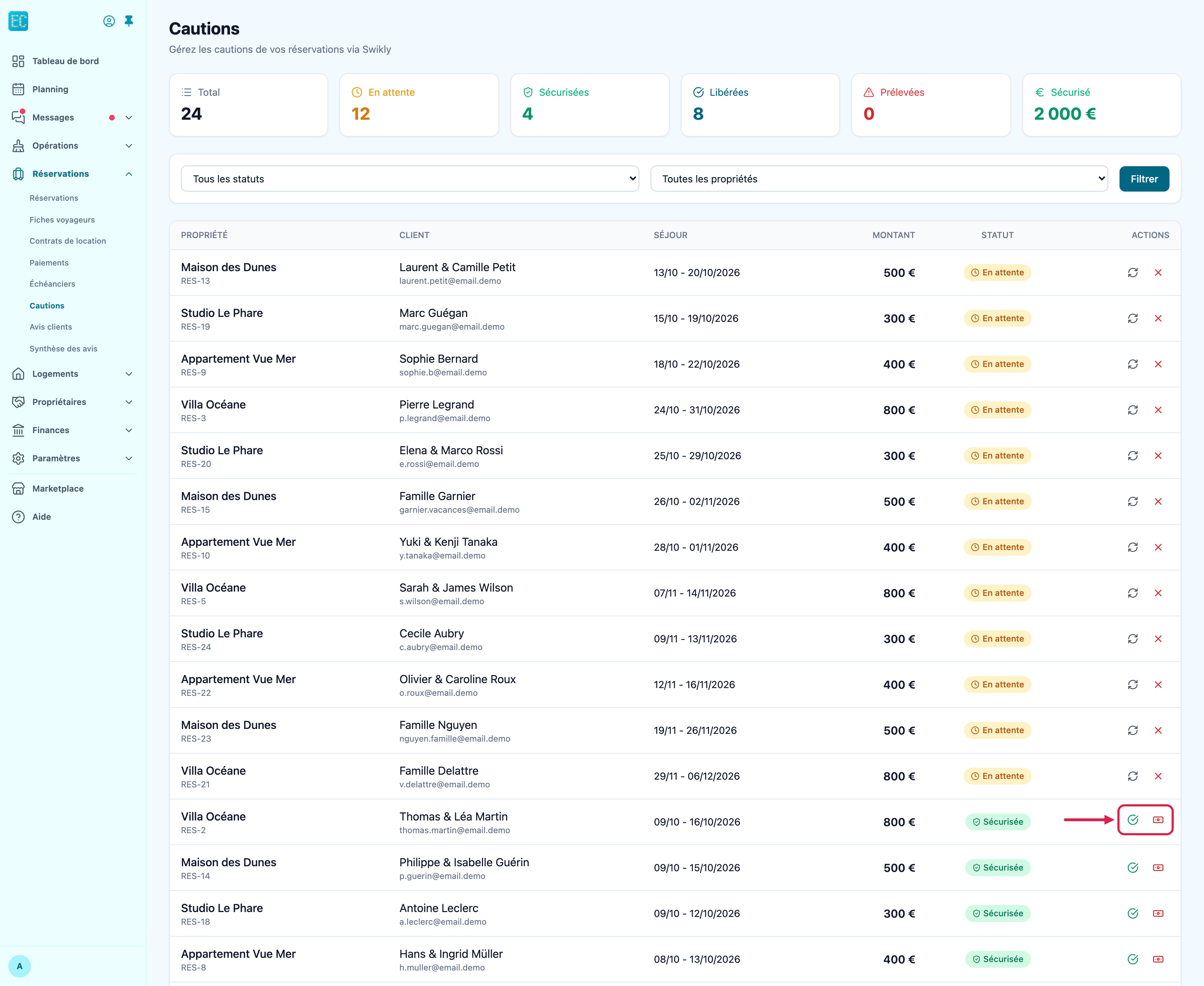
  • Sécurisée — le voyageur a validé son empreinte bancaire ✅
  • Libérée — séjour terminé, caution relâchée
  • Prélevée — tout ou partie du montant a été encaissé (dégâts constatés)
  • Expirée / Annulée / Échouée — cas particuliers
📌 Commissions Swikly : La sécurisation coûte 1,99% + 0,25€ du montant. En cas d'encaissement, la commission passe à 3,4% + 0,25€. Ces frais sont affichés sur chaque caution.

💳 Les paiements en ligne :

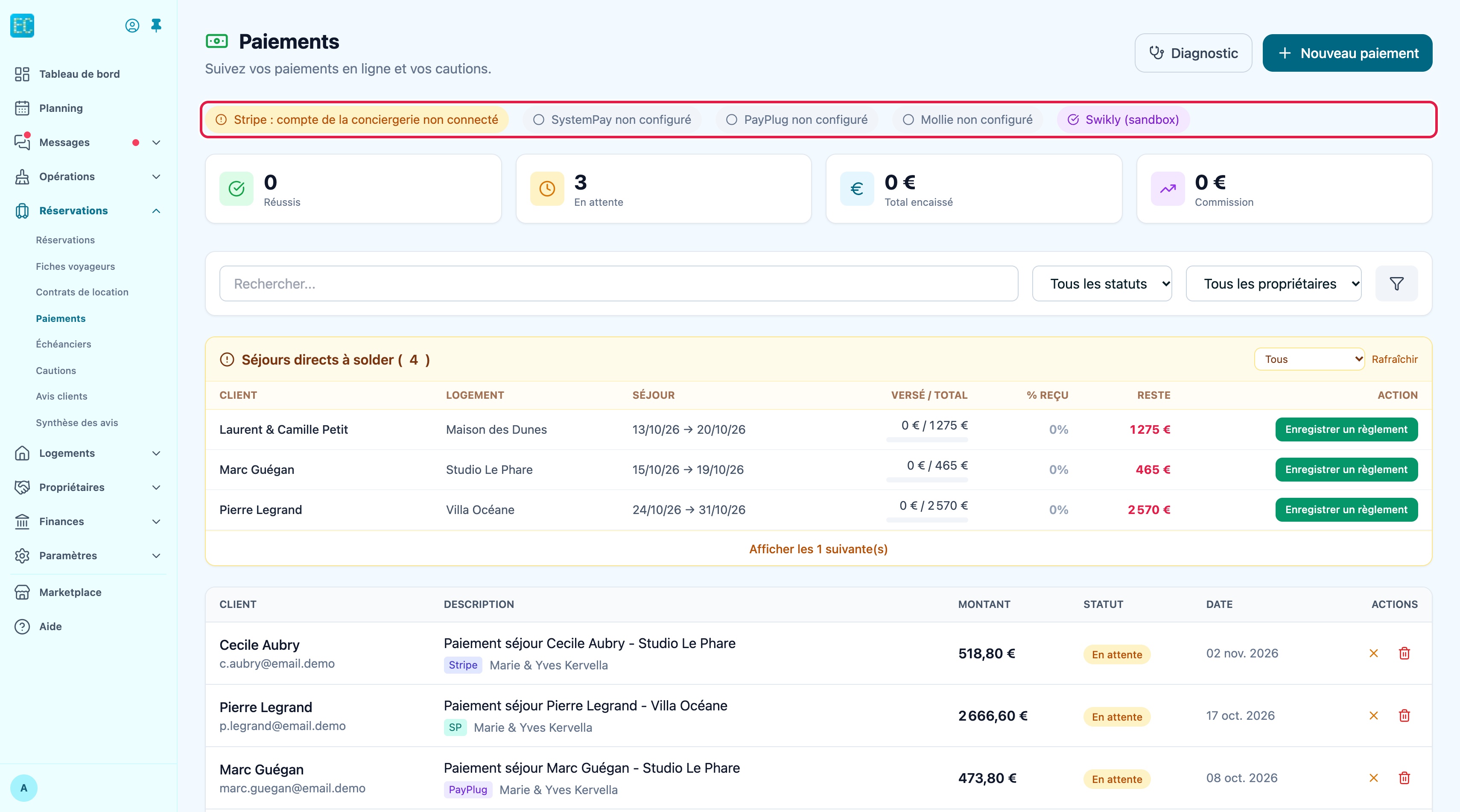
Le module de paiements vous permet d'envoyer des liens de paiement sécurisés aux voyageurs. Trois prestataires sont supportés :

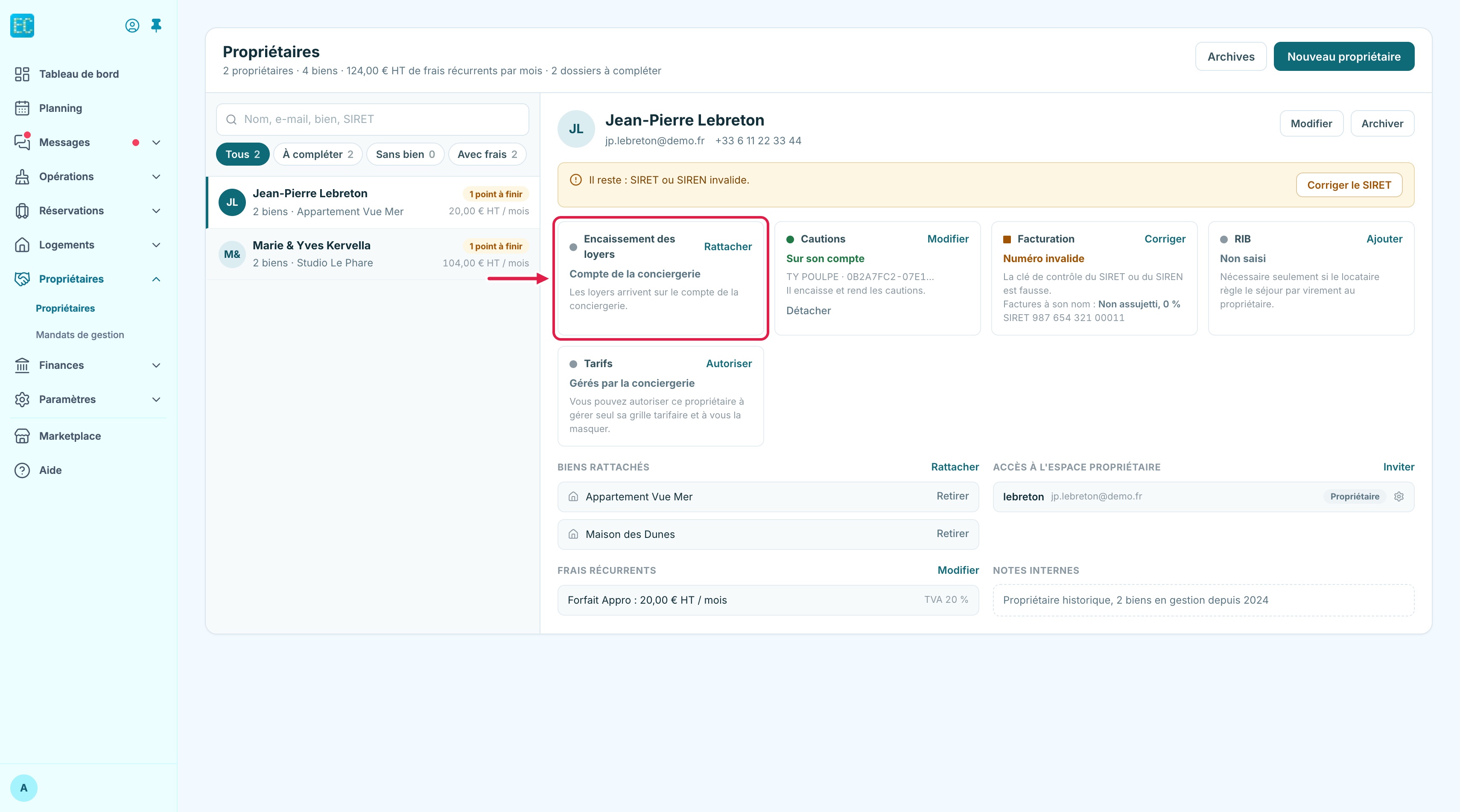
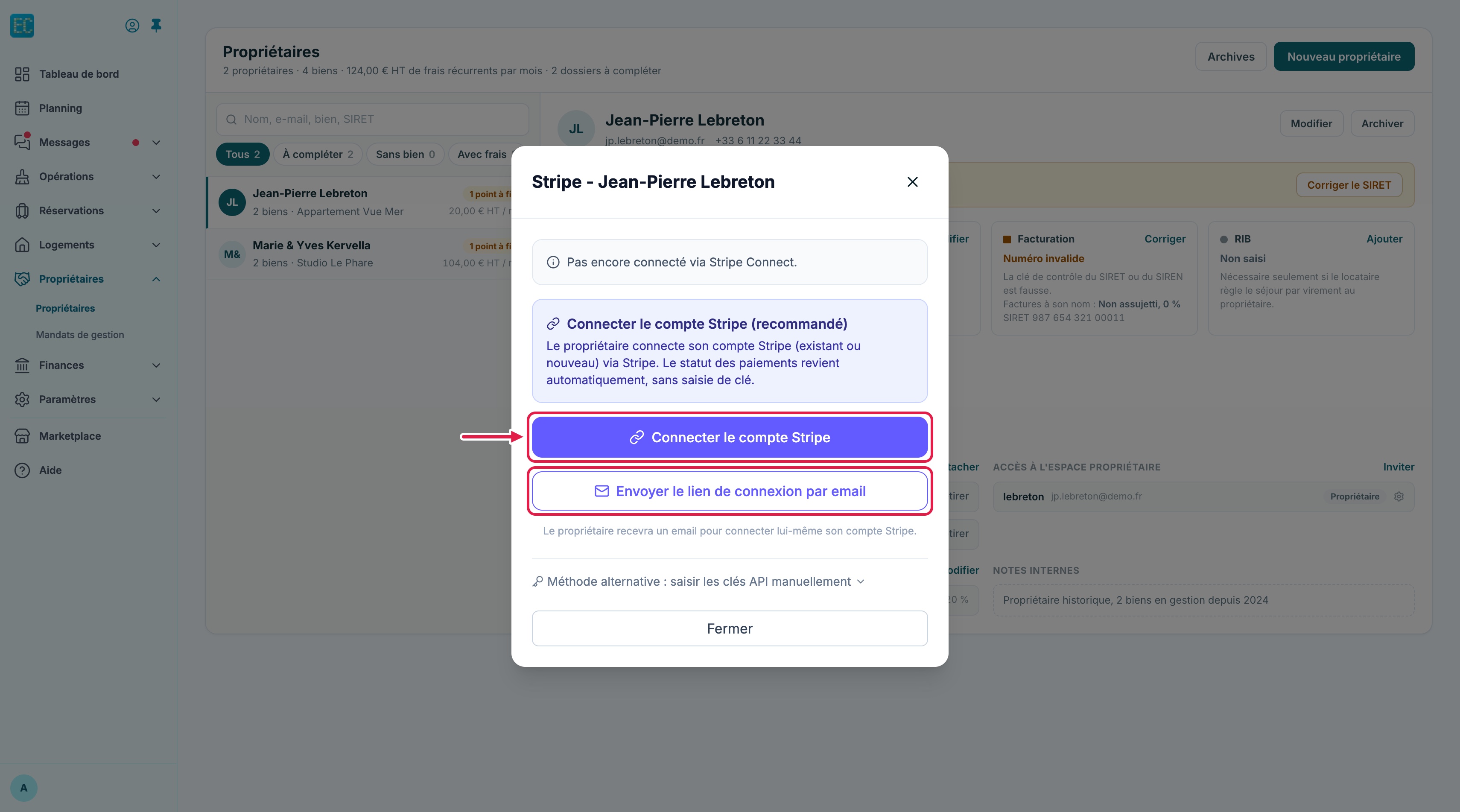
  • Stripe : le plus populaire — paiement par carte, avec compte Stripe Connect par propriétaire (chacun reçoit ses paiements directement)
  • PayPlug : solution française — interface simple, bon support
  • SystemPay : passerelle bancaire — souvent proposée par les banques traditionnelles

📋 Cycle de vie d'un paiement :

  1. Créez un paiement depuis "+ Nouveau paiement"
  2. Choisissez le prestataire, le montant et la description
  3. Liez-le à une réservation ou une facture (optionnel)
  4. Cliquez sur "Envoyer" — le voyageur reçoit un e-mail avec le lien de paiement
  5. Le paiement est confirmé automatiquement via webhook

Les statuts de paiement :

  • BrouillonEn attenteRéussi ✅
  • En cas de problème : Échoué ou Annulé
  • Après paiement : possibilité de remboursement total ou partiel

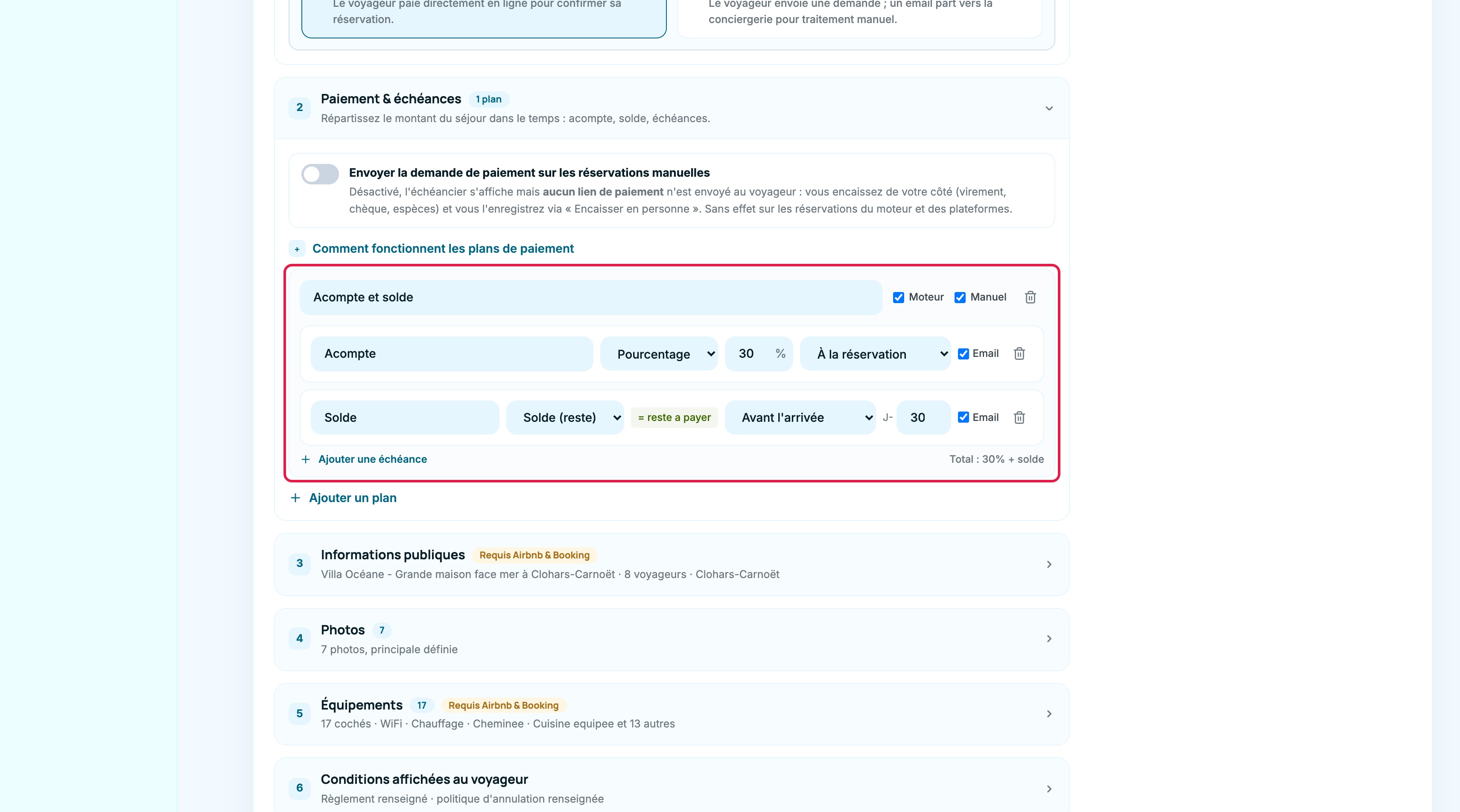
📅 Échéanciers automatiques :

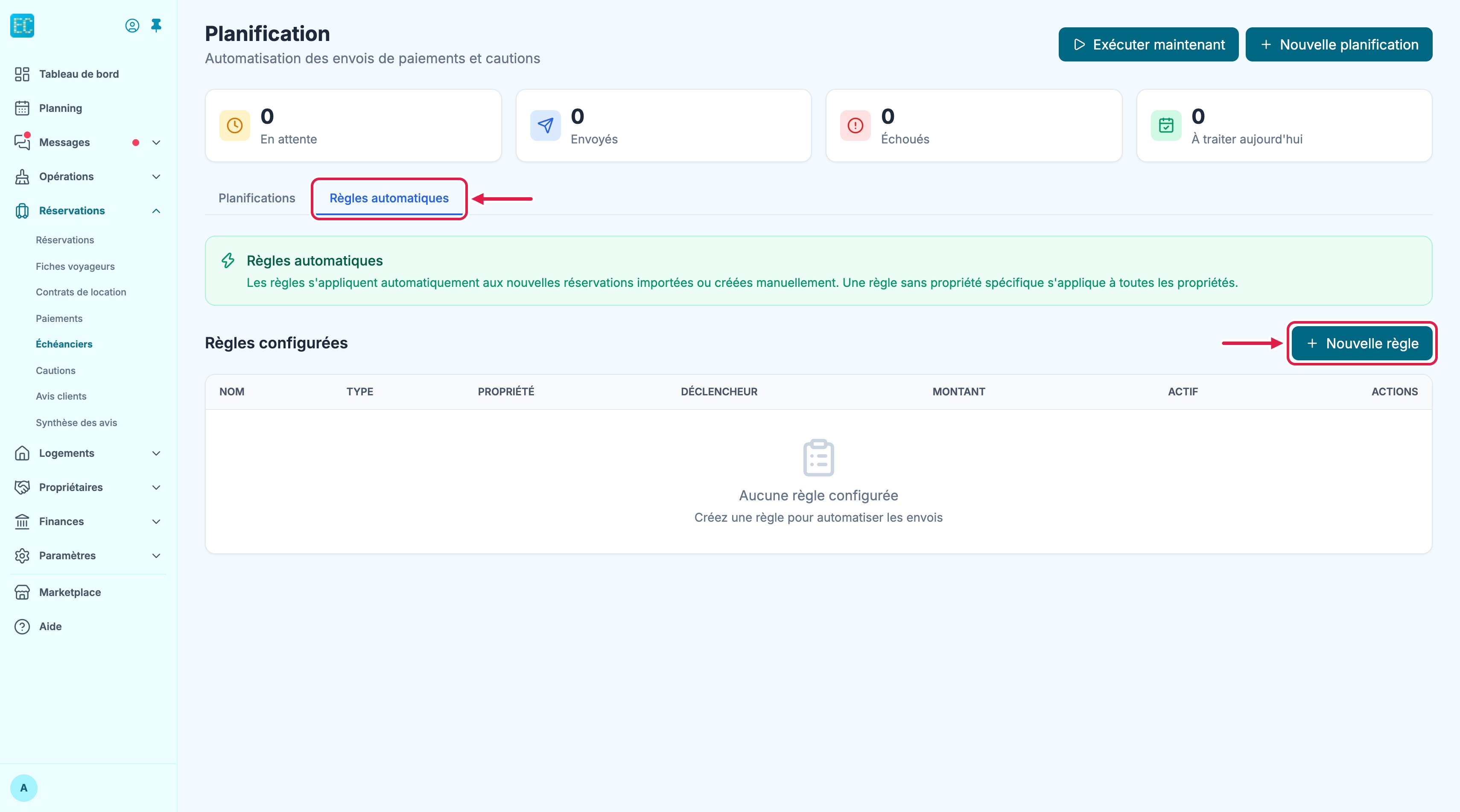
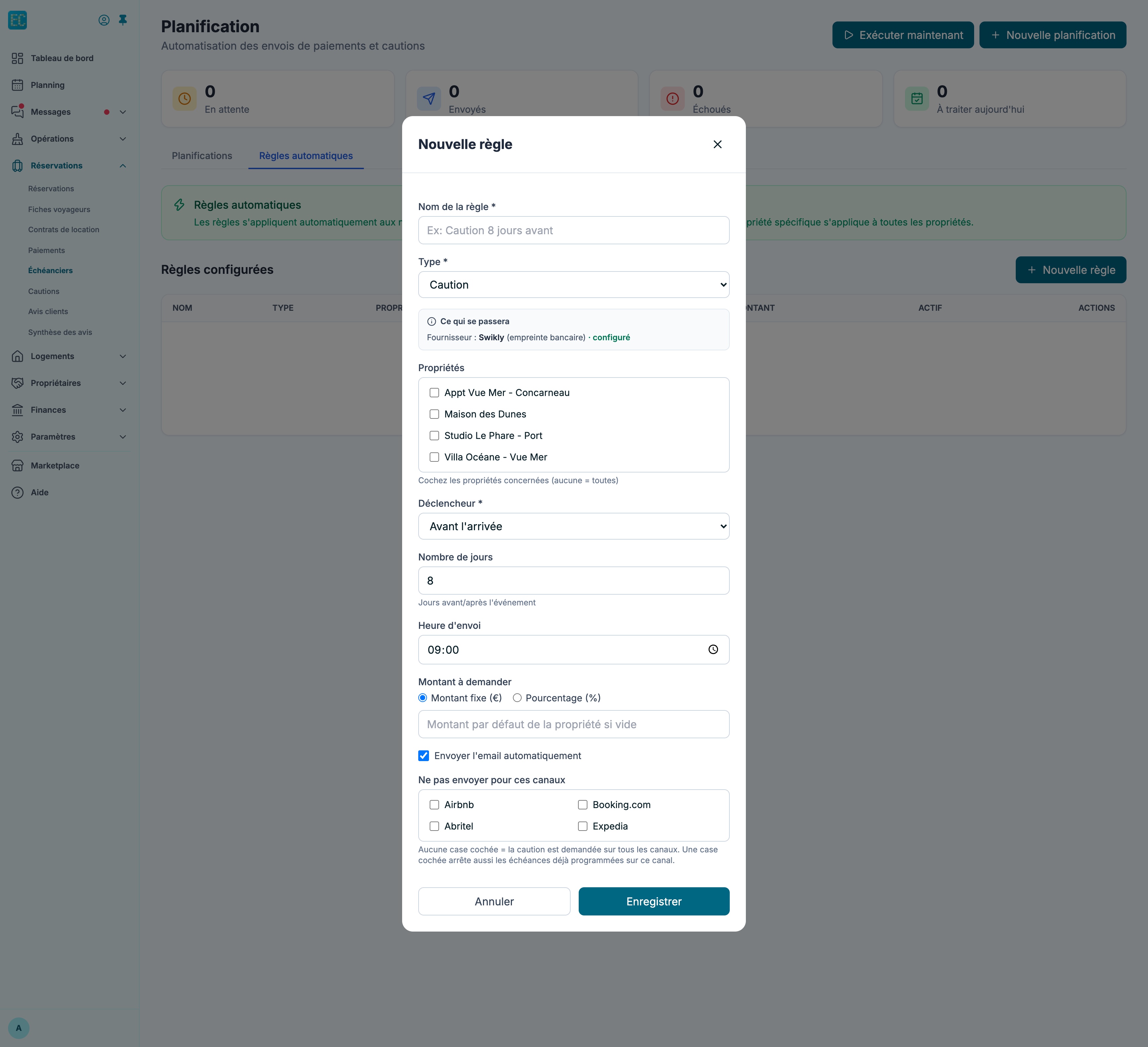
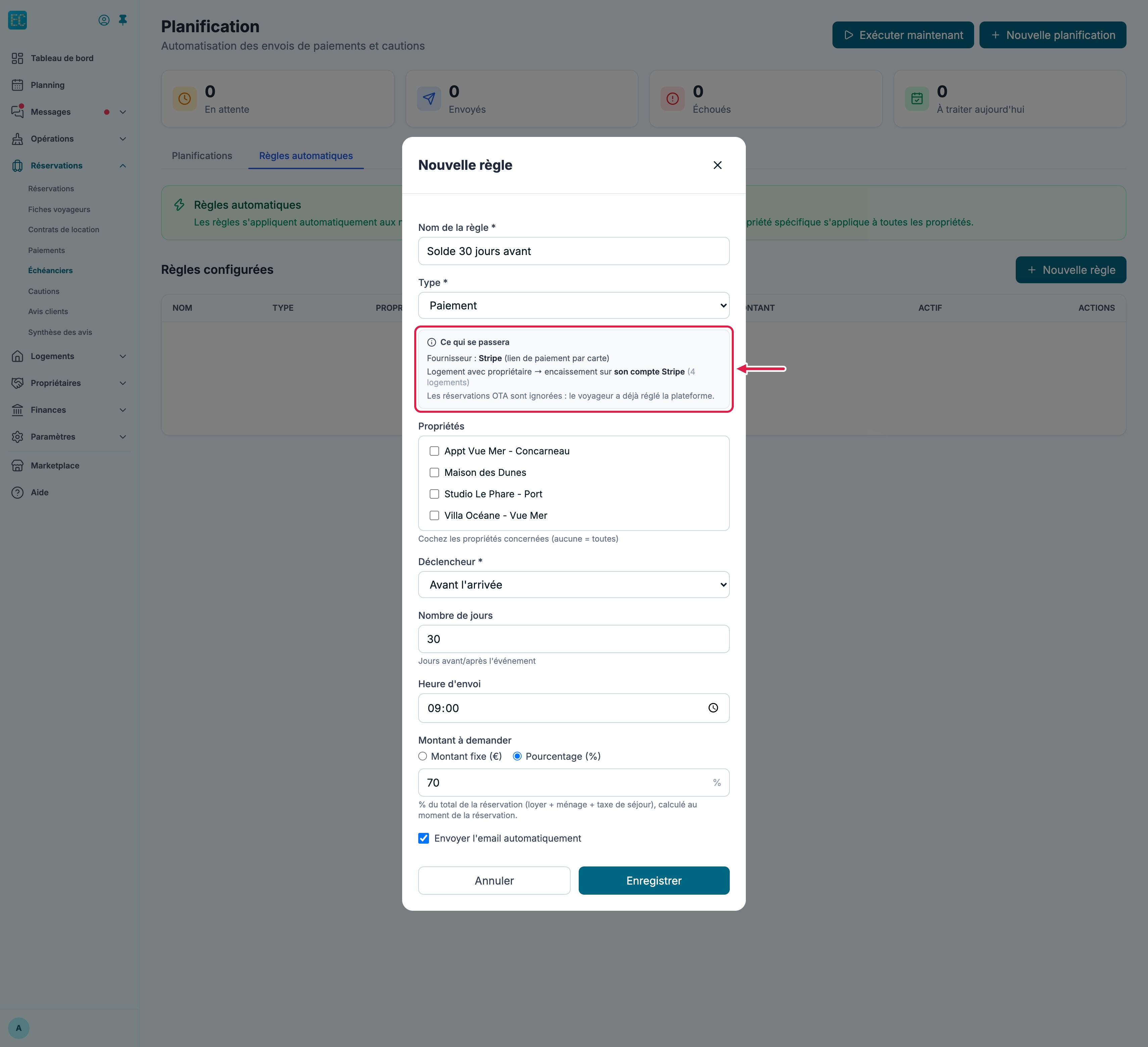
Automatisez vos demandes de paiement avec des règles d'échéancier. Configurez des déclencheurs :

  • 📥 À la création de la réservation — ex : acompte de 30%
  • 📆 X jours avant le check-in — ex : solde 15 jours avant l'arrivée
  • 🏠 Le jour du check-in — ex : frais de ménage
  • 🚪 Après le check-out — ex : extras ou supplément

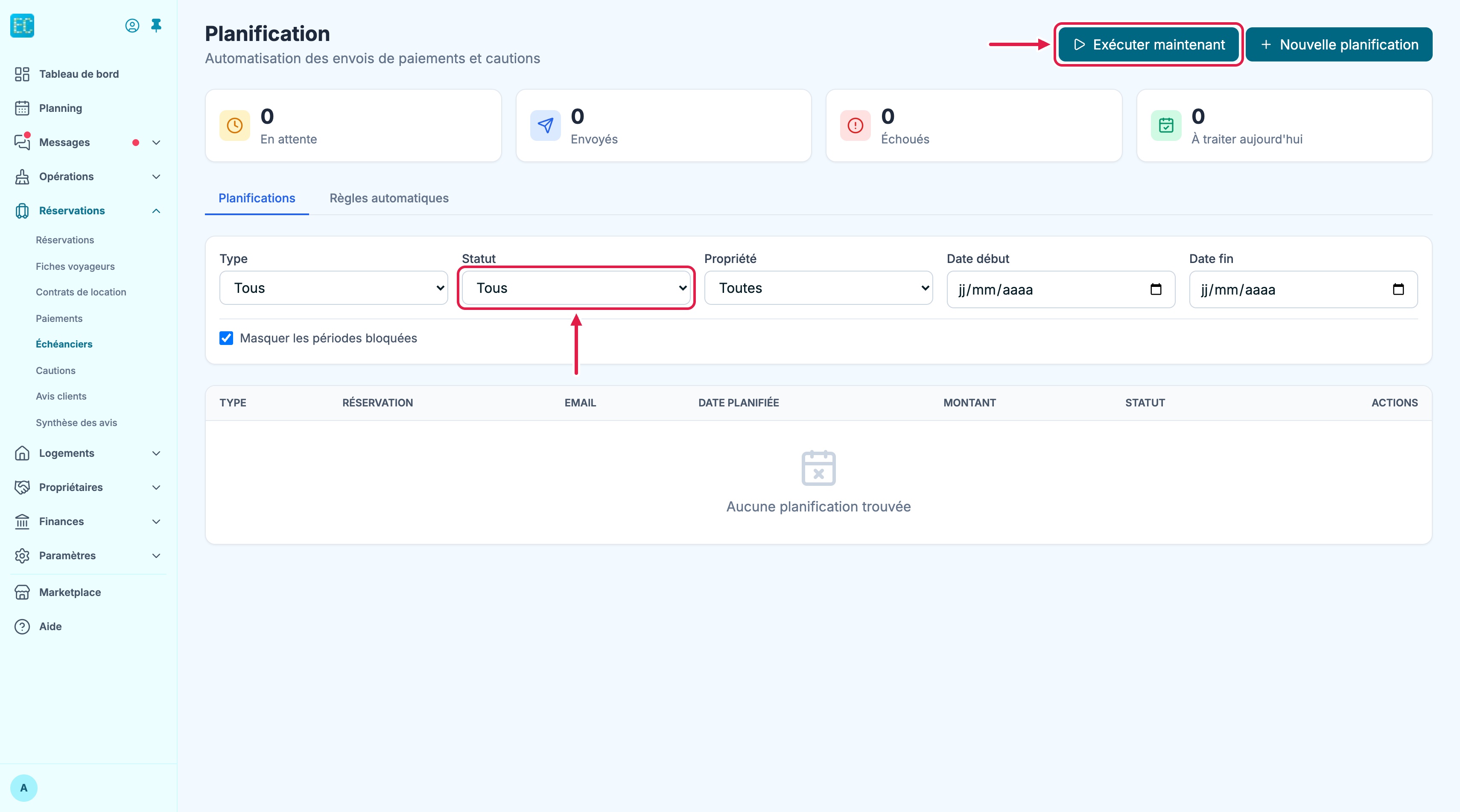
Le système crée automatiquement les demandes de paiement et les envoie aux voyageurs selon vos règles. Un cron quotidien traite les échéances du jour.

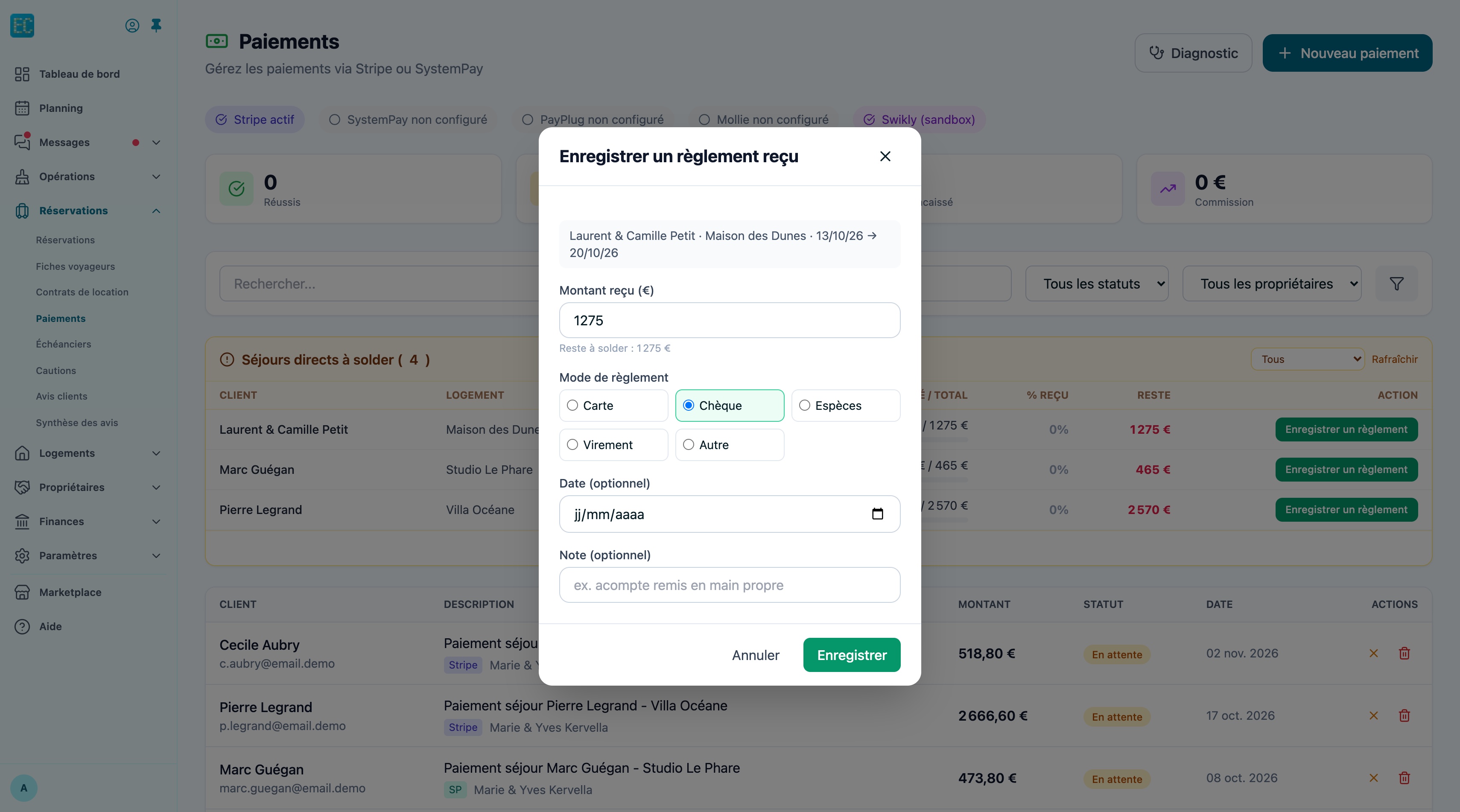
📌 Astuce : Depuis la fiche de réservation (calendrier), vous pouvez créer et envoyer cautions et paiements directement sans passer par les tableaux de bord dédiés. Les boutons d'action rapide sont disponibles dans la section financière de chaque réservation.

📊 Le tableau de bord :

Chaque tableau de bord (cautions et paiements) affiche des cartes de synthèse :

  • 📈 Nombre total de cautions/paiements
  • ⏳ En attente
  • ✅ Sécurisées / Réussies
  • 🔓 Libérées
  • 💰 Montant total sécurisé / encaissé

Filtrez par statut, par propriété ou par propriétaire pour retrouver rapidement une transaction.

⚠️ Attention : Pensez à libérer les cautions après chaque check-out ! Le tableau de bord affiche une alerte lorsqu'une caution est encore sécurisée alors que le séjour est terminé.
Liste des cautions avec statuts (sécurisée, libérée, encaissée)

🛡️ Liste des cautions avec statuts et montants

Formulaire de création manuelle d'une caution

➕ Création manuelle d'une caution

Découvrez en vidéo la gestion des cautions et paiements :

Vidéo : création de caution Swikly et suivi des paiements Stripe

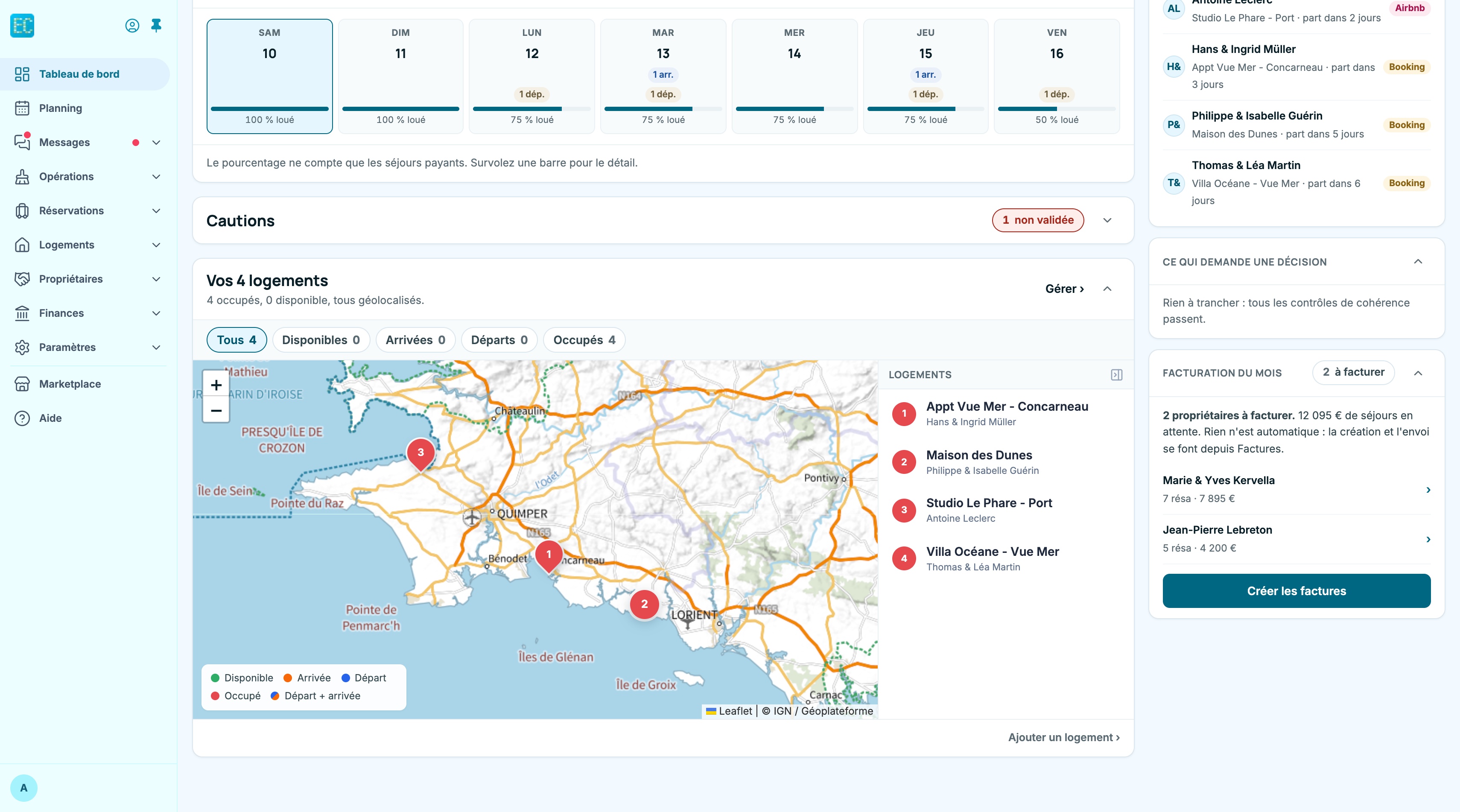
Dashboard

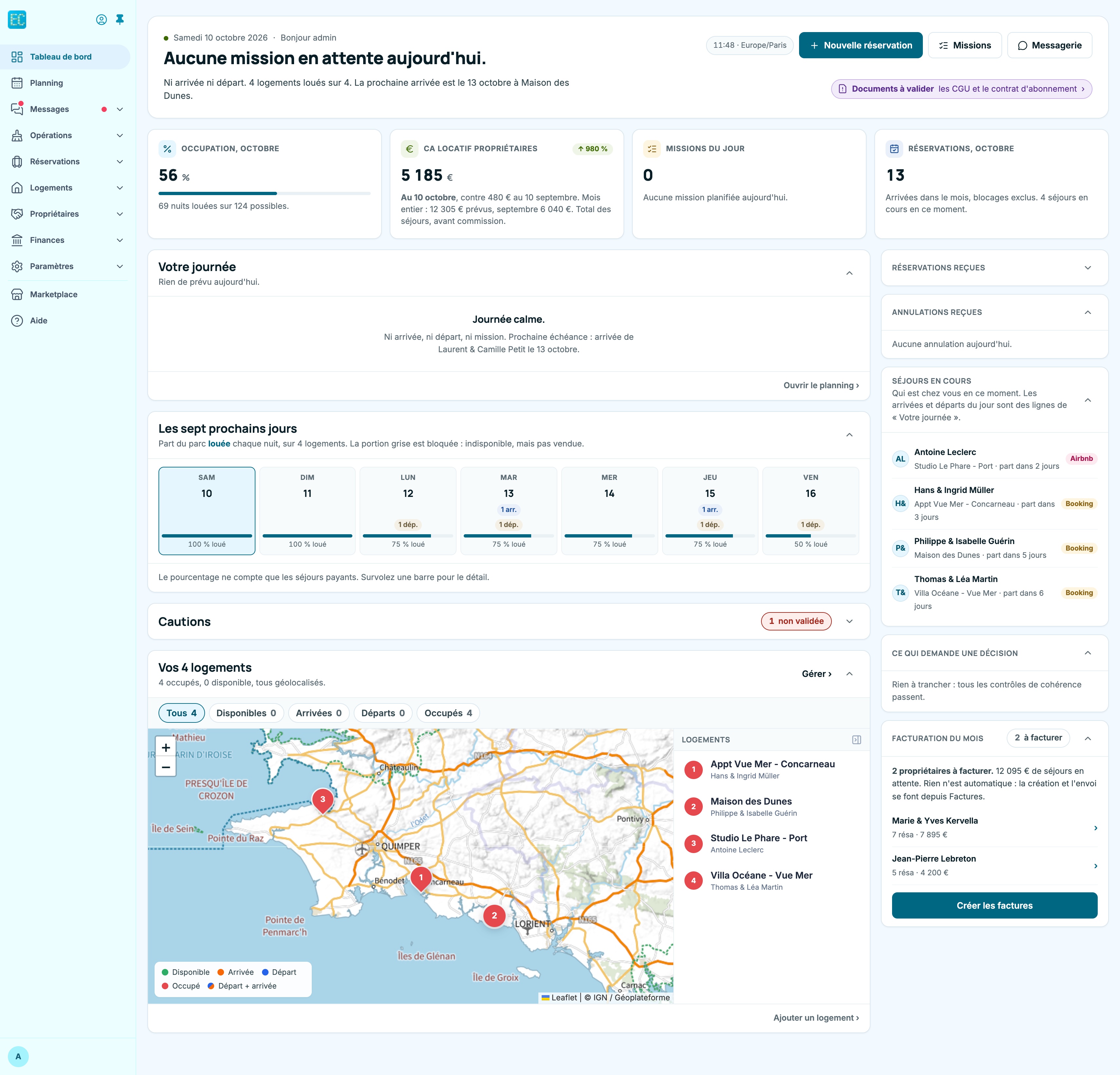
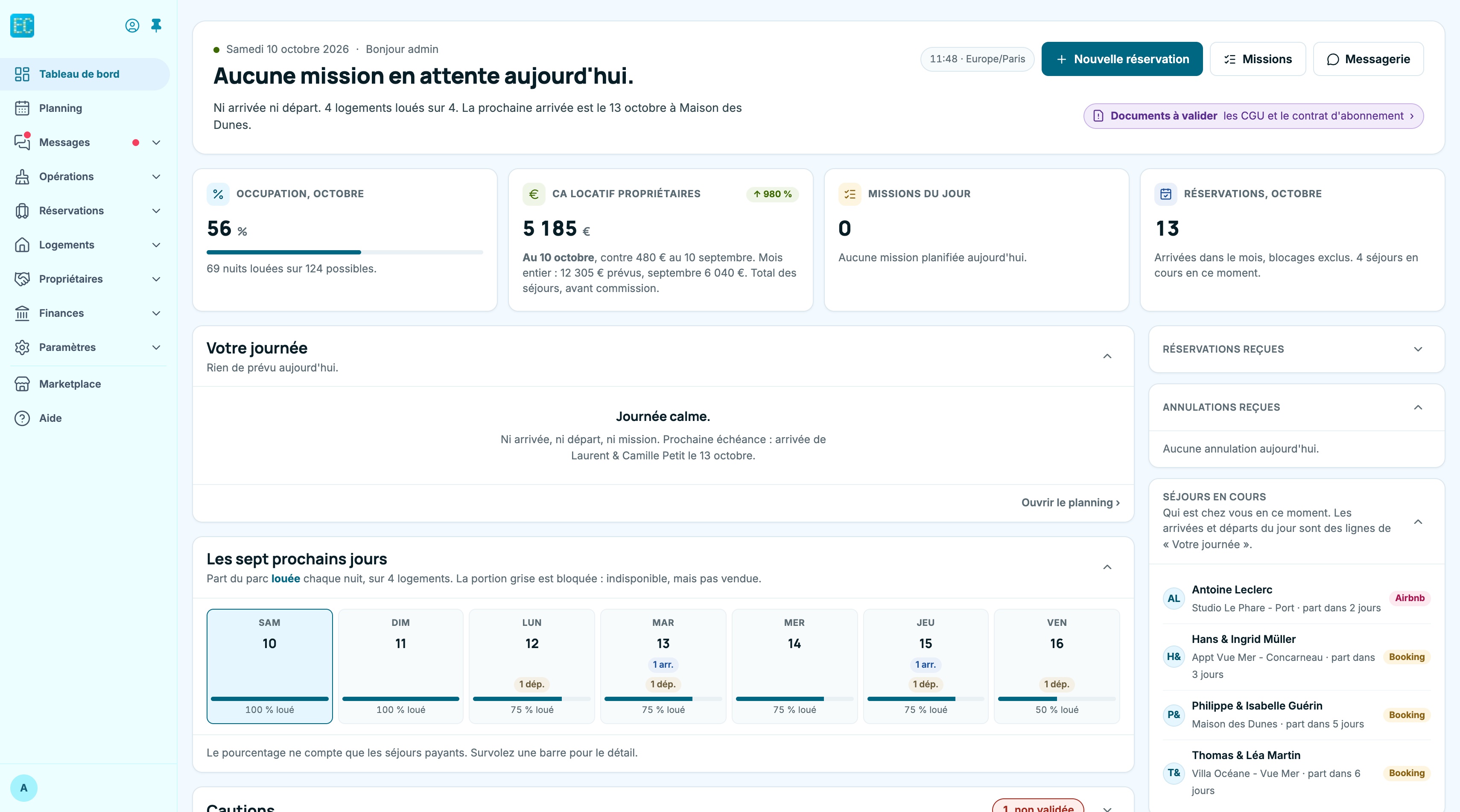
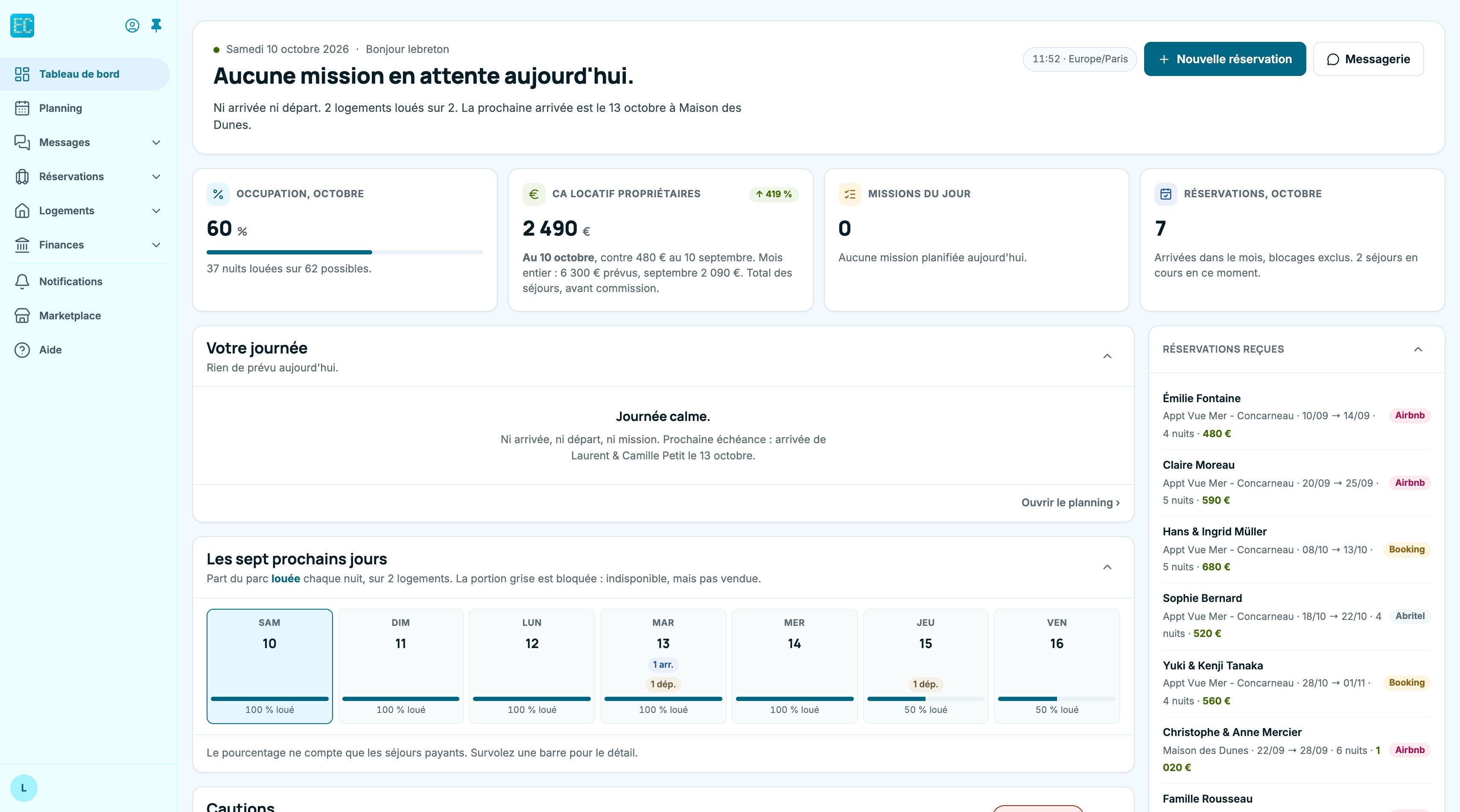
Le tableau de bord principal vous donne une vue d'ensemble en temps réel de votre activité de conciergerie. Il s'affiche dès la connexion à l'application.

💡 Bon à savoir : Le tableau de bord s'adapte à votre rôle. Les administrateurs voient toutes les données. Les propriétaires voient uniquement leurs biens. Les données financières (CA) sont masquées pour les planificateurs et prestataires.

📊 Les cartes de synthèse :

En haut du tableau de bord, trois indicateurs clés s'affichent :

  • 🏠 Propriétés : le nombre total de biens gérés
  • 📅 Réservations du mois : le nombre de séjours pour le mois en cours
  • 💰 CA mensuel : le chiffre d'affaires total du mois (visible uniquement pour admin et propriétaires)

🛬 Arrivées du jour :

Cette section liste les check-ins prévus aujourd'hui avec pour chacun :

  • Le nom de la propriété
  • Le nombre de voyageurs attendus
  • Un lien direct vers la réservation dans le calendrier

🛫 Départs du jour :

Liste des check-outs prévus aujourd'hui avec le montant du séjour et un accès direct à la réservation.

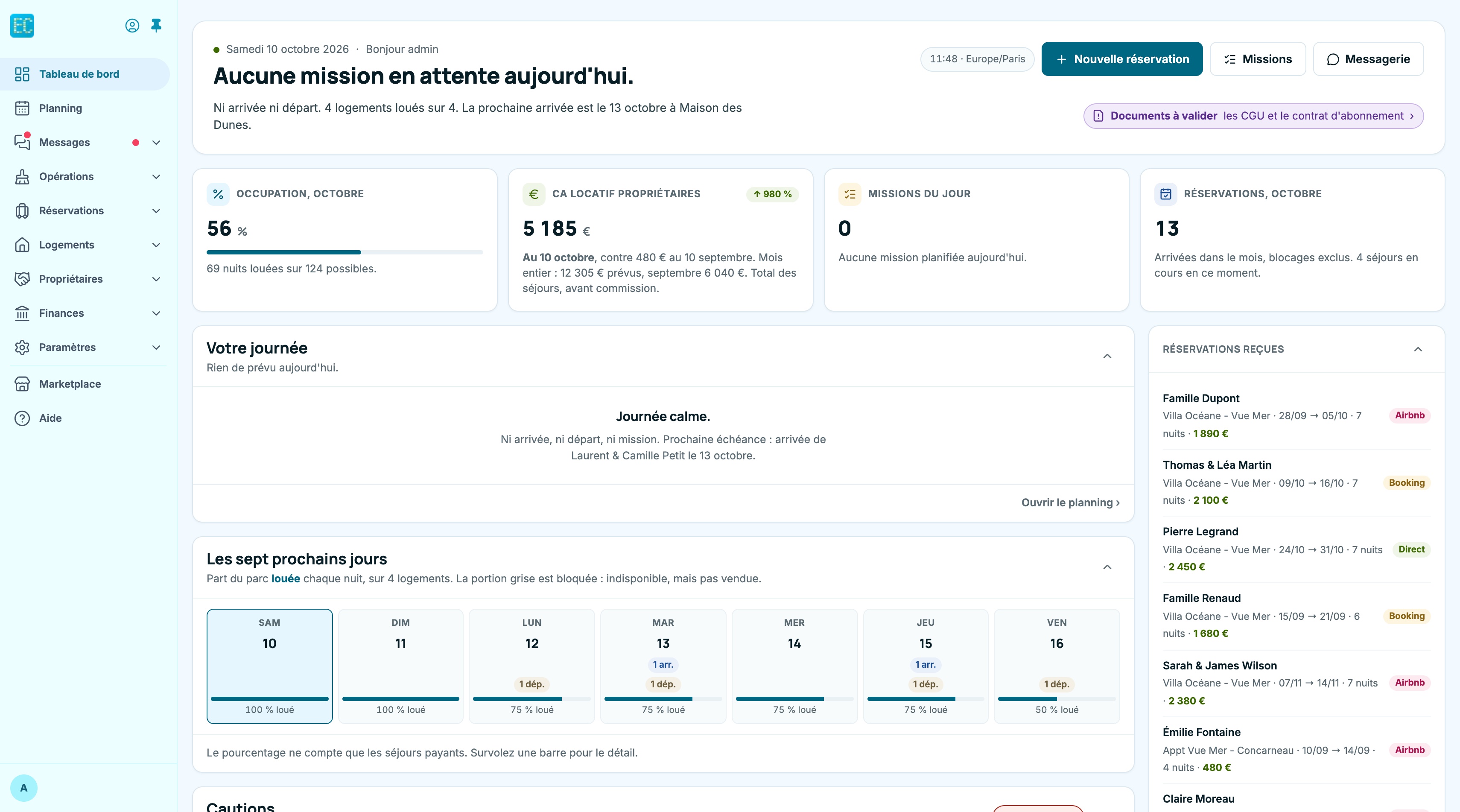
🆕 Nouvelles réservations :

Les réservations créées aujourd'hui (importées via iCal ou créées manuellement) s'affichent ici avec les dates de séjour et les informations du voyageur.

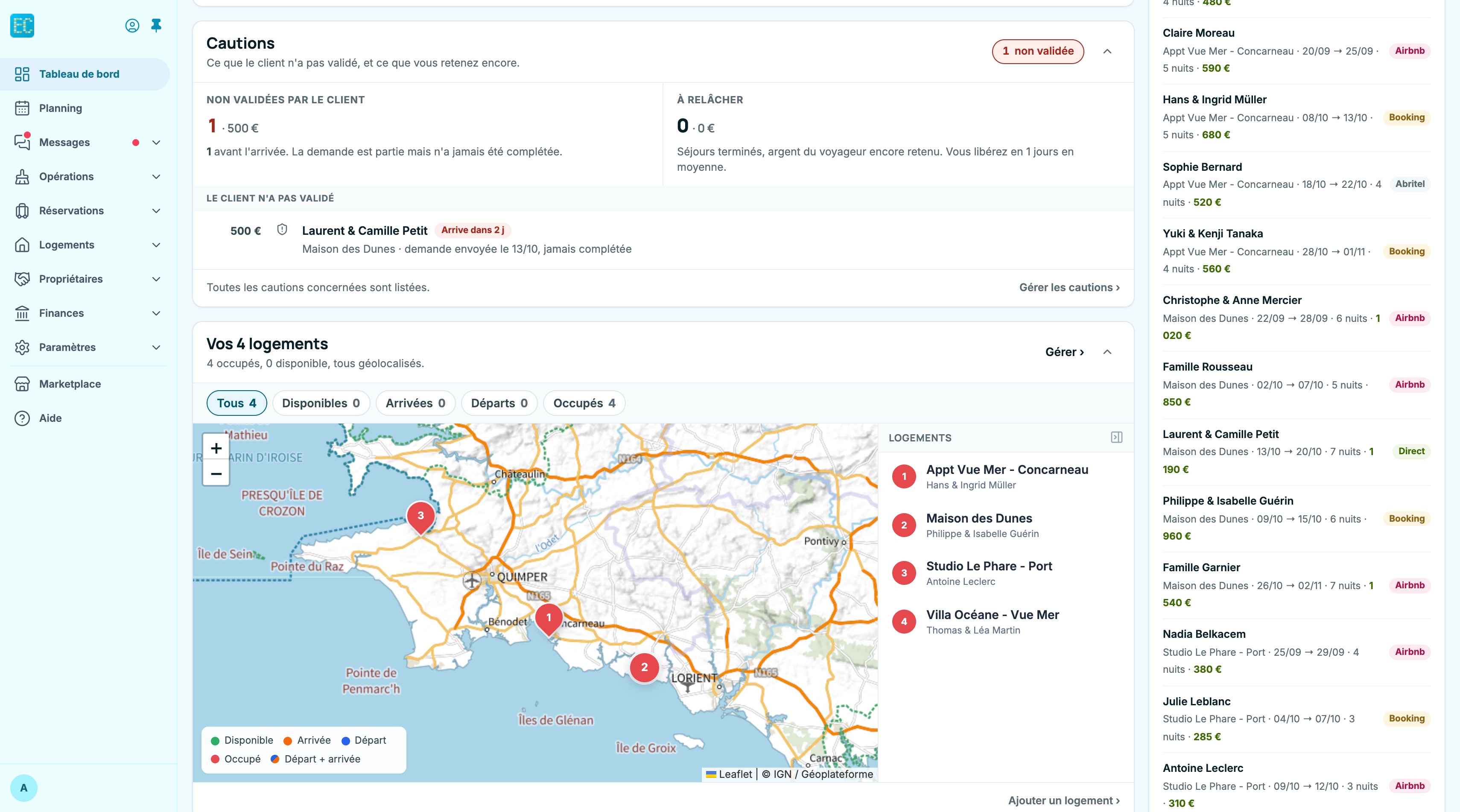
📨 Rappels de facturation (admin) :

En mode conciergerie, le tableau de bord affiche des rappels intelligents :

  • 💰 Forfaits récurrents en attente par propriétaire
  • 📄 Factures à générer avec le montant estimé
  • ⚡ Bouton d'action rapide pour créer la facture directement

📱 Statistiques SMS :

Un tableau de bord dédié aux SMS est accessible via Gestion > Stats SMS. Il vous montre :

  • 📊 SMS envoyés aujourd'hui, ce mois-ci et sur l'année
  • Taux de réussite des envois
  • 📈 Graphique mensuel : barres comparant les SMS envoyés vs échoués
  • 🏠 Répartition par propriété avec détail des échecs
  • 📋 30 derniers SMS : tableau détaillé avec destinataire, statut, propriété et aperçu du message
📌 Astuce : Sélectionnez une année différente dans le menu déroulant pour comparer vos statistiques SMS d'une année à l'autre et identifier les tendances.
Dashboard - cartes de synthèse et arrivées du jour

📊 Dashboard — cartes de synthèse et arrivées du jour

Dashboard - départs, nouvelles réservations et rappels

📋 Dashboard — départs, nouvelles réservations et rappels

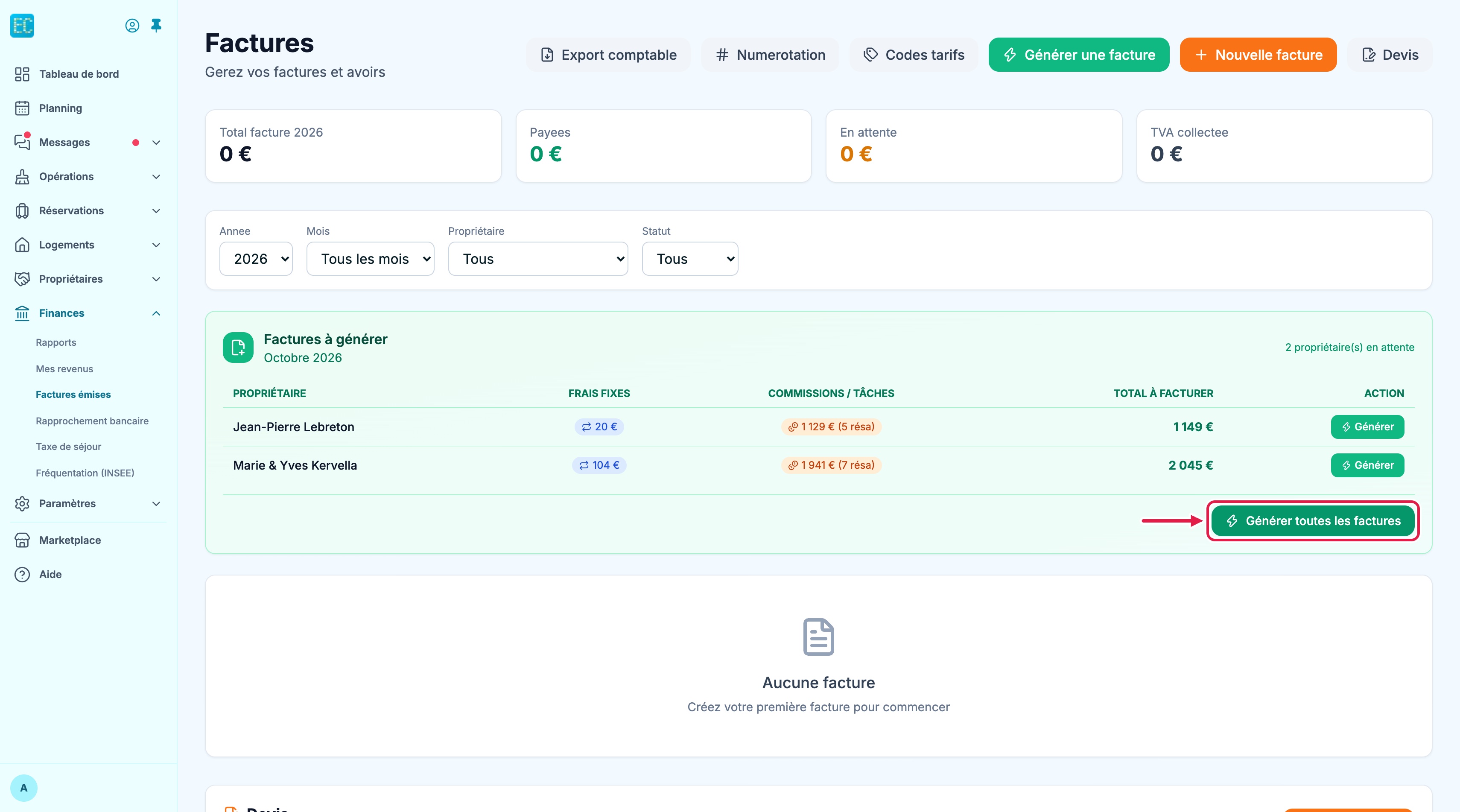
Factures

Le module de facturation vous permet de créer, gérer et envoyer vos factures aux propriétaires et clients. Accédez-y via Gestion > Factures.

🏛️ Prêt pour la nouvelle réglementation e-facture !
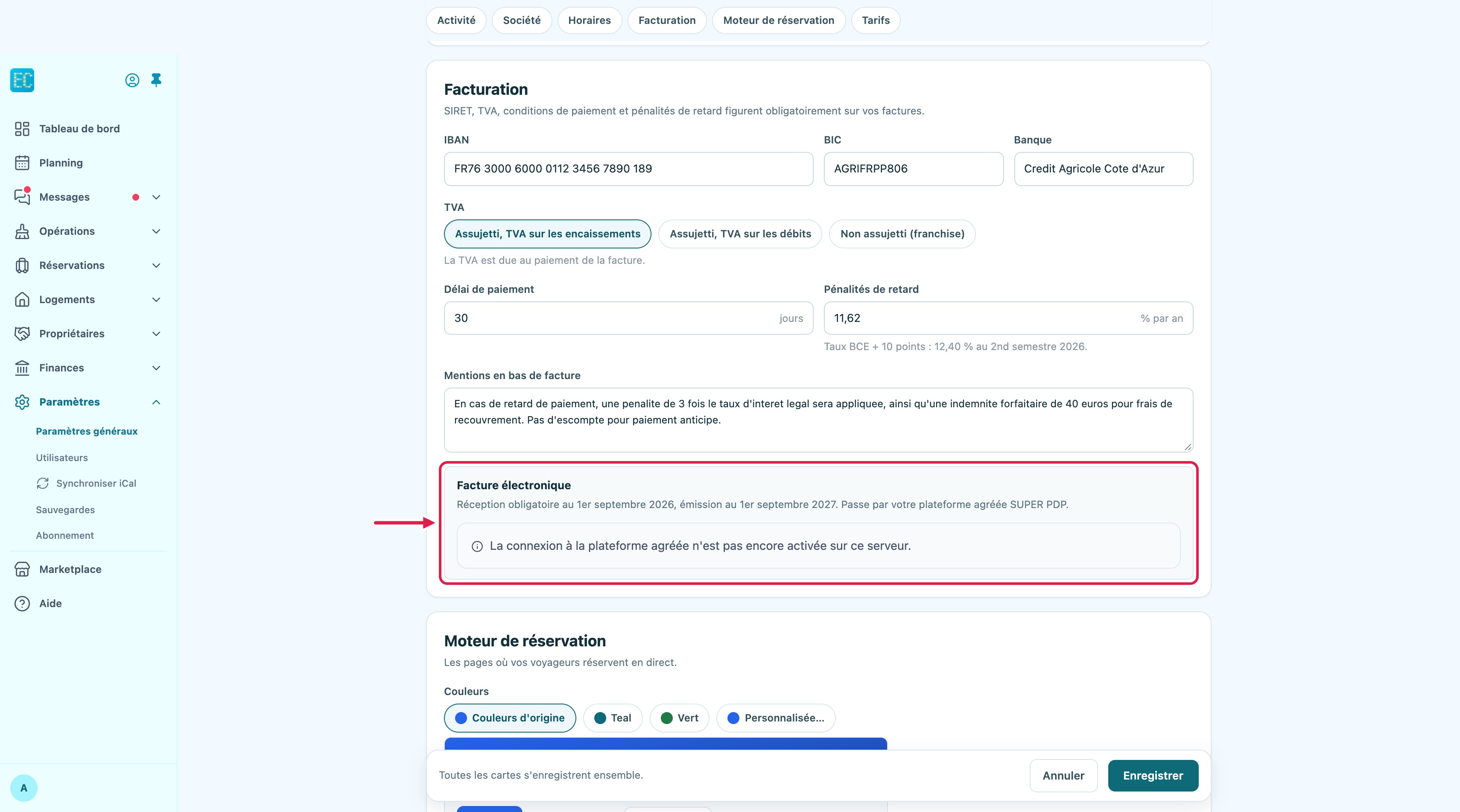
Easy Concierge est conforme à la réforme de la facturation électronique avec la génération au format Factur-X (PDF/A-3 + XML). Cependant, la réglementation impose de passer par une Plateforme de Dématérialisation Partenaire (PDP) agréée pour le dépôt de vos factures. Chez Easy Concierge, nous privilégions Super DPD comme plateforme partenaire. Si vous souhaitez utiliser une autre PDP, nous pouvons développer l'intégration sur demande — contactez-nous !
💡 Bon à savoir : Le système peut générer automatiquement les factures à partir des réservations et forfaits récurrents. Vous pouvez aussi les créer manuellement pour tout type de prestation.

📊 Le tableau de bord factures :

En haut de page, quatre cartes de synthèse affichent vos indicateurs de l'année :

  • 💰 Total facturé (cumul annuel TTC)
  • Total payé (somme des factures réglées)
  • En attente (factures non réglées)
  • 📋 TVA collectée (total annuel)

Filtrez la liste par année, mois, propriétaire et statut (brouillon, envoyée, payée, annulée).

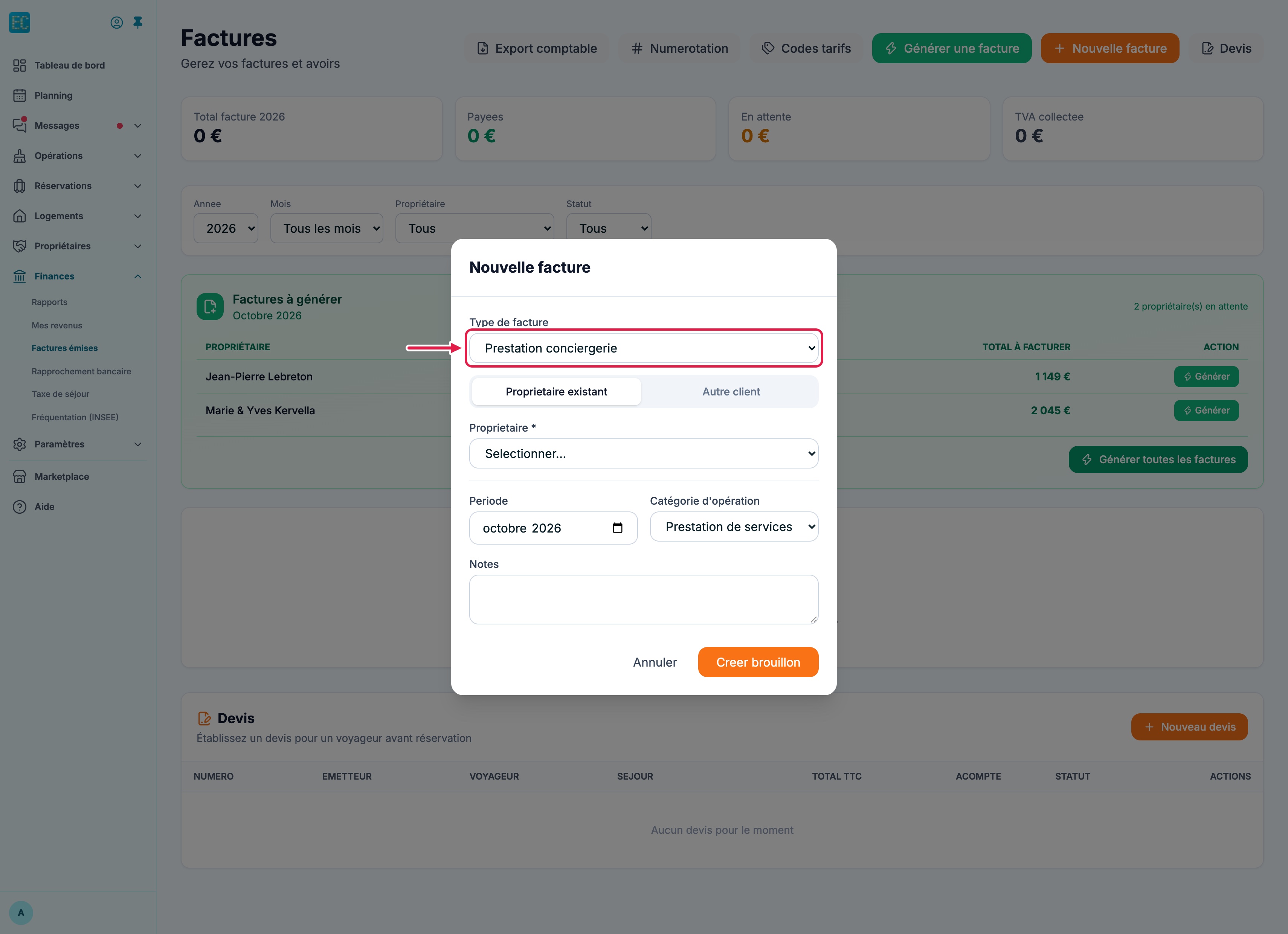
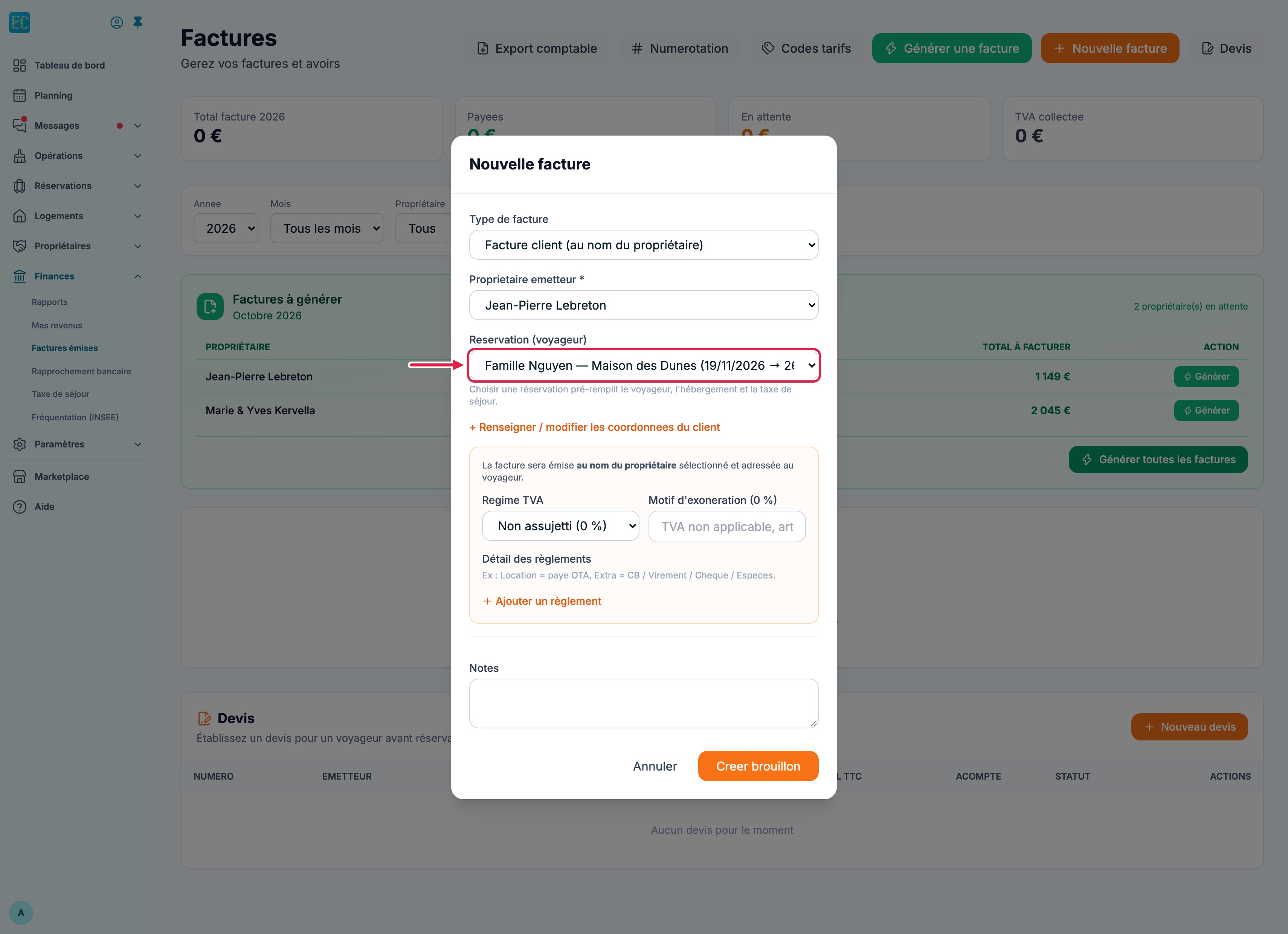
📝 Créer une facture :

  1. Cliquez sur "+ Nouvelle facture"
  2. Sélectionnez le client :
    • Propriétaire existant — sélection depuis la liste des propriétaires
    • Client personnalisé — saisissez manuellement le nom, l'adresse, l'e-mail et le téléphone
  3. Ajoutez les lignes de facturation : commissions sur séjours, ménage, forfait récurrent, débours, etc.
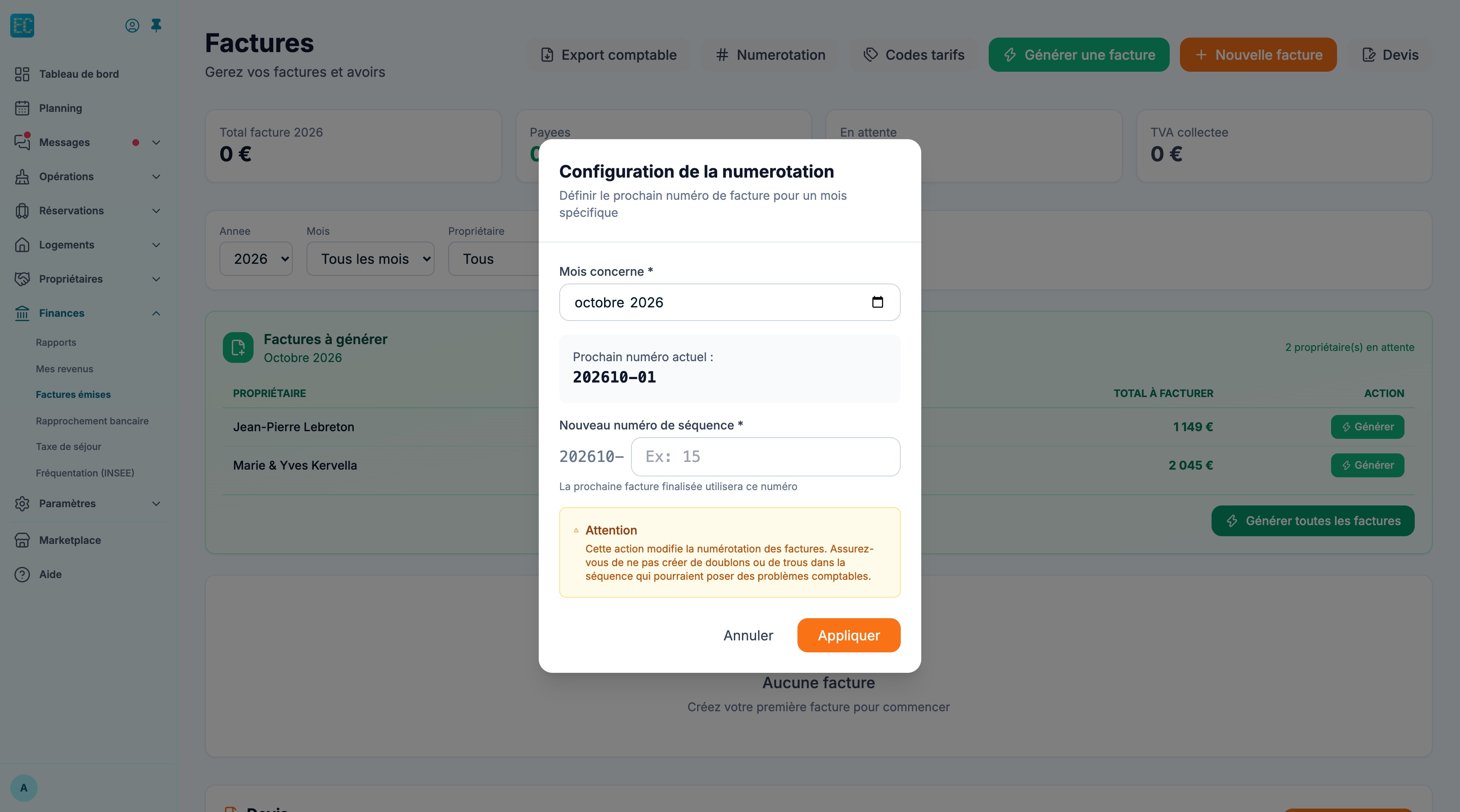
  4. Le numéro de facture est attribué automatiquement (préfixe et séquence configurables)
  5. La TVA est calculée automatiquement (taux par défaut : 20%, désactivable pour auto-entrepreneurs)
  6. Vérifiez et validez

📋 Cycle de vie d'une facture :

  • Brouillon — facture en cours de rédaction, modifiable
  • Finalisée / Envoyée — facture verrouillée et envoyée au client
  • Payée — le client a réglé la facture ✅
  • Annulée — facture invalidée (un avoir peut être créé)

📤 Actions disponibles sur chaque facture :

  • ✏️ Modifier — uniquement si la facture est en brouillon
  • 📄 Télécharger PDF — export classique pour impression ou envoi
  • 🏛️ Télécharger Factur-X — format e-facture réglementaire (PDF/A-3 + XML intégré), conforme aux obligations légales
  • 🖨️ Imprimer — aperçu optimisé pour l'impression
  • 📧 Envoyer par e-mail — envoi direct au client avec la facture en pièce jointe
  • Marquer comme payée — met à jour le statut
  • 📝 Créer un avoir — génère une note de crédit liée à la facture d'origine en cas d'erreur ou de remboursement
📌 Génération en lot : Le bouton "Générer les factures du mois" crée automatiquement une facture par propriétaire en consolidant les réservations et forfaits récurrents de la période. Un gain de temps considérable !

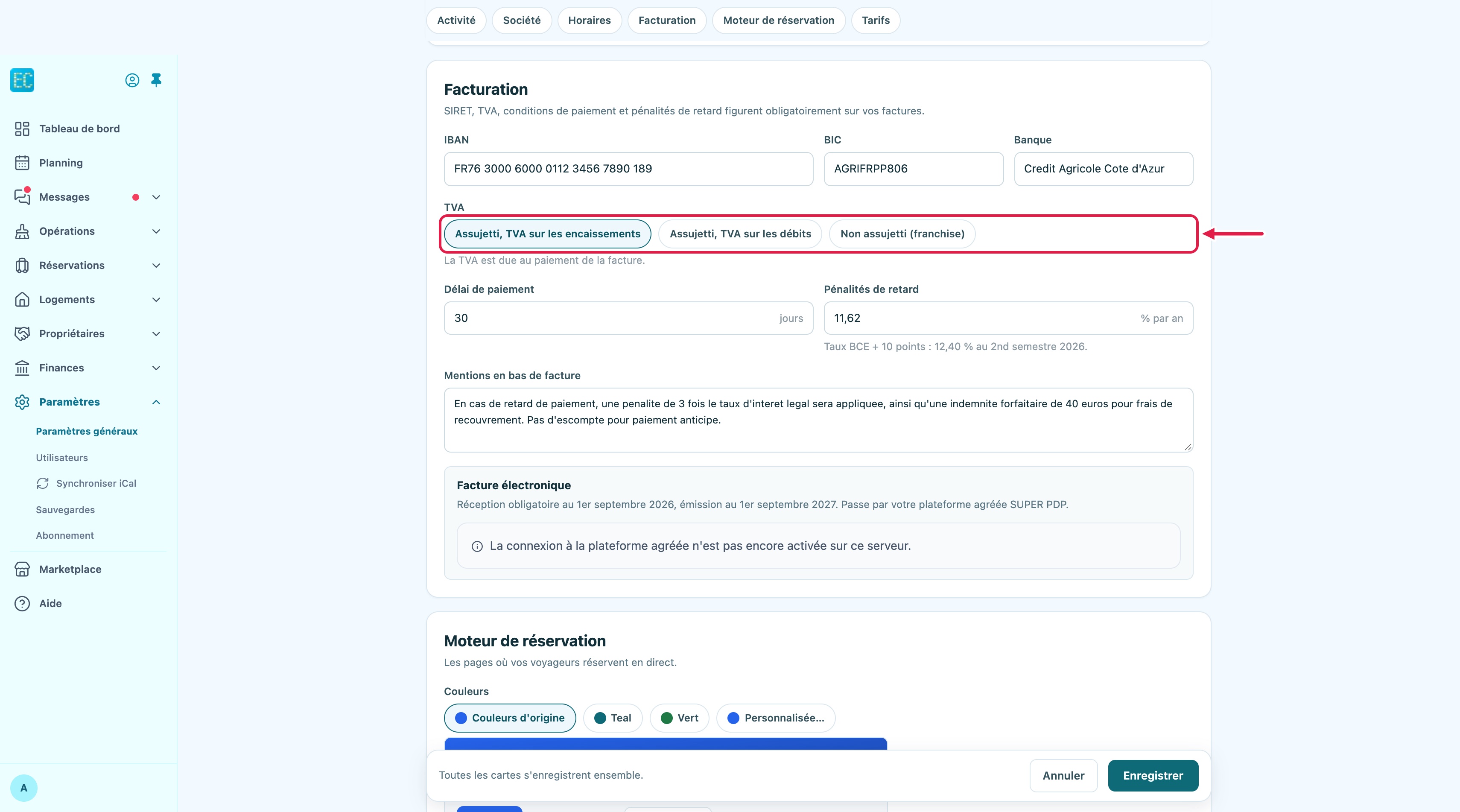
⚙️ Paramètres comptables :

Configurez vos informations dans Paramètres > Paiements :

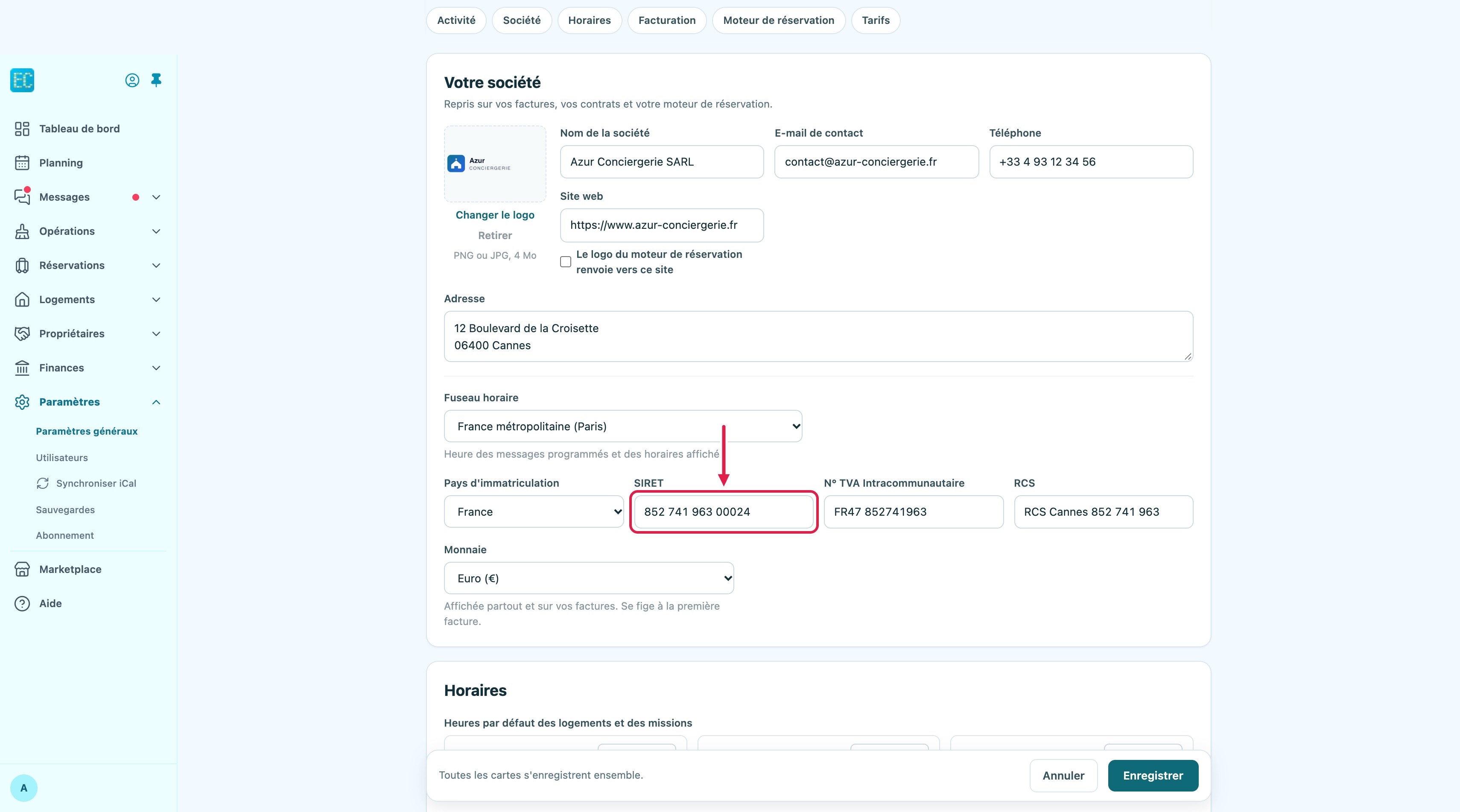
  • 🏢 SIRET et N° TVA intracommunautaire
  • 🏦 IBAN pour le virement (affiché en pied de facture)
  • 📝 Mentions légales personnalisées en bas de facture
  • 🔢 Préfixe de numérotation et séquence (ex : FC-2026-001)
  • 🏷️ Logo de l'entreprise affiché sur chaque facture
⚠️ Attention : Une fois finalisée, une facture ne peut plus être modifiée. Si une correction est nécessaire, créez un avoir puis une nouvelle facture corrigée. C'est une obligation légale de non-modification des factures émises.
Liste des factures avec statuts et filtres

📄 Liste des factures avec statuts et filtres

Rendu PDF d'une facture avec TVA et mentions légales

🖨️ Rendu PDF d'une facture

Rapports Conciergerie

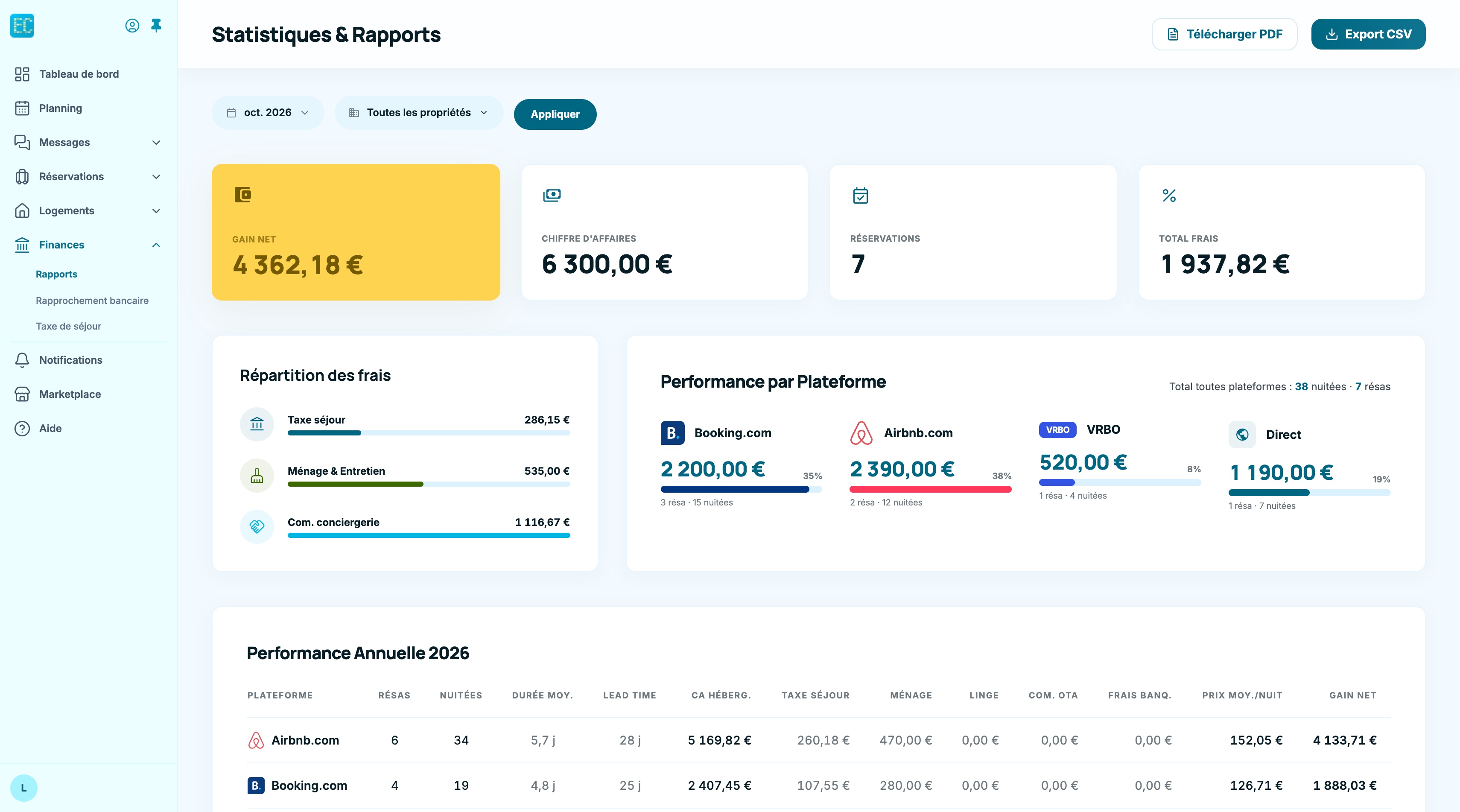
Les rapports vous donnent une vision financière complète de votre activité. Deux modules complémentaires sont disponibles : Gestion > Rapports et Gestion > Revenus conciergerie.

💡 Bon à savoir : Les rapports sont indispensables pour rendre des comptes à vos propriétaires, préparer vos déclarations de taxe de séjour et transmettre les données à votre expert-comptable.

📊 Rapports par propriété :
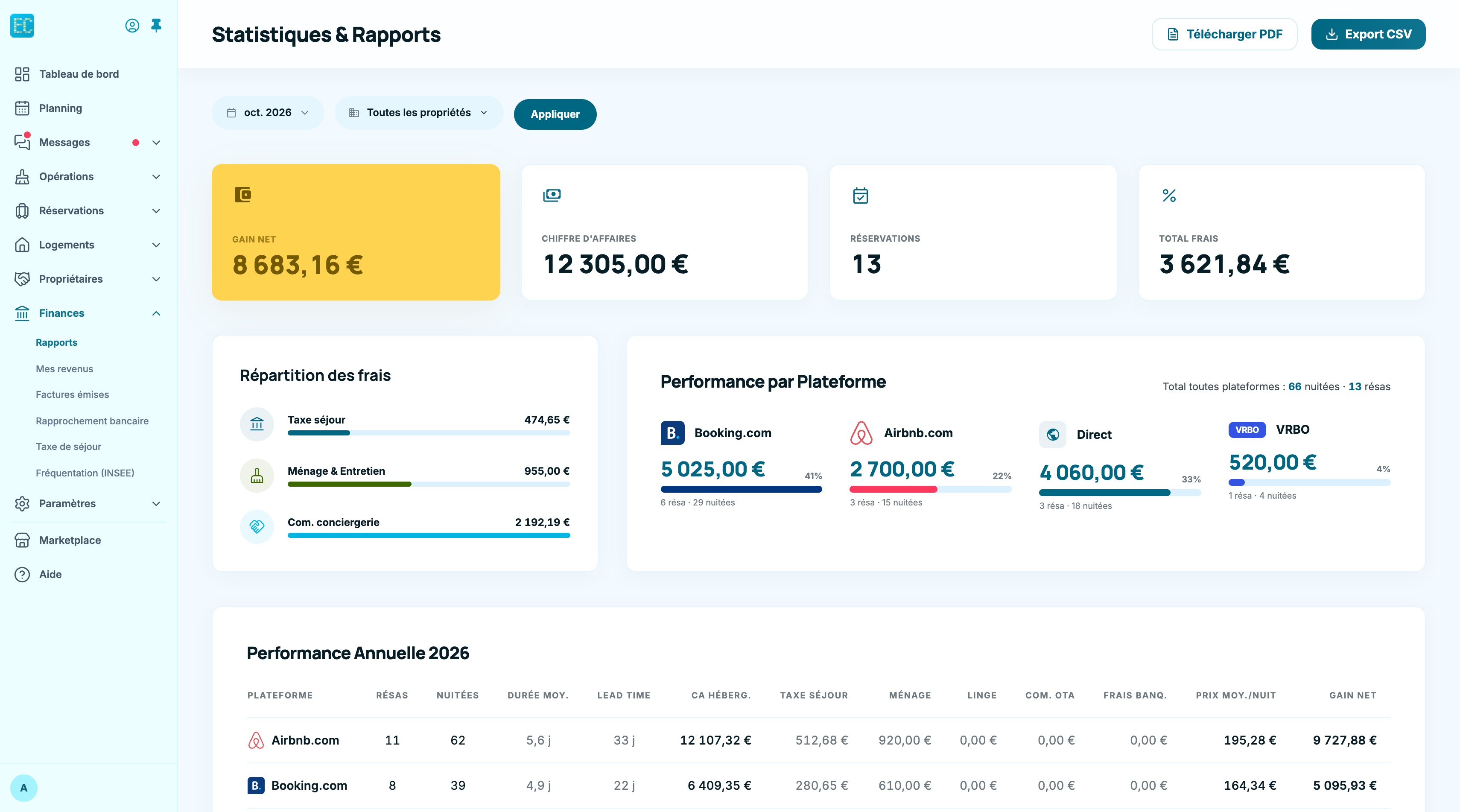
Le module Rapports affiche des cartes de synthèse globales :

  • 📈 Total réservations — nombre de séjours sur la période
  • 💰 Chiffre d'affaires — revenus bruts toutes sources confondues
  • 📋 Total des frais — taxe de séjour, frais bancaires, commissions plateformes, ménage, commission conciergerie
  • 💵 Bénéfice net — CA moins l'ensemble des frais

Le détail des frais est ventilé par catégorie :

  • 🏛️ Taxe de séjour collectée
  • 🏦 Frais bancaires (commissions des prestataires de paiement)
  • 📊 Commissions plateformes (Airbnb, Booking, etc.)
  • 🧹 Frais de ménage
  • 🏢 Commission conciergerie

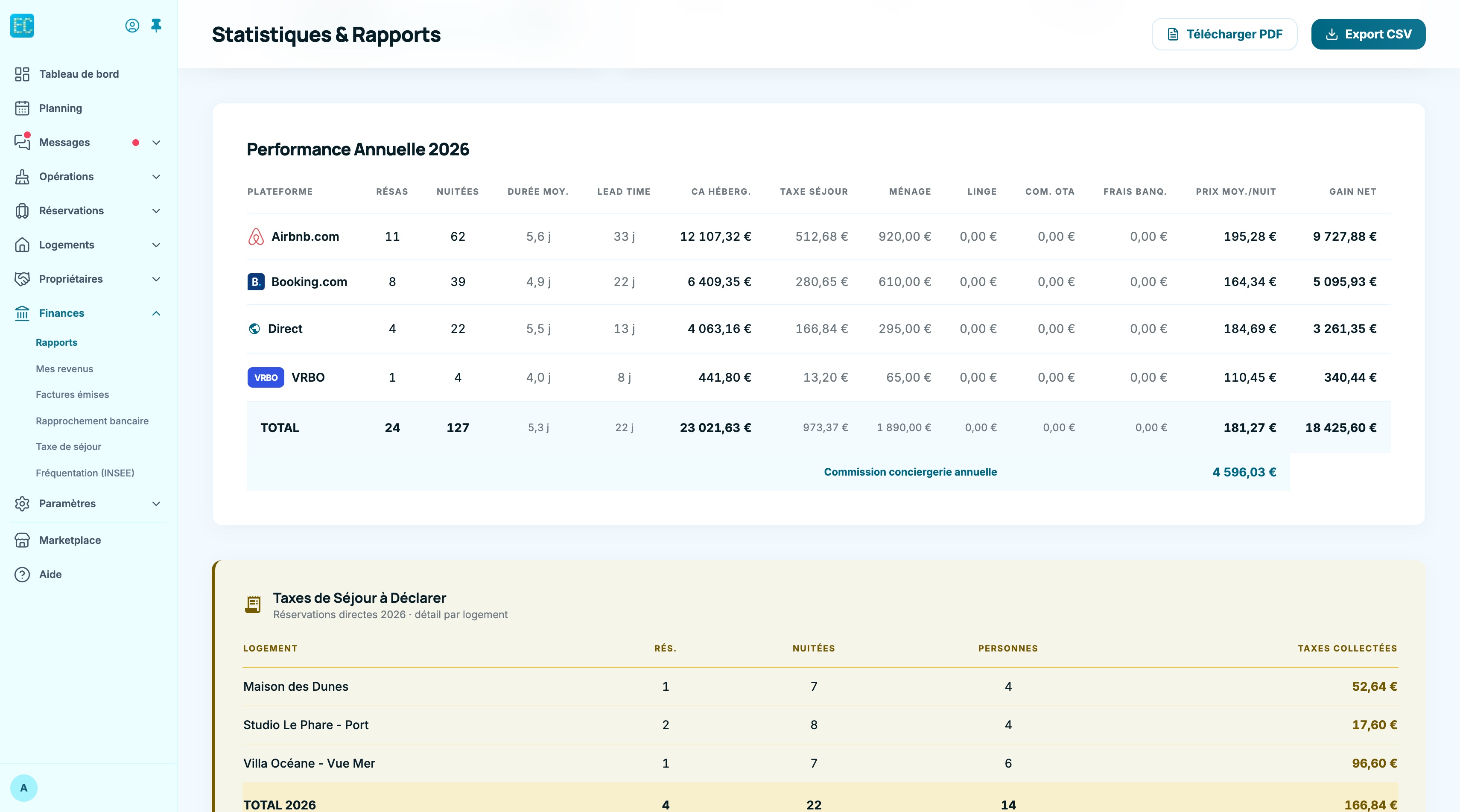
📅 Performance par plateforme :

Un tableau mensuel détaille pour chaque source de réservation :

  • Le nombre de réservations
  • Le nombre de nuitées
  • Le chiffre d'affaires
  • Le bénéfice net

Les plateformes suivies : Airbnb, Booking.com, VRBO/Abritel, Superhote, Manuel (direct), et autres sources iCal.

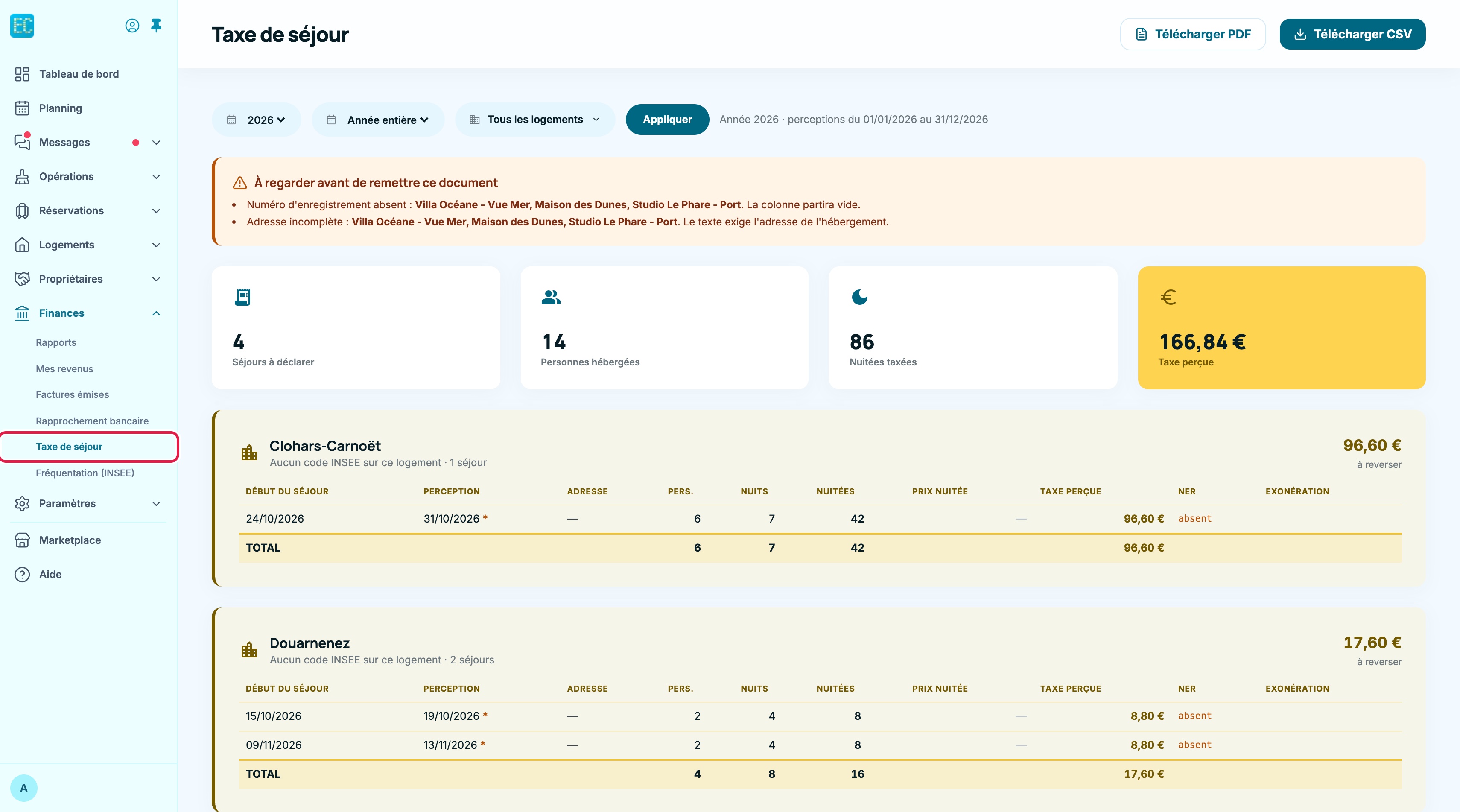
🏛️ Déclaration taxe de séjour :

Une section dédiée prépare votre déclaration de taxe de séjour en filtrant uniquement les réservations directes (la taxe étant collectée par les plateformes comme Airbnb) :

  • 📅 Nombre de réservations et de nuitées par mois
  • 👥 Nombre de voyageurs
  • 💰 Montant de la taxe collectée
  • 📊 Sous-totaux mensuels et total annuel

📋 Détail des réservations :

Un tableau complet liste chaque réservation avec : propriété, dates, source, voyageur, revenus, taxes, frais et bénéfice net. Filtrez par mois (sélection multiple possible) et par propriété.

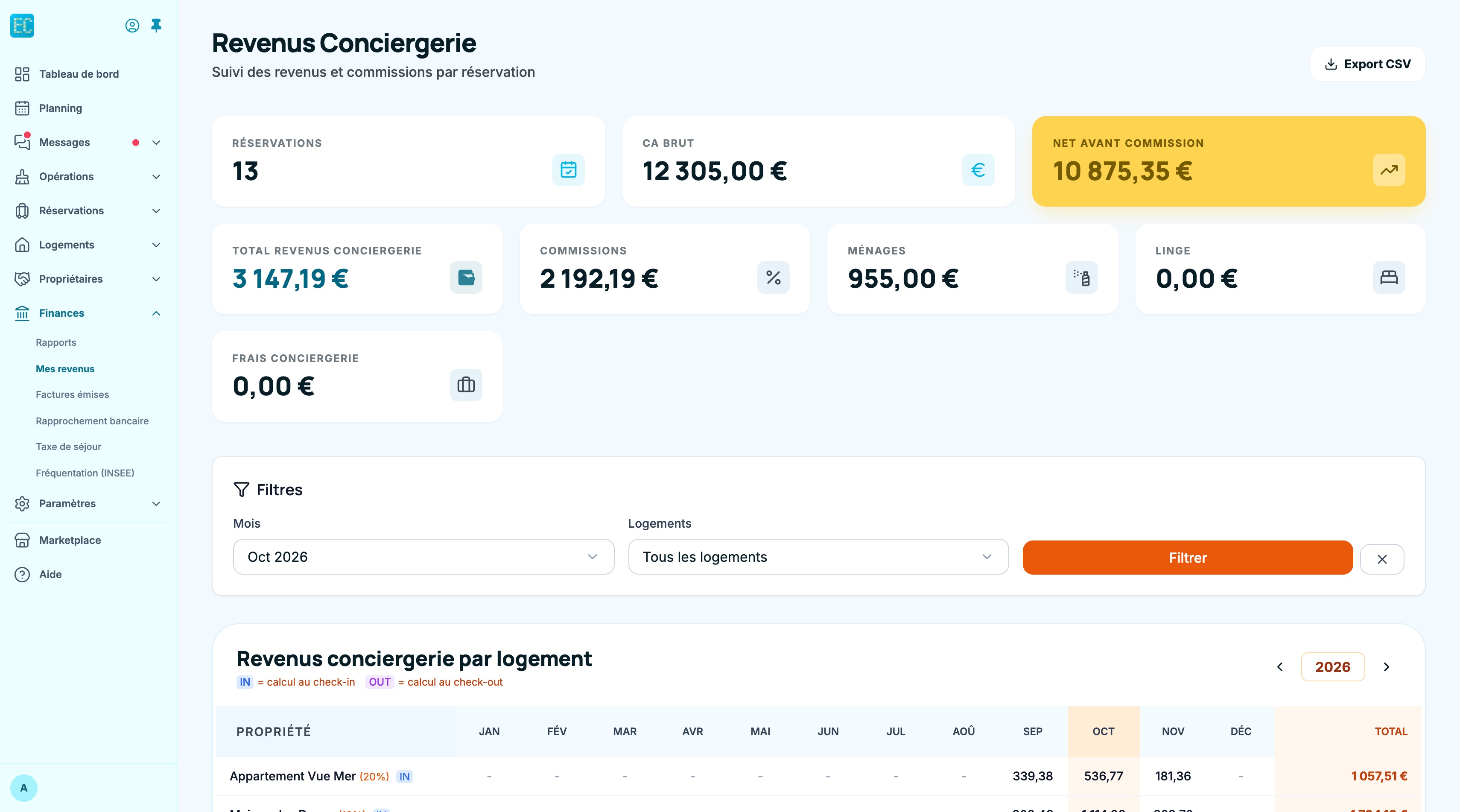
💼 Revenus conciergerie :

Le module Revenus conciergerie est dédié au suivi de vos commissions :

  • 📊 Vue croisée annuelle : grille 12 mois × propriétés avec revenus, commissions, ménage et frais de conciergerie
  • 💰 Calcul automatique : commission = taux configurable × (CA - taxe de séjour - frais bancaires - commission plateforme - ménage)
  • 👤 Part propriétaire : le montant revenant au propriétaire après déduction de votre commission
  • 📈 Totaux mensuels et par propriété

📤 Export des données :

  • 📄 Export CSV — téléchargez toutes les réservations détaillées au format tableur (compatible Excel avec encodage UTF-8)
  • 🖨️ Impression — mise en page optimisée pour l'impression (les filtres sont masqués automatiquement)
📌 Astuce : Utilisez la sélection multiple de mois pour générer un rapport trimestriel ou semestriel. Cochez les mois souhaités dans le menu déroulant, puis consultez les résultats filtrés.
Rapport conciergerie - synthèse des revenus et frais

📊 Rapport conciergerie — synthèse des revenus et frais

Rapport conciergerie - détail par propriété et par plateforme

📋 Détail par propriété et par plateforme

Messages suivis et historiques

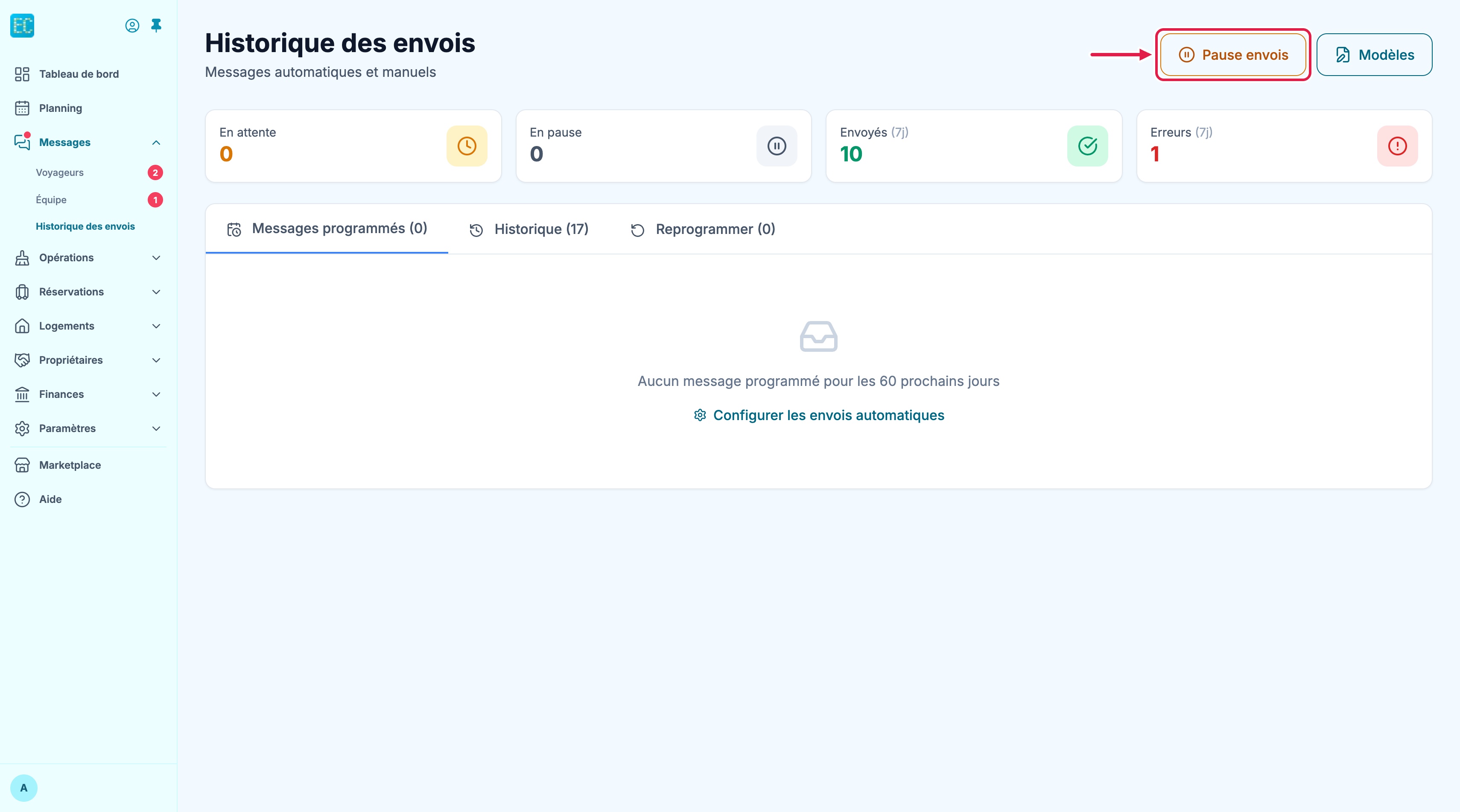
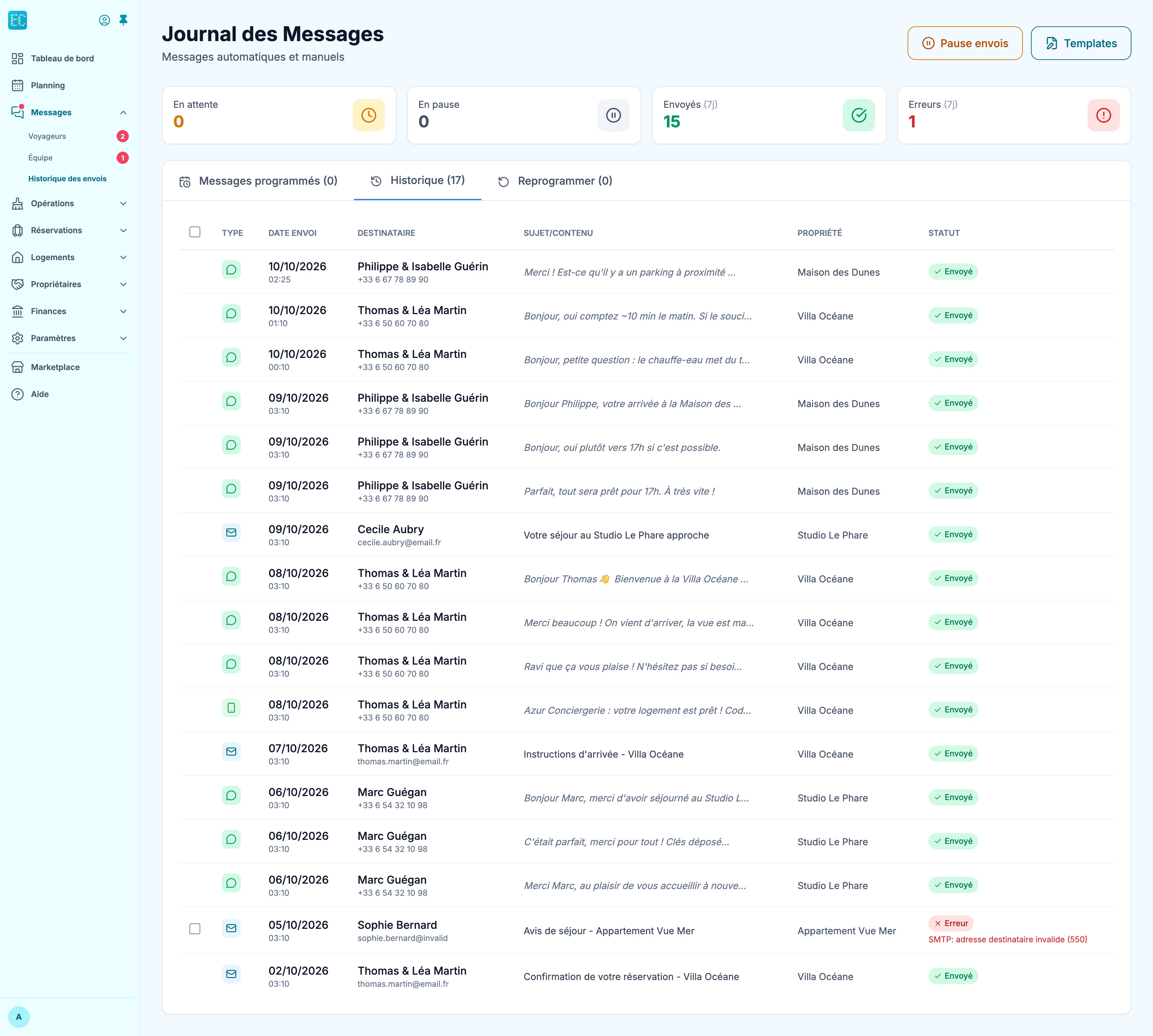
Chaque e-mail et SMS envoyé depuis Easy Concierge est enregistré et traçable. L'historique complet est accessible via Messages > Historique.

💡 Bon à savoir : L'historique des messages est votre journal de bord de toutes les communications. Il vous permet de vérifier qu'un voyageur a bien reçu ses instructions, de renvoyer un message en cas d'échec, ou de retrouver le contenu exact d'un échange.

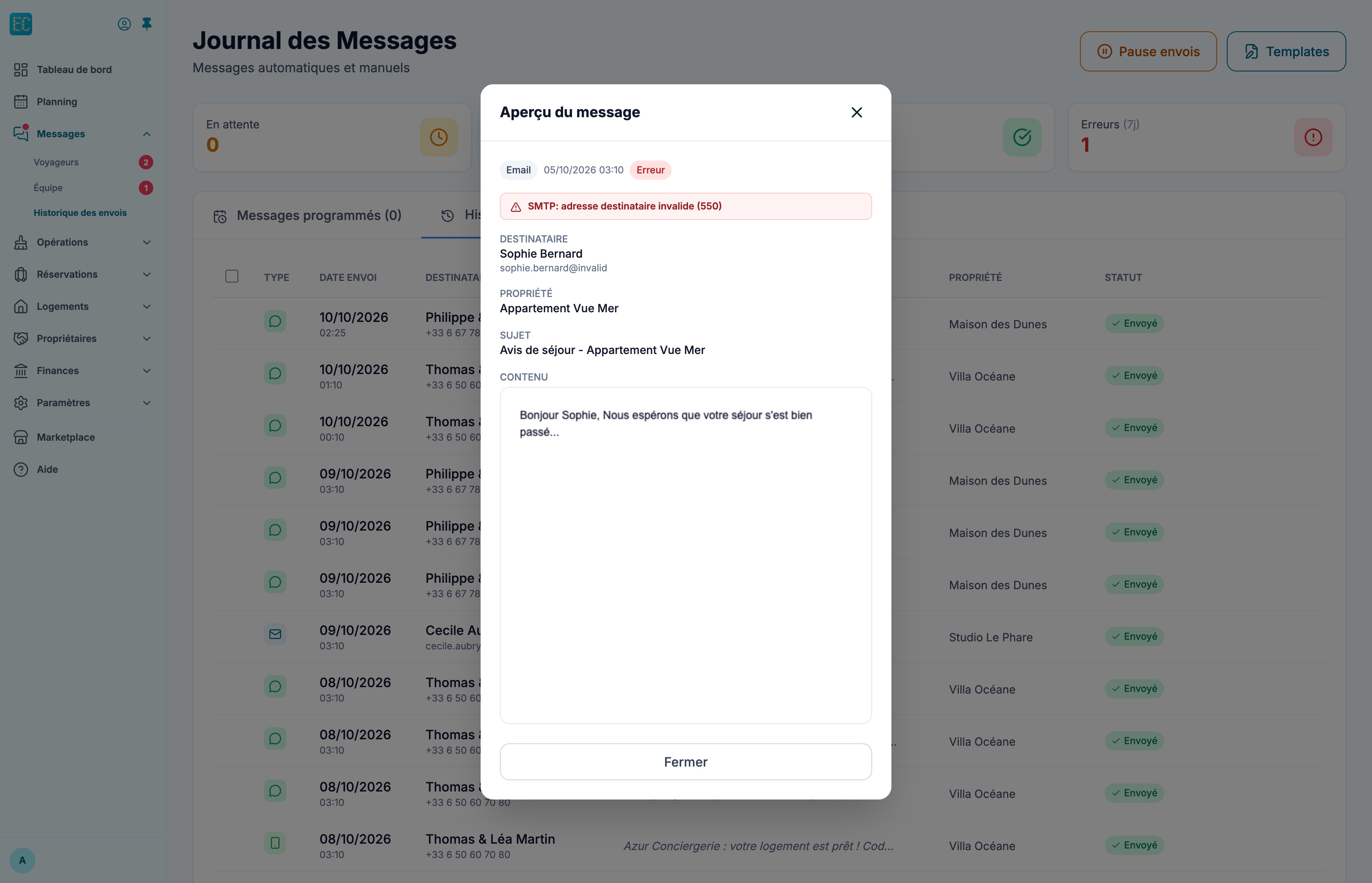
📋 Informations affichées pour chaque message :

  • 👤 Destinataire : nom et coordonnées du voyageur ou du contact
  • 📧 Type : E-mail ou SMS
  • 📝 Sujet : objet de l'e-mail ou début du SMS
  • 📄 Contenu complet : le texte intégral tel qu'envoyé au voyageur (avec les variables remplacées)
  • 📊 Statut :
    • Succès ✅ — message bien délivré
    • Échec ❌ — erreur d'envoi (adresse invalide, quota SMS dépassé, etc.)
    • Rebond (bounce) — e-mail rejeté par le serveur du destinataire
  • 🕐 Date et heure : horodatage précis de l'envoi
  • 🔗 Réservation liée : lien direct vers la réservation dans le calendrier

🔍 Filtrer l'historique :

Retrouvez rapidement un message grâce aux filtres :

  • Par type : e-mails uniquement, SMS uniquement, ou tous
  • Par statut : succès, échec ou tous
  • Par propriété : sélectionnez un bien spécifique
  • Par période : filtrez par dates
  • Par réservation : depuis la fiche d'une réservation, consultez tous les messages associés

🔔 Notifications internes :

En complément des messages aux voyageurs, le système envoie des notifications à l'équipe de conciergerie. Ces alertes internes s'affichent dans la cloche de notification et incluent :

  • 🆕 Nouvelle réservation — une réservation vient d'être importée ou créée
  • Réservation annulée — un séjour a été supprimé lors de la synchronisation
  • 🛬 Check-in du jour — rappel des arrivées prévues aujourd'hui
  • 🛫 Check-out du jour — rappel des départs
  • Synchronisation réussie — import iCal terminé avec succès
  • ⚠️ Erreur de synchronisation — problème lors de l'import iCal
  • 🔀 Conflit détecté — chevauchement de dates ou modification conflictuelle
📌 Astuce : Si un e-mail est en échec, vérifiez la configuration SMTP dans Paramètres > E-mails. Pour un SMS échoué, vérifiez le crédit restant chez votre fournisseur (Brevo ou Octopush) et le format du numéro de téléphone (international requis).
⚠️ Attention : L'historique conserve le contenu exact envoyé (avec les variables déjà remplacées). Si vous modifiez un template après l'envoi, les messages déjà envoyés ne sont pas affectés — seuls les futurs envois utiliseront le nouveau template.

Récolter les données Airbnb

Lorsqu'une réservation est importée via iCal (Airbnb, Booking, etc.), seules les données basiques sont récupérées : nom du voyageur, dates de séjour et identifiant de réservation. Les coordonnées complètes ne sont pas transmises par les plateformes.

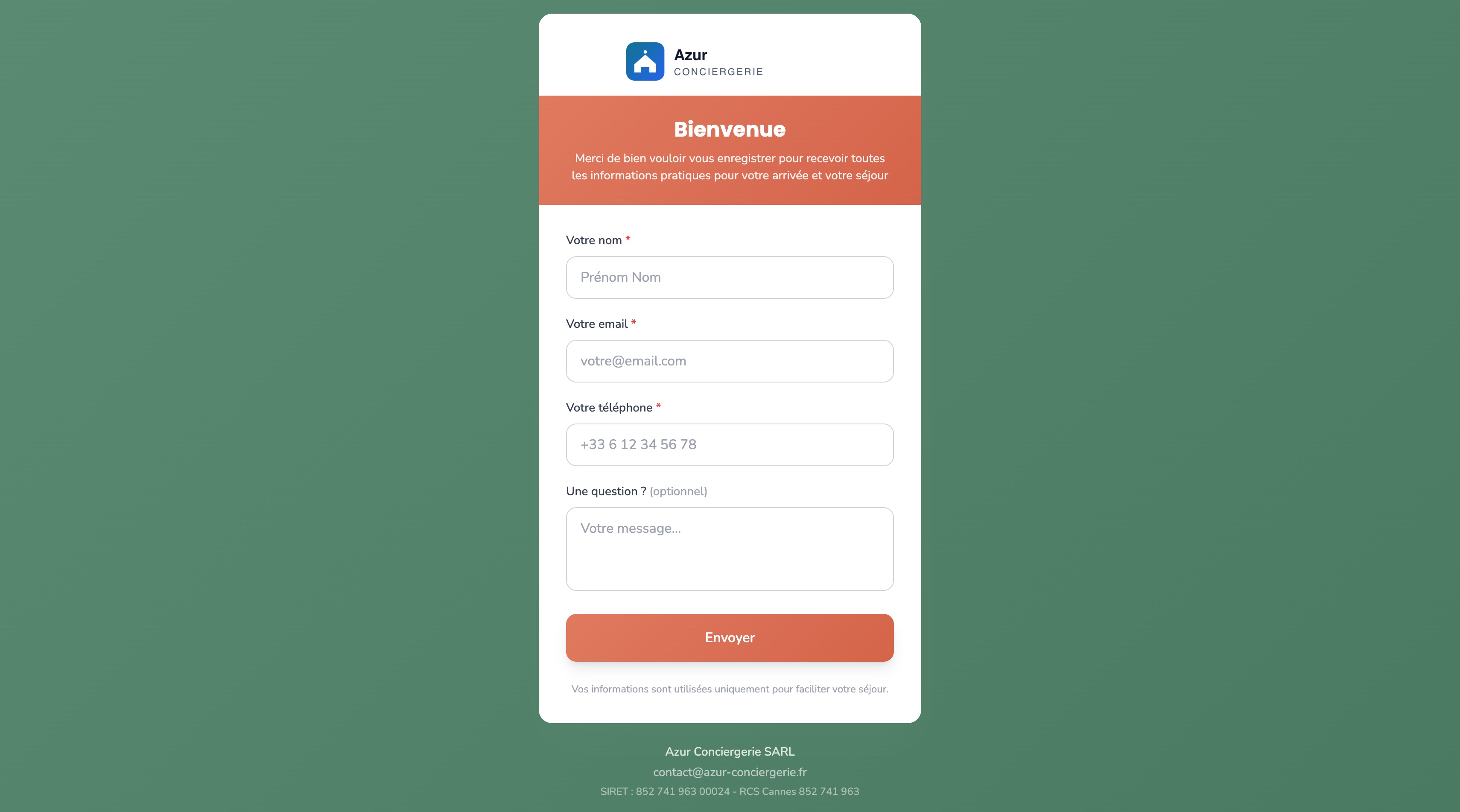
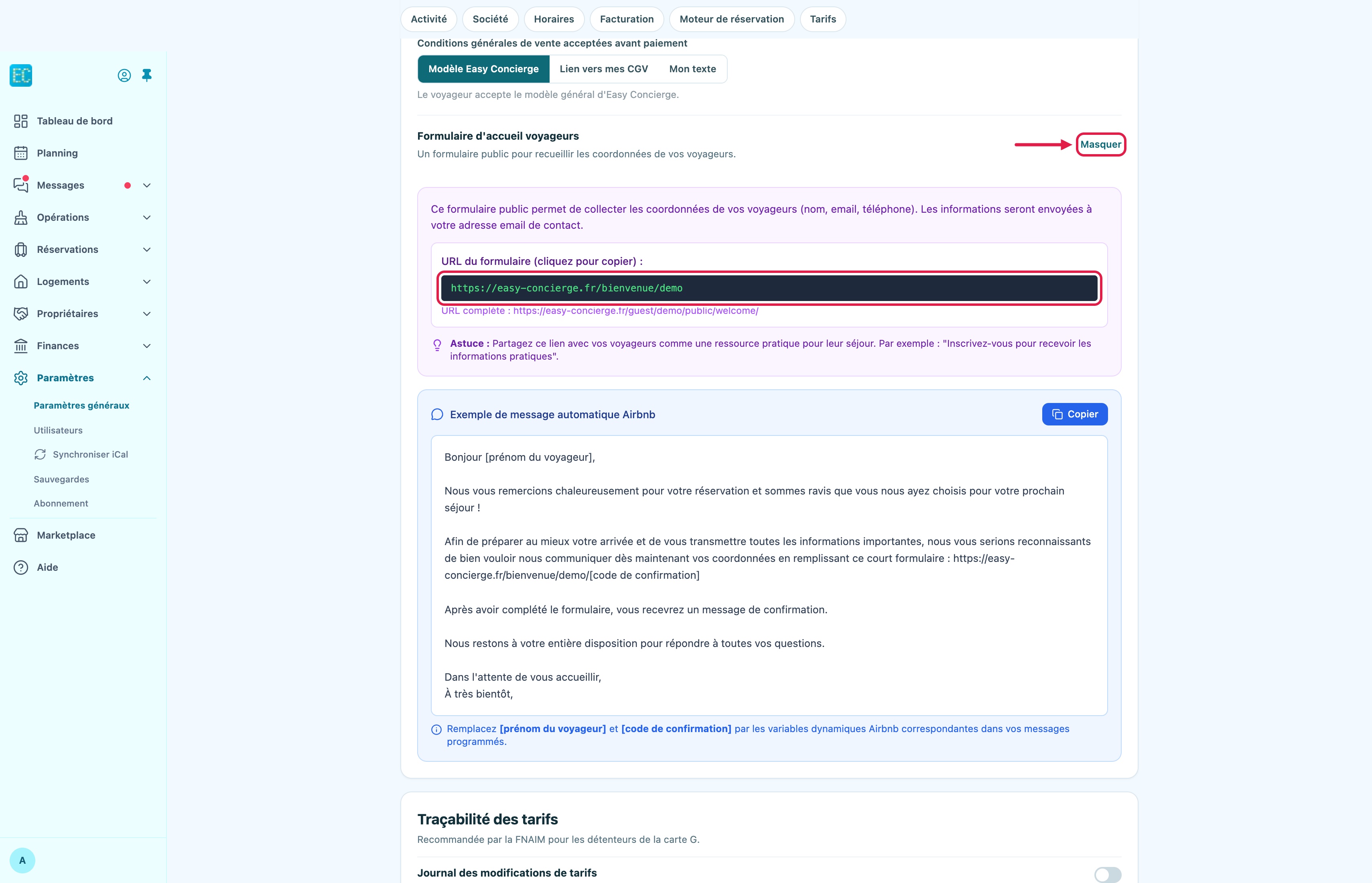
💡 Bon à savoir : Le formulaire de bienvenue (Welcome Form) est la solution pour récolter les données manquantes. Envoyez-le automatiquement à chaque nouvelle réservation et les informations remonteront directement dans la fiche du voyageur.

📥 Ce que l'import iCal récupère :

  • 📅 Dates de check-in et check-out
  • 👤 Nom du voyageur (parfois "Reserved" au début, remplacé ensuite par le vrai nom)
  • 🔗 Identifiant unique (UID) pour éviter les doublons
  • 📊 Plateforme source (Airbnb, Booking, VRBO, etc.)

📝 Le formulaire de bienvenue :

Pour compléter les données manquantes, Easy Concierge met à disposition un formulaire en ligne que le voyageur remplit lui-même. Les champs collectés :

  • 📧 E-mail — indispensable pour l'envoi automatique des instructions
  • 📱 Téléphone — nécessaire pour les SMS (format international)
  • 👥 Nombre de voyageurs — adultes et enfants (calcul de la taxe de séjour)
  • 🕐 Heure d'arrivée prévue — pour organiser l'accueil ou le ménage
  • 📍 Adresse postale — utile pour la taxe de séjour et la facturation
  • 💬 Demandes spéciales — lit bébé, chaise haute, heure tardive, etc.

🤖 Envoi automatique :

Le formulaire peut être envoyé automatiquement grâce aux automatisations :

  1. Allez dans Paramètres > Automatisations
  2. Créez une règle déclenchée par Nouvelle réservation
  3. Choisissez un template incluant la variable {welcome_form_url}
  4. Le voyageur reçoit un e-mail ou SMS avec le lien vers le formulaire

Récupération automatique :

Une fois le formulaire rempli par le voyageur, les données sont automatiquement intégrées à la fiche de réservation. Vous retrouverez les informations complètes dans le calendrier, sans aucune saisie manuelle.

💌 Exemple de message à envoyer au voyageur :

Voici un modèle de message prêt à l'emploi que vous pouvez copier-coller dans votre template :

Bonjour {guest_name},

Nous vous remercions chaleureusement pour votre réservation et sommes ravis que vous nous ayez choisis pour votre prochain séjour !

Afin de préparer au mieux votre arrivée et de vous transmettre toutes les informations importantes, nous vous serions reconnaissants de bien vouloir nous communiquer dès maintenant vos coordonnées en remplissant ce court formulaire : {welcome_form_url}

Après avoir complété le formulaire, vous recevrez un message de confirmation et accéderez à votre espace personnel, spécialement créé pour votre séjour.

Nous restons à votre entière disposition pour répondre à toutes vos questions.

Dans l'attente de vous accueillir,
À très bientôt,
📌 Astuce : Les variables {guest_name} et {welcome_form_url} seront automatiquement remplacées par le nom du voyageur et le lien vers son formulaire personnalisé. Le système met aussi à jour automatiquement le nom du voyageur lors des synchronisations suivantes.

📊 Import CSV :

Pour importer des réservations en masse (migration depuis un autre logiciel, historique, etc.), utilisez l'import CSV depuis Paramètres > Import. Téléchargez le modèle pour connaître le format attendu.

⚠️ Attention : Certaines plateformes (notamment Airbnb) peuvent bloquer l'accès aux flux iCal si les requêtes sont trop fréquentes. Si la synchronisation échoue, vérifiez que l'URL iCal est toujours valide dans les paramètres de votre annonce sur la plateforme.

Communiquer avec ses clients

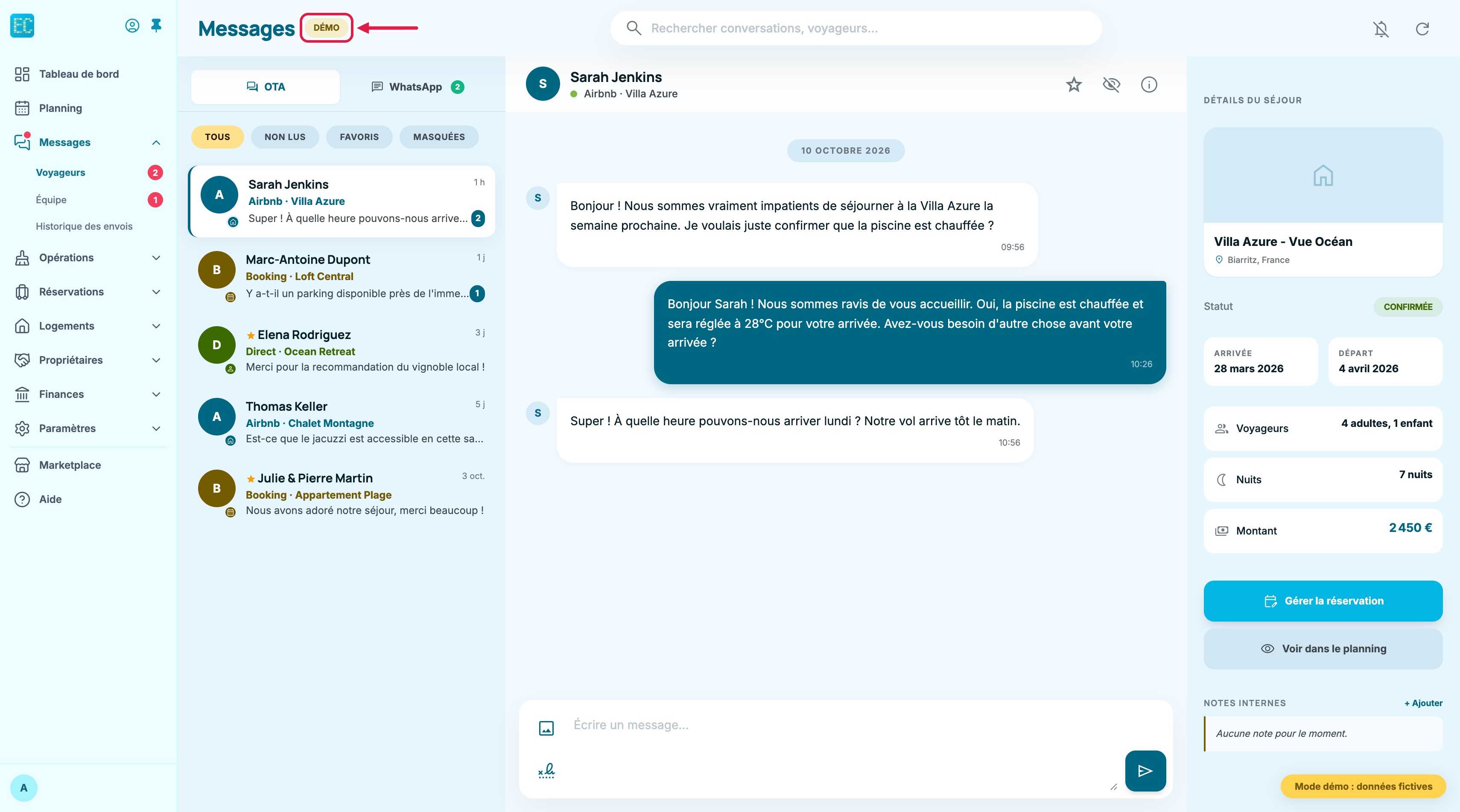
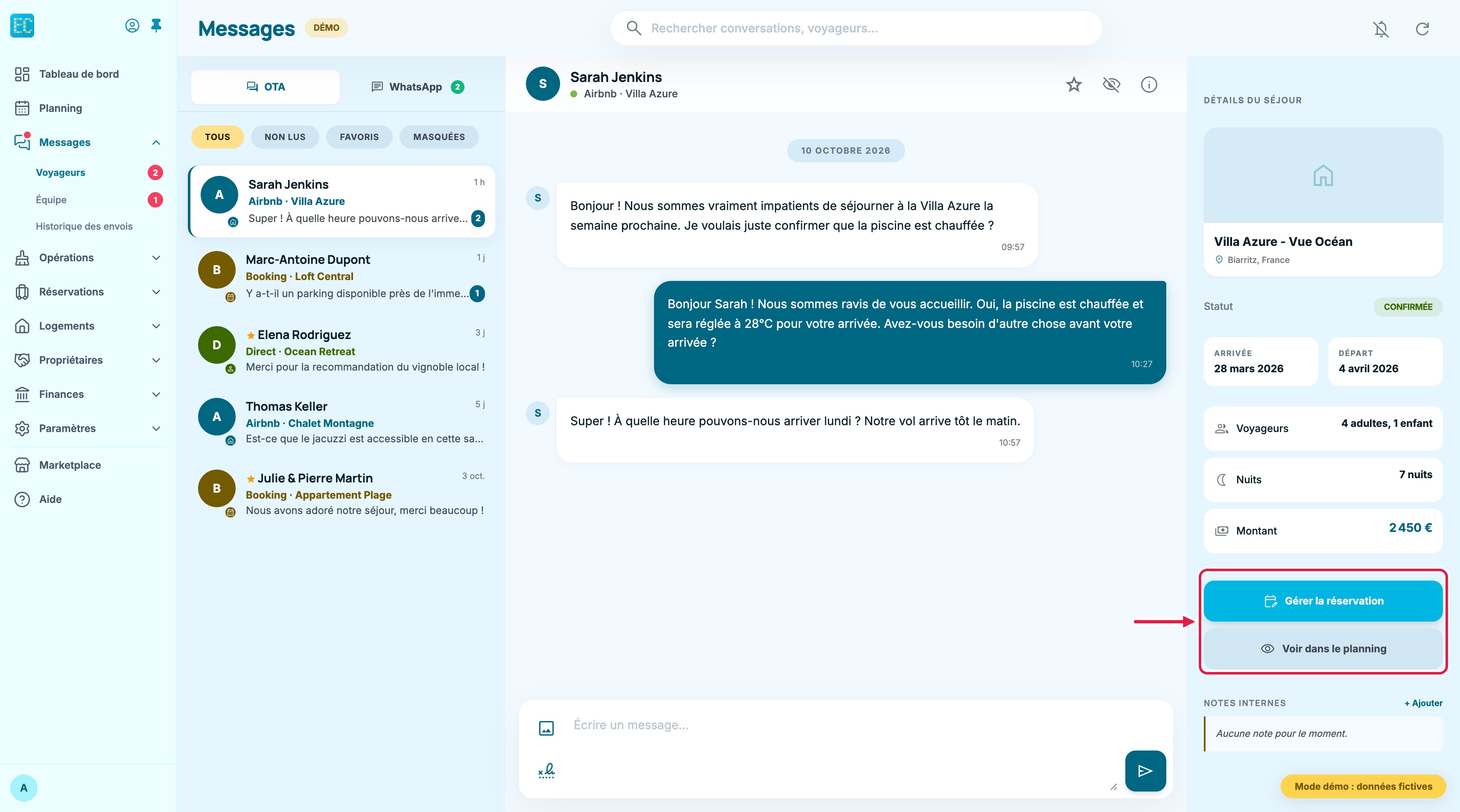
Easy Concierge vous permet de communiquer avec vos voyageurs par e-mail et SMS à chaque étape du séjour, manuellement ou automatiquement.

💡 Bon à savoir : Combiné aux automatisations, le système de communication peut fonctionner en pilote automatique : de la confirmation de réservation aux remerciements post-séjour, sans aucune intervention manuelle.

📅 Les moments clés de communication :

Voici le parcours type de communication avec un voyageur :

  1. 📥 À la réservation : e-mail de confirmation + formulaire de bienvenue pour récolter les données (voir article Récolter les données Airbnb)
  2. 📋 Avant l'arrivée (J-3 à J-1) : rappel avec consignes d'accès, lien vers le livret d'accueil, informations pratiques
  3. 🏠 Le jour de l'arrivée : SMS de bienvenue avec le code boîte à clés et les informations essentielles
  4. 😊 Pendant le séjour : message de courtoisie pour s'assurer que tout se passe bien (optionnel)
  5. 🚪 Au départ : instructions de check-out, rappel des consignes (poubelles, clés, etc.)
  6. Après le séjour : remerciement et demande d'avis

✉️ Envoyer un message manuellement :

Depuis la fiche d'une réservation dans le calendrier :

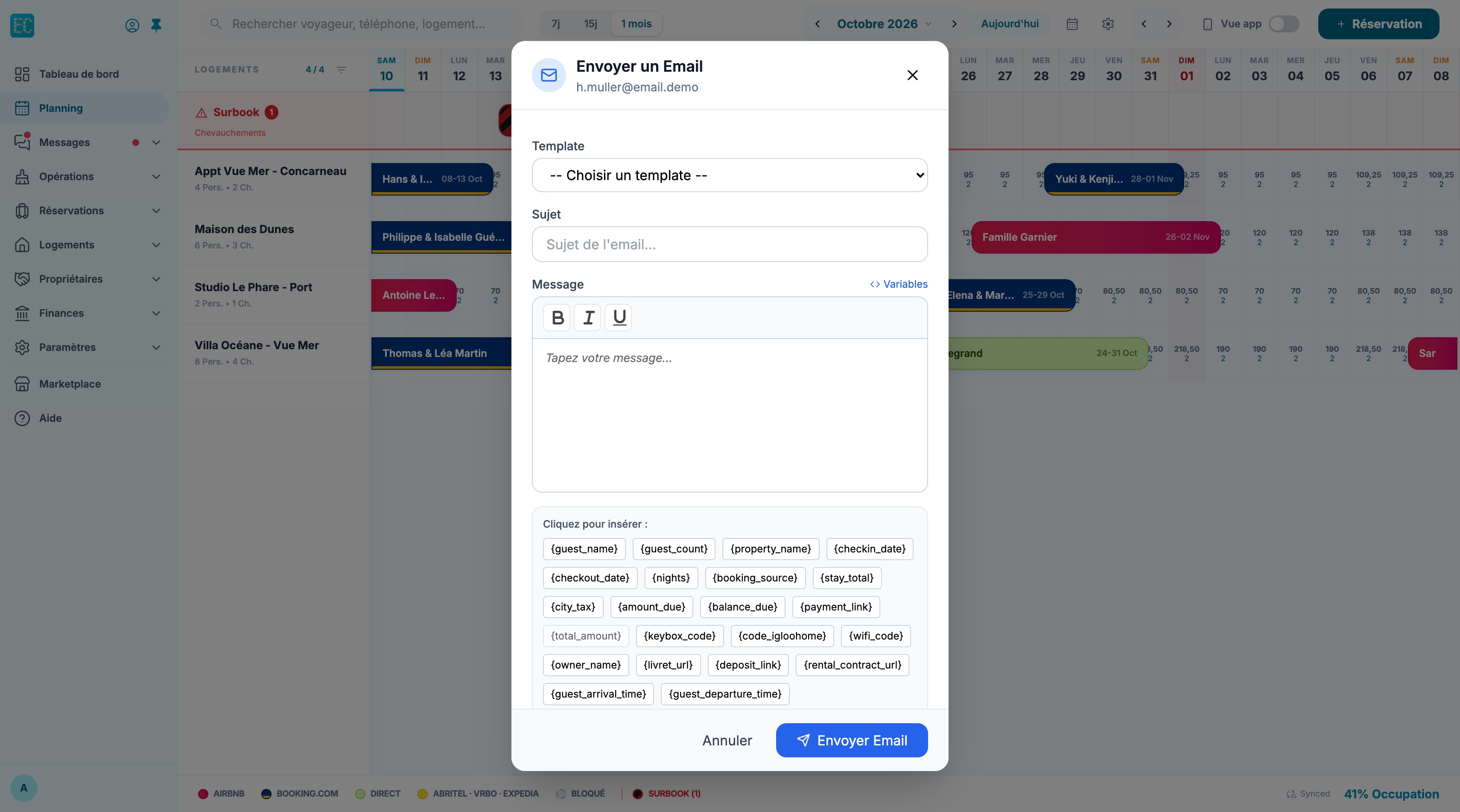
  1. Cliquez sur le bouton "Envoyer un message"
  2. Choisissez le canal : E-mail ou SMS
  3. Sélectionnez un template pré-enregistré ou rédigez un message libre
  4. Les variables dynamiques sont automatiquement remplacées : nom du voyageur, dates, code WiFi, lien livret, etc.
  5. Prévisualisez le message final avant envoi
  6. Cliquez sur "Envoyer"

📝 Variables disponibles dans les messages :

Plus de 70 variables sont utilisables dans vos templates. Les principales :

  • 👤 Voyageur : {guest_name}, {guest_email}, {guest_phone}, {guest_count}
  • 📅 Réservation : {checkin_date}, {checkout_date}, {nights}, {total_amount}
  • 🏠 Propriété : {property_name}, {keybox_code}, {wifi_code}, {google_maps_link}
  • 📖 Services : {livret_url}, {deposit_link}, {bedding_info}

🤖 Automatisations :

Configurez des scénarios complets dans Paramètres > Automatisations pour que les messages s'envoient automatiquement. Chaque règle se compose de :

  • 📅 Un déclencheur : nouvelle réservation, X jours avant check-in, jour du check-in, après check-out, etc.
  • 📧 Un canal : e-mail ou SMS
  • 📝 Un template : le modèle de message à utiliser

Les 8 déclencheurs disponibles couvrent tout le parcours voyageur (voir l'article Templates et automatisation pour le détail).

📌 Exemple de scénario complet :
1. Nouvelle réservation → E-mail de confirmation + formulaire de bienvenue
2. J-3 avant check-in → E-mail avec livret d'accueil et consignes
3. Jour du check-in → SMS avec code boîte à clés
4. J+1 après check-in → SMS de courtoisie
5. Jour du check-out → SMS de rappel des consignes de départ
6. J+1 après check-out → E-mail de remerciement
⚠️ Attention : Pour que les SMS fonctionnent, vous devez avoir configuré un fournisseur SMS (Brevo ou Octopush) dans Paramètres > SMS. Pour les e-mails, une configuration SMTP valide est nécessaire dans Paramètres > E-mails.

Module Réservation

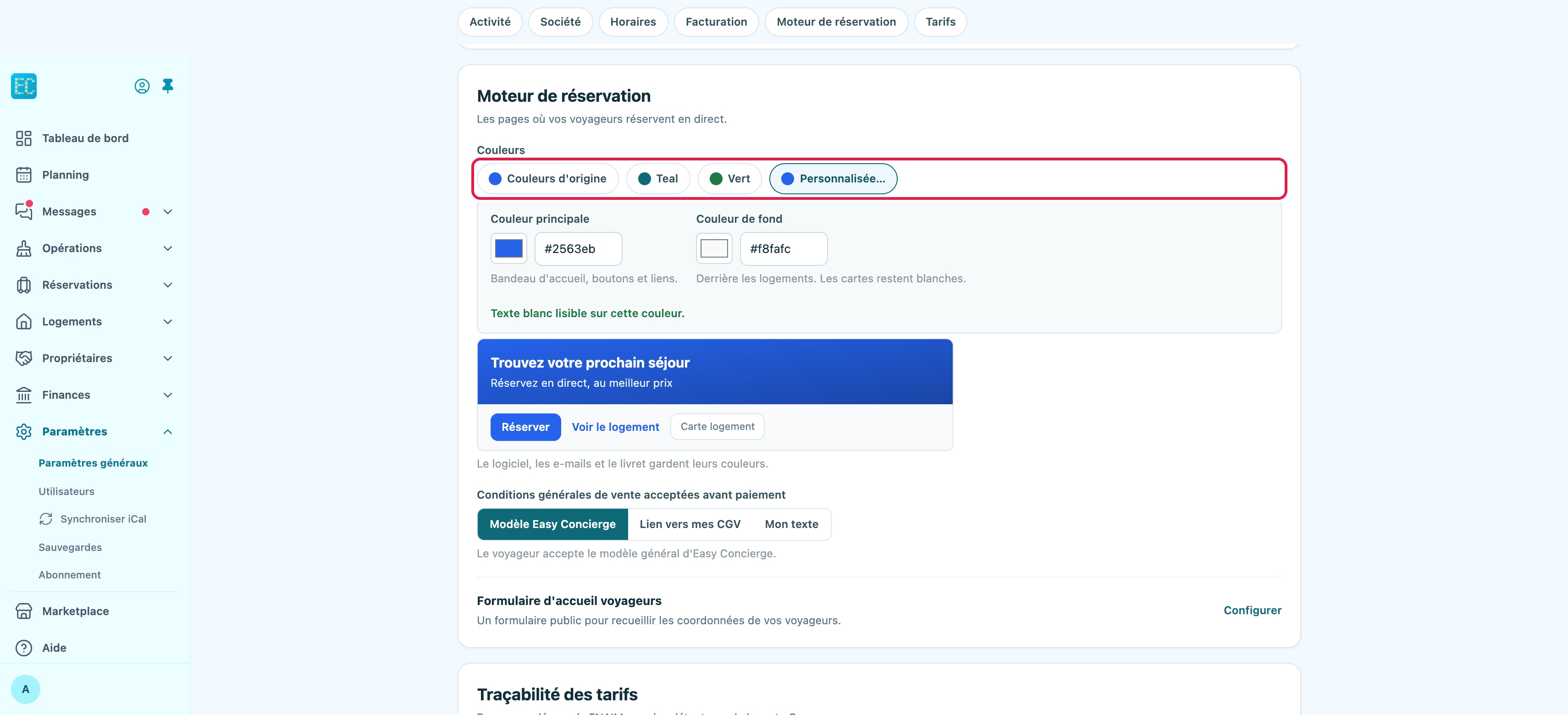
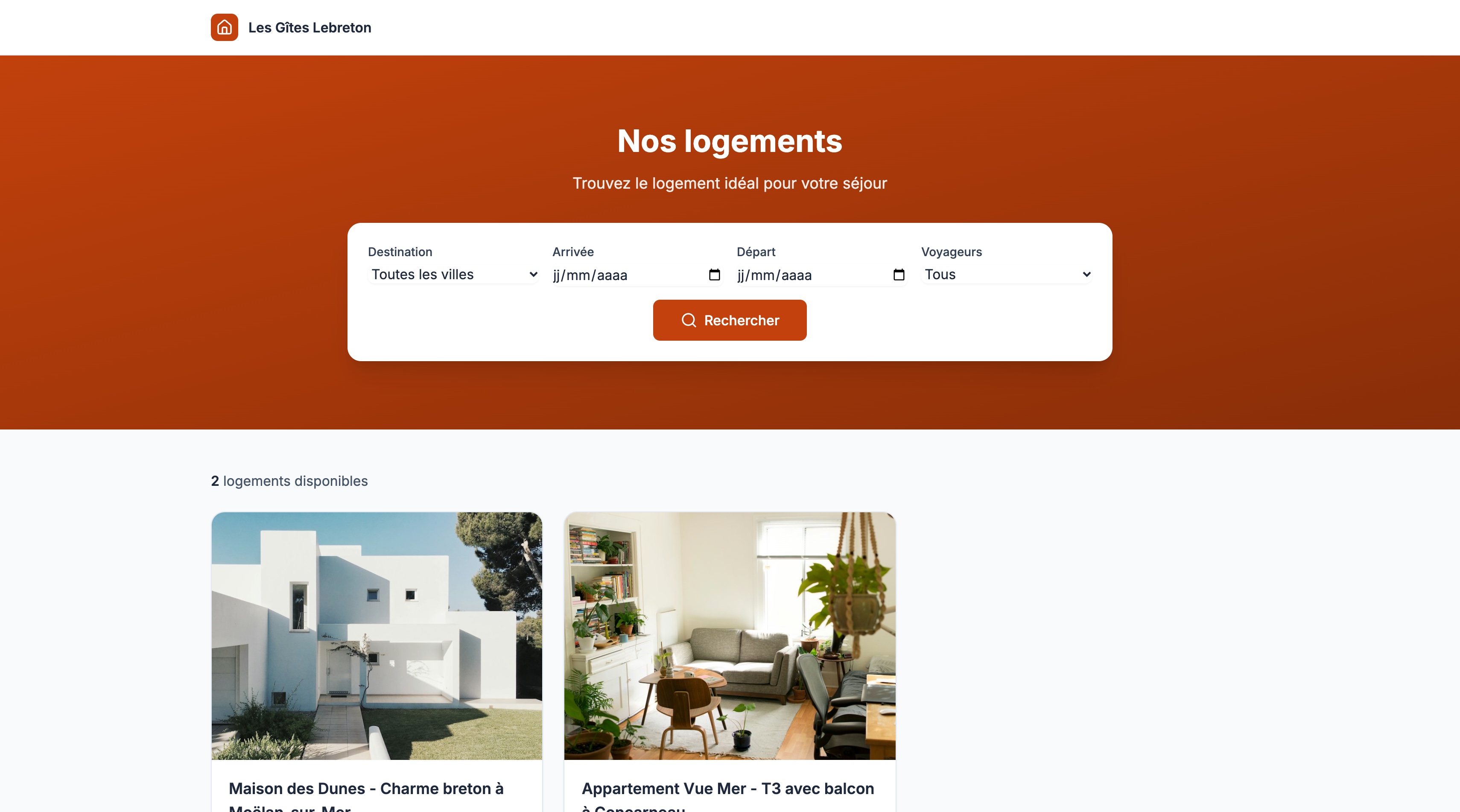
Le module de réservation en ligne permet à vos voyageurs de réserver directement sur votre site web, sans passer par Airbnb ou Booking. Cela signifie zéro commission plateforme sur ces réservations.

💡 Bon à savoir : Easy Concierge génère une page de réservation clé en main pour votre conciergerie. Il vous suffit de copier le lien et de l'ajouter sur votre site web ou vos réseaux sociaux. Aucune compétence technique n'est requise !

🔗 Obtenir votre lien de réservation :

Votre page de réservation est automatiquement disponible à l'adresse :

https://easy-concierge.fr/guest/votre-instance/public/booking/

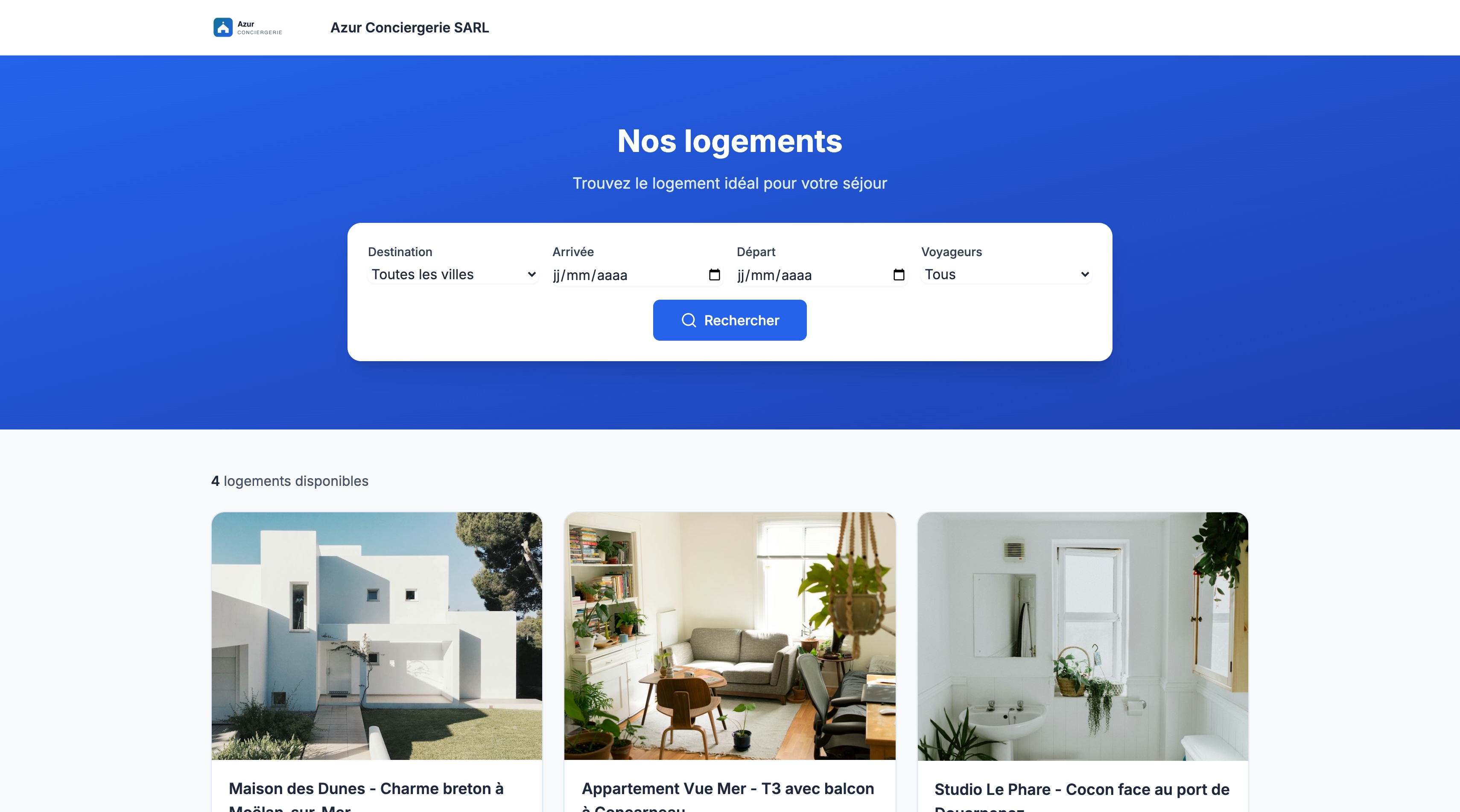
Cette page présente toutes vos propriétés publiées avec photos, descriptions, tarifs et disponibilités.

🏠 Ce que voit le voyageur :

  1. 📋 Liste des propriétés — avec photos, localisation, capacité, nombre de chambres et prix à partir de
  2. 🔍 Filtres de recherche — par ville, dates de séjour, nombre de voyageurs
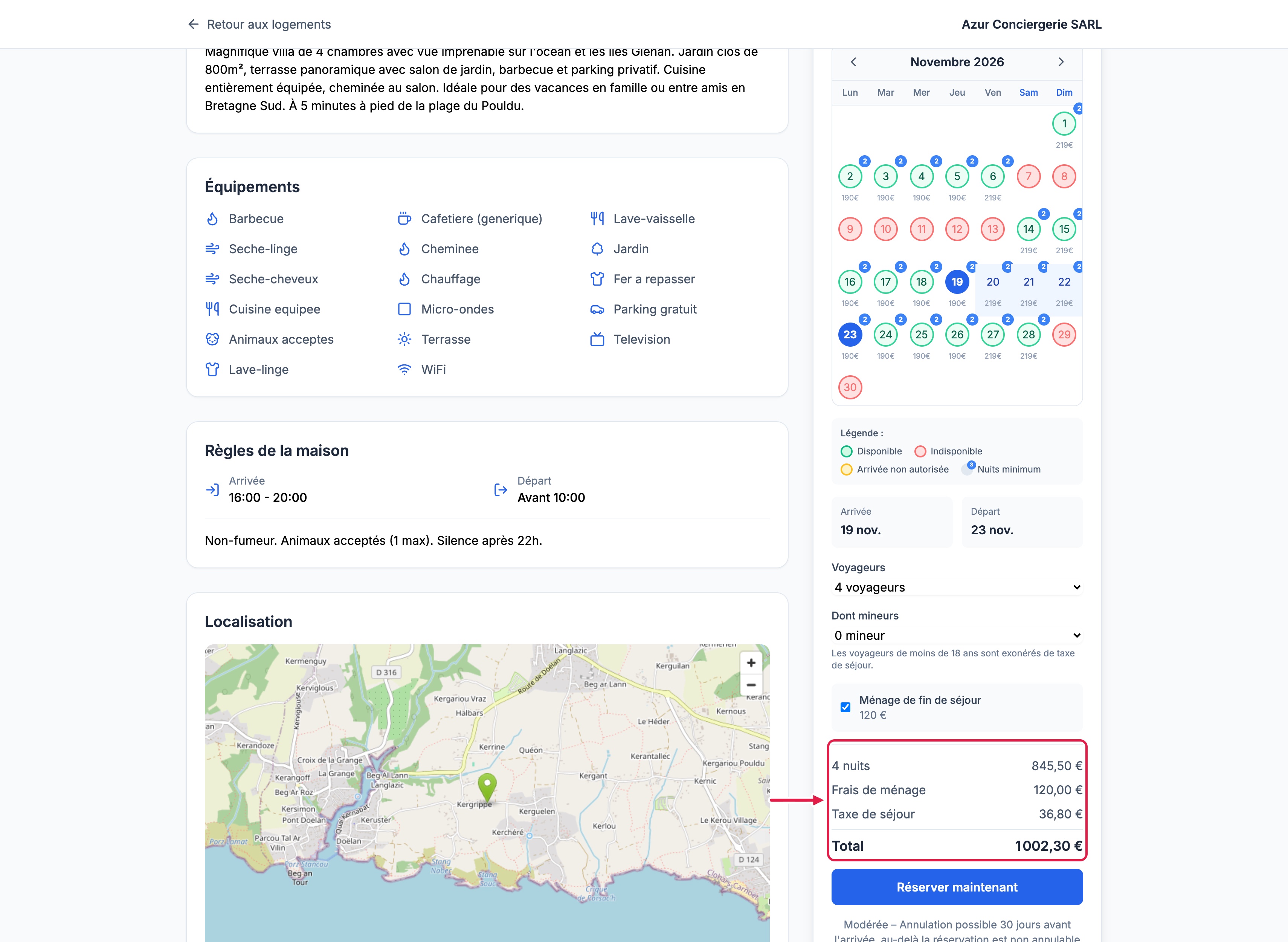
  3. 🏡 Fiche détaillée — galerie photos, équipements, description complète, calendrier de disponibilité
  4. 📅 Vérification de disponibilité — le système contrôle en temps réel les dates, le nombre minimum de nuits et les règles d'arrivée/départ
  5. 💰 Calcul du prix — tarif par nuit × nombre de nuits + frais de ménage (optionnel) + taxe de séjour
  6. 📝 Formulaire de réservation — nom, e-mail, téléphone, message
  7. 💳 Paiement sécurisé — redirection vers Stripe Checkout pour le paiement par carte
  8. Confirmation — page de confirmation avec numéro de réservation et récapitulatif

📌 Intégrer le lien sur votre site :

La façon la plus simple d'utiliser le module de réservation est d'ajouter un bouton "Réserver" sur votre site web qui pointe vers votre page de réservation :

<a href="https://easy-concierge.fr/guest/votre-instance/public/booking/" style="background:#3B82F6;color:white;padding:12px 24px;border-radius:8px;text-decoration:none;font-weight:bold;"> Réserver maintenant </a>

Vous pouvez aussi intégrer un lien vers une propriété spécifique avec des dates pré-remplies :

https://easy-concierge.fr/guest/votre-instance/public/booking/property.php?id=1&check_in=2026-07-01&check_out=2026-07-08&guests=4
📌 Astuce : Ajoutez le lien dans votre bio Instagram, votre page Facebook, votre signature e-mail ou même un QR code sur vos flyers. Chaque réservation directe est une commission plateforme économisée !

⚙️ Paramètres du module :

  • 🏠 Propriétés publiées — seules les propriétés marquées comme "publiques" apparaissent sur la page de réservation
  • 💰 Tarification — les prix affichés sont ceux de votre calendrier tarifaire (voir article Tarification)
  • 📅 Disponibilité — les dates bloquées, réservées ou sans tarif apparaissent comme indisponibles
  • 🧹 Frais de ménage — le voyageur peut choisir d'ajouter le ménage (si configuré sur la propriété)
  • 🏛️ Taxe de séjour — calculée automatiquement selon le nombre de voyageurs et de nuits
  • 💳 Paiement — via Stripe (le compte Stripe du propriétaire est utilisé automatiquement)
⚠️ Attention : Pour que le module de réservation fonctionne, vous devez avoir renseigné vos tarifs dans le calendrier tarifaire. Les dates sans tarif apparaîtront comme indisponibles sur la page publique.

Intégration sur votre site web

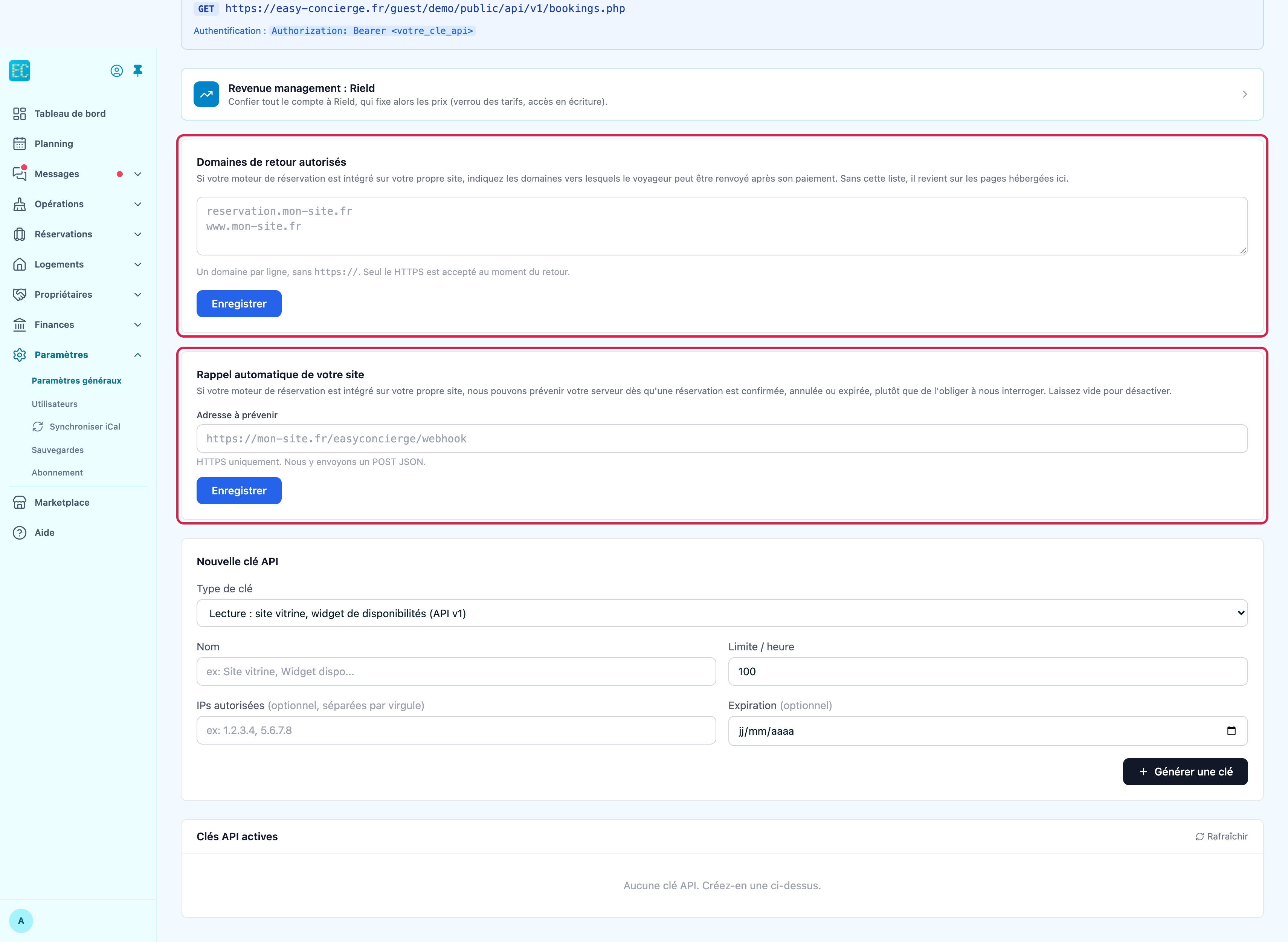
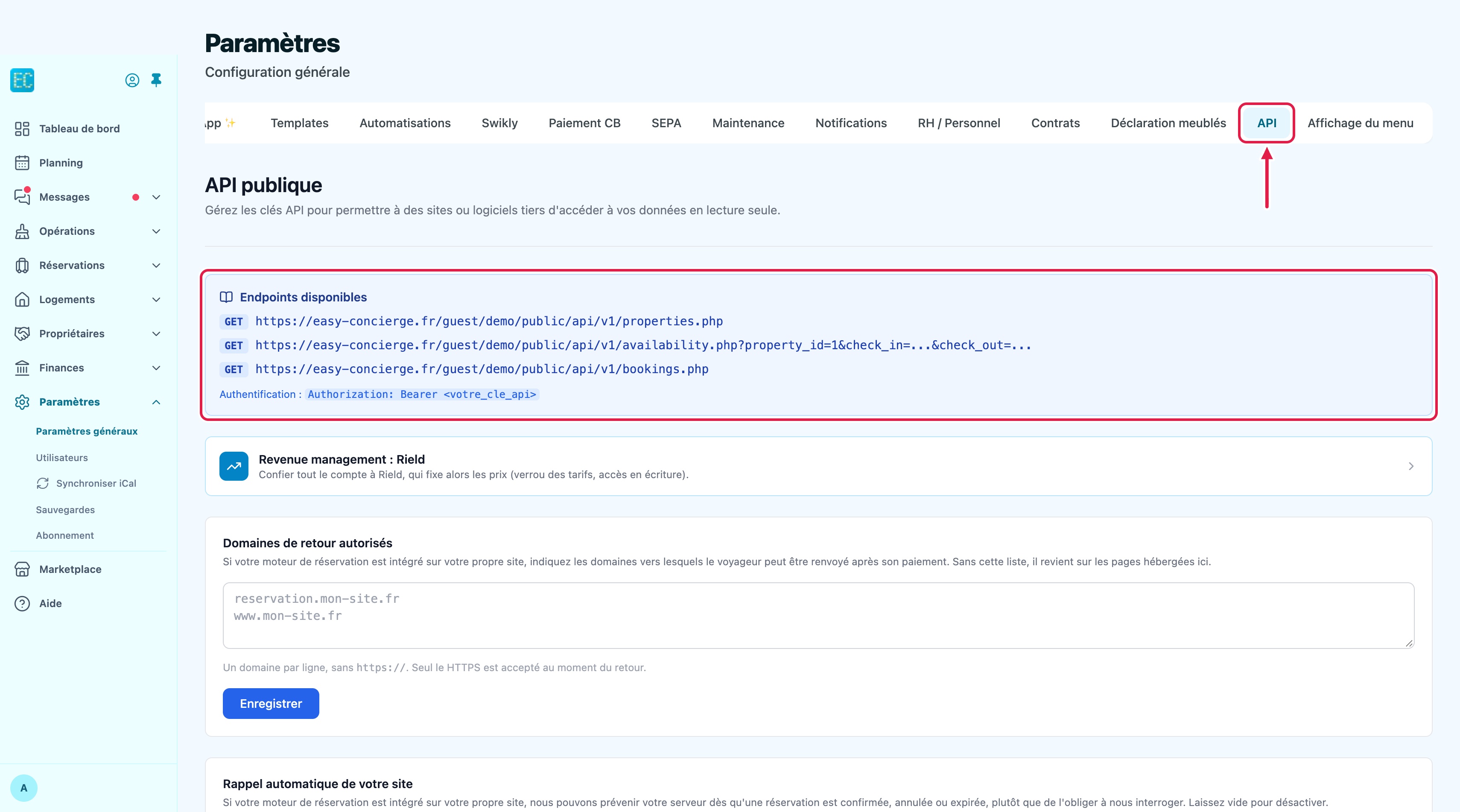
Pour les développeurs et les utilisateurs avancés, Easy Concierge met à disposition une API REST publique qui permet d'intégrer le module de réservation directement dans votre propre site web avec un design personnalisé.

💡 Bon à savoir : L'API est en accès libre (CORS activé, pas d'authentification requise). Vous pouvez l'appeler depuis n'importe quel site web, application mobile ou outil tiers. C'est idéal pour créer une expérience de réservation 100% intégrée à votre charte graphique.

🌐 URL de base de l'API :

https://easy-concierge.fr/guest/votre-instance/public/booking/api.php

📋 Endpoints disponibles :

Tous les appels se font en GET (lecture) ou POST (création de réservation). Les réponses sont au format JSON.

🏠 1. Lister les propriétés :

GET /booking/api.php?action=properties

Paramètres de filtre optionnels :

  • city — filtrer par ville
  • guests — nombre minimum de voyageurs
  • bedrooms — nombre minimum de chambres
  • check_in / check_out — vérifier la disponibilité sur une période (format YYYY-MM-DD)

Retourne : liste des propriétés avec photos, description, capacité, prix de base.

🏡 2. Détail d'une propriété :
GET /booking/api.php?action=property&id={propertyId}

Retourne : toutes les informations détaillées, photos, équipements, horaires, politique d'annulation.

📅 3. Calendrier de disponibilité :
GET /booking/api.php?action=availability&property_id={id}&year=2026&month=07

Retourne pour chaque jour du mois :

  • is_available — disponible à la réservation
  • is_booked — déjà réservé
  • is_blocked — bloqué manuellement
  • price — prix de la nuitée
  • min_nights — nombre minimum de nuits requis

4. Vérifier la disponibilité :
GET /booking/api.php?action=check_availability&property_id={id}&check_in=2026-07-01&check_out=2026-07-08

Retourne : statut de disponibilité avec validation des règles (nuits minimum, jours d'arrivée/départ autorisés) et messages d'erreur explicites si indisponible.
💰 5. Calculer le prix :
GET /booking/api.php?action=calculate&property_id={id}&check_in=2026-07-01&check_out=2026-07-08&guests=4&include_cleaning=1

Retourne le détail complet :

  • 💶 Sous-total — prix par nuit × nombre de nuits
  • 🧹 Frais de ménage — si demandé et configuré
  • 🏛️ Taxe de séjour — calculée automatiquement
  • 💰 Total TTC

📝 6. Créer une réservation :

POST /booking/api.php
Content-Type: application/json

{
  "action": "book",
  "property_id": 1,
  "check_in": "2026-07-01",
  "check_out": "2026-07-08",
  "guests": 4,
  "guest_name": "Jean Dupont",
  "guest_email": "jean@example.com",
  "guest_phone": "06 12 34 56 78",
  "include_cleaning": 1
}

Retourne :

  • stripe_url — URL de paiement Stripe Checkout vers laquelle rediriger le voyageur
  • public_booking_id — identifiant de la réservation
  • session_id — ID de session Stripe pour le suivi

📋 7. Autres endpoints utiles :

  • action=cities — liste des villes disponibles (pour alimenter un filtre)
  • action=amenities — liste complète des équipements
📌 Webhook Stripe : Lorsque le voyageur finalise son paiement, Stripe envoie un webhook à /booking/webhook.php qui confirme automatiquement la réservation, la crée dans le calendrier, génère les tâches associées et déclenche les automatisations (messages de confirmation, etc.).

💻 Exemple d'intégration JavaScript :

Voici un exemple complet pour afficher vos propriétés et créer une réservation depuis votre site :

// 1. Récupérer la liste des propriétés const BASE = 'https://easy-concierge.fr/guest/votre-instance/public/booking/api.php'; const response = await fetch(`${BASE}?action=properties`); const data = await response.json(); console.log(data.properties); // Liste des propriétés // 2. Calculer le prix pour un séjour const prix = await fetch(`${BASE}?action=calculate&property_id=1&check_in=2026-07-01&check_out=2026-07-08&guests=4`); const tarif = await prix.json(); console.log(tarif.breakdown); // Détail du prix // 3. Créer la réservation et rediriger vers le paiement const booking = await fetch(BASE, { method: 'POST', headers: { 'Content-Type': 'application/json' }, body: JSON.stringify({ action: 'book', property_id: 1, check_in: '2026-07-01', check_out: '2026-07-08', guests: 4, guest_name: 'Jean Dupont', guest_email: 'jean@example.com' }) }); const result = await booking.json(); if (result.stripe_url) { window.location.href = result.stripe_url; // Redirection paiement }

🔒 Sécurité :
  • 🌐 CORS activé — l'API accepte les appels depuis n'importe quel domaine
  • 🔐 Paiement sécurisé — le paiement est traité par Stripe (PCI DSS compliant), aucune donnée bancaire ne transite par l'API
  • ⏱️ Expiration — les réservations non payées expirent après 30 minutes
  • Webhook signé — les confirmations Stripe sont vérifiées par signature HMAC-SHA256
  • 🛡️ Validation — toutes les entrées sont validées côté serveur (dates, disponibilité, règles de réservation)
⚠️ Attention : Pour que l'API de réservation fonctionne, vous devez avoir configuré Stripe dans les paramètres de paiement et renseigné vos tarifs dans le calendrier tarifaire. Sans tarif, les propriétés apparaîtront comme indisponibles.
Gestion des utilisateurs

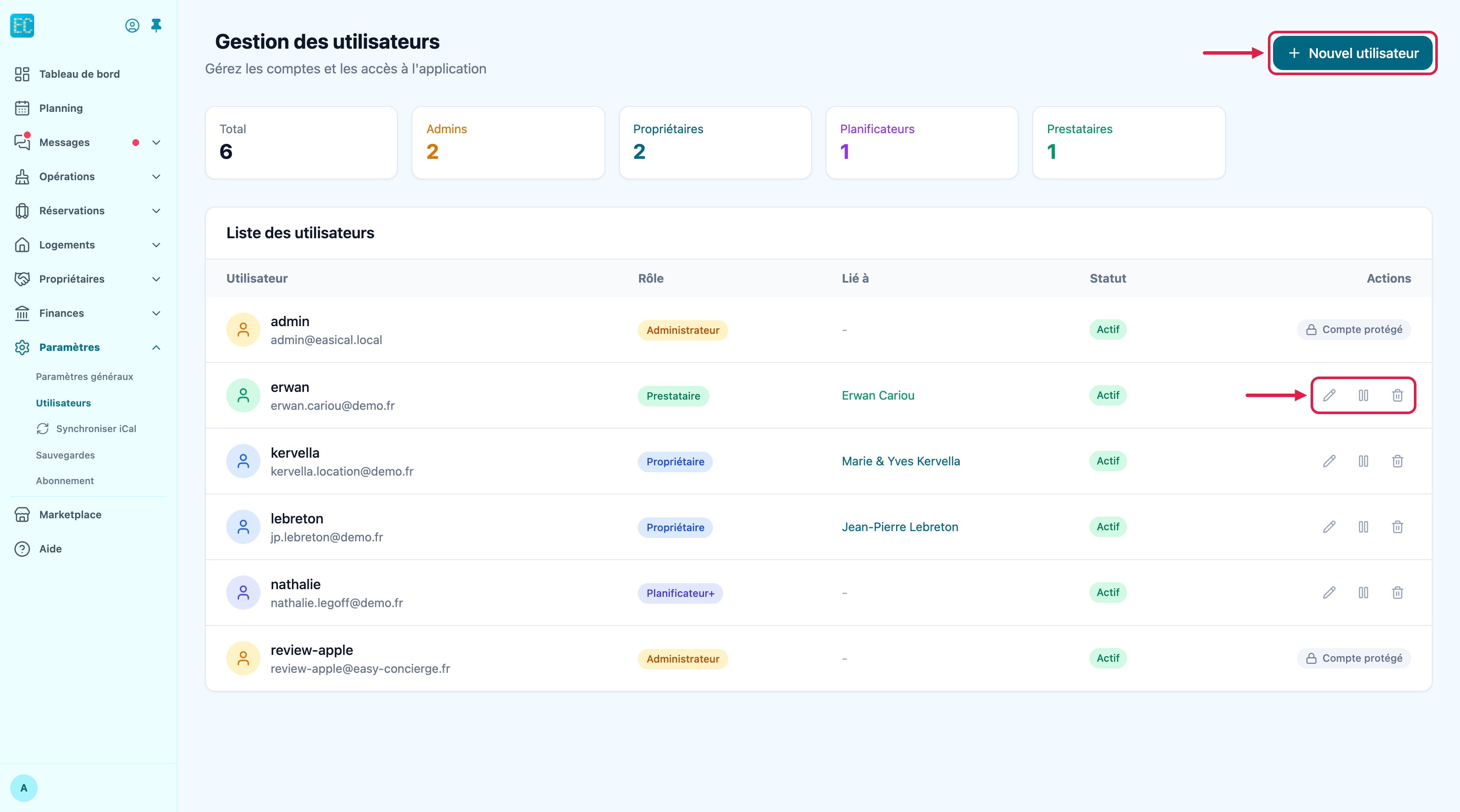
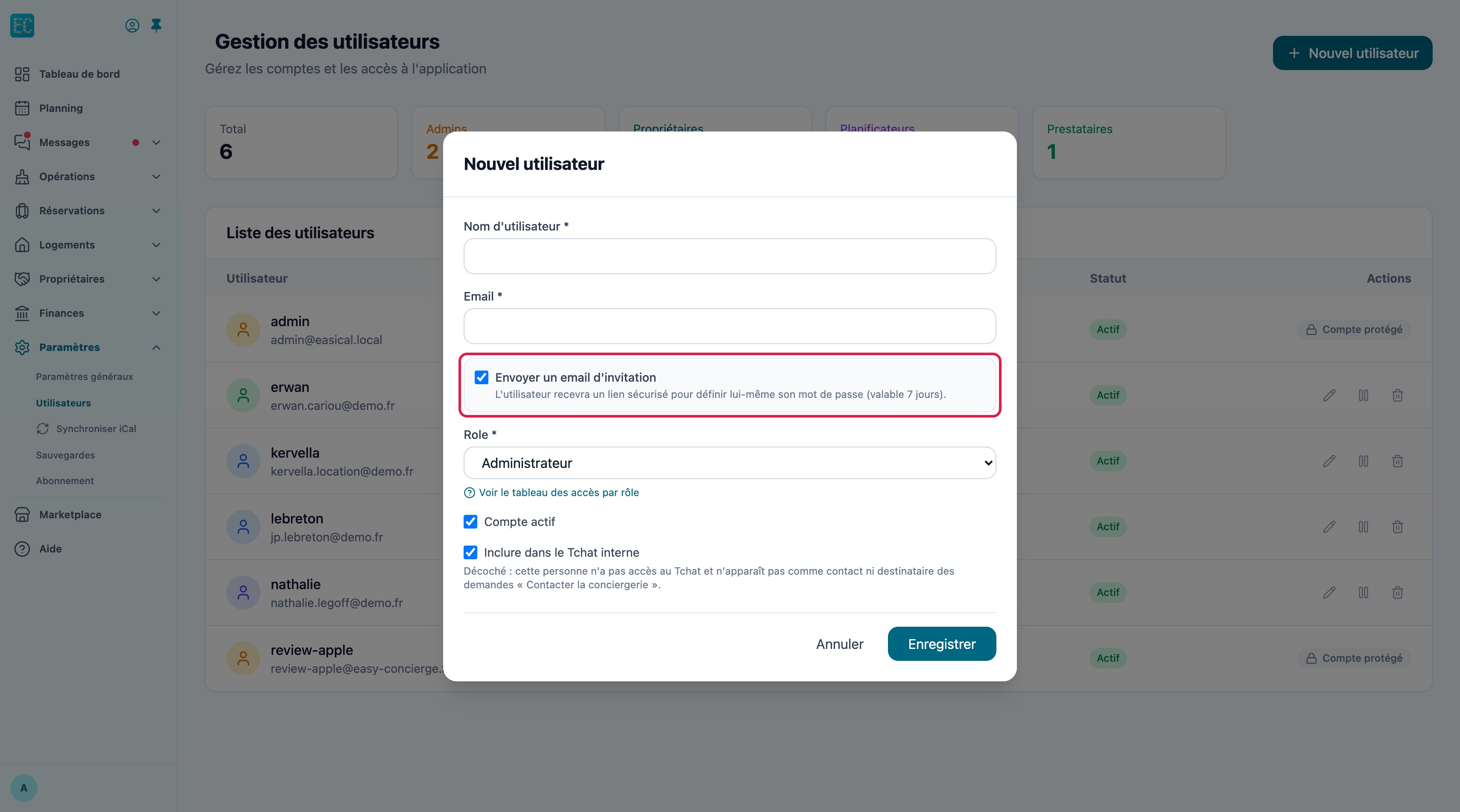
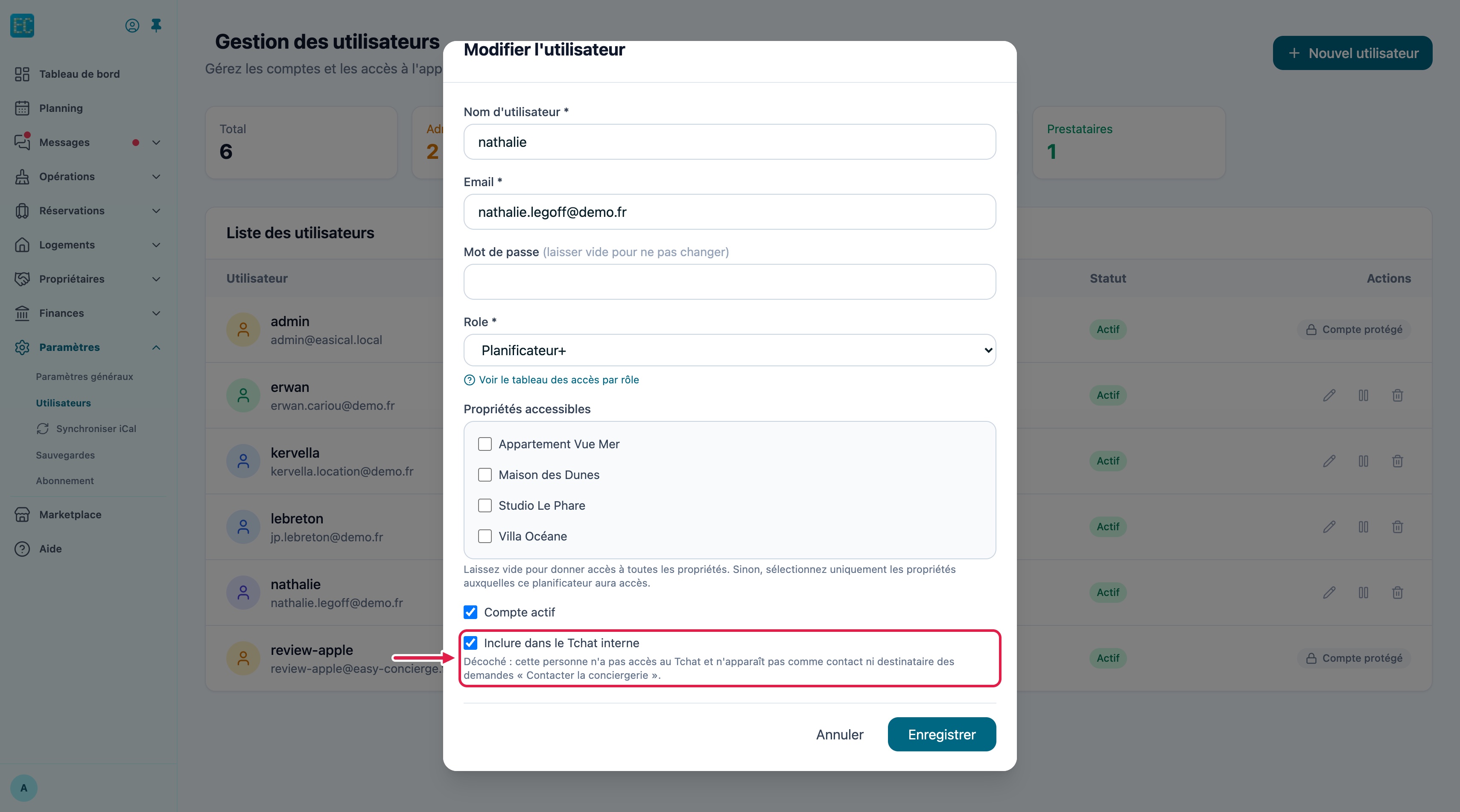
Gérez les comptes de votre équipe depuis Administration > Utilisateurs. Chaque personne qui accède à l'application a besoin d'un compte avec un rôle adapté qui détermine ses permissions.

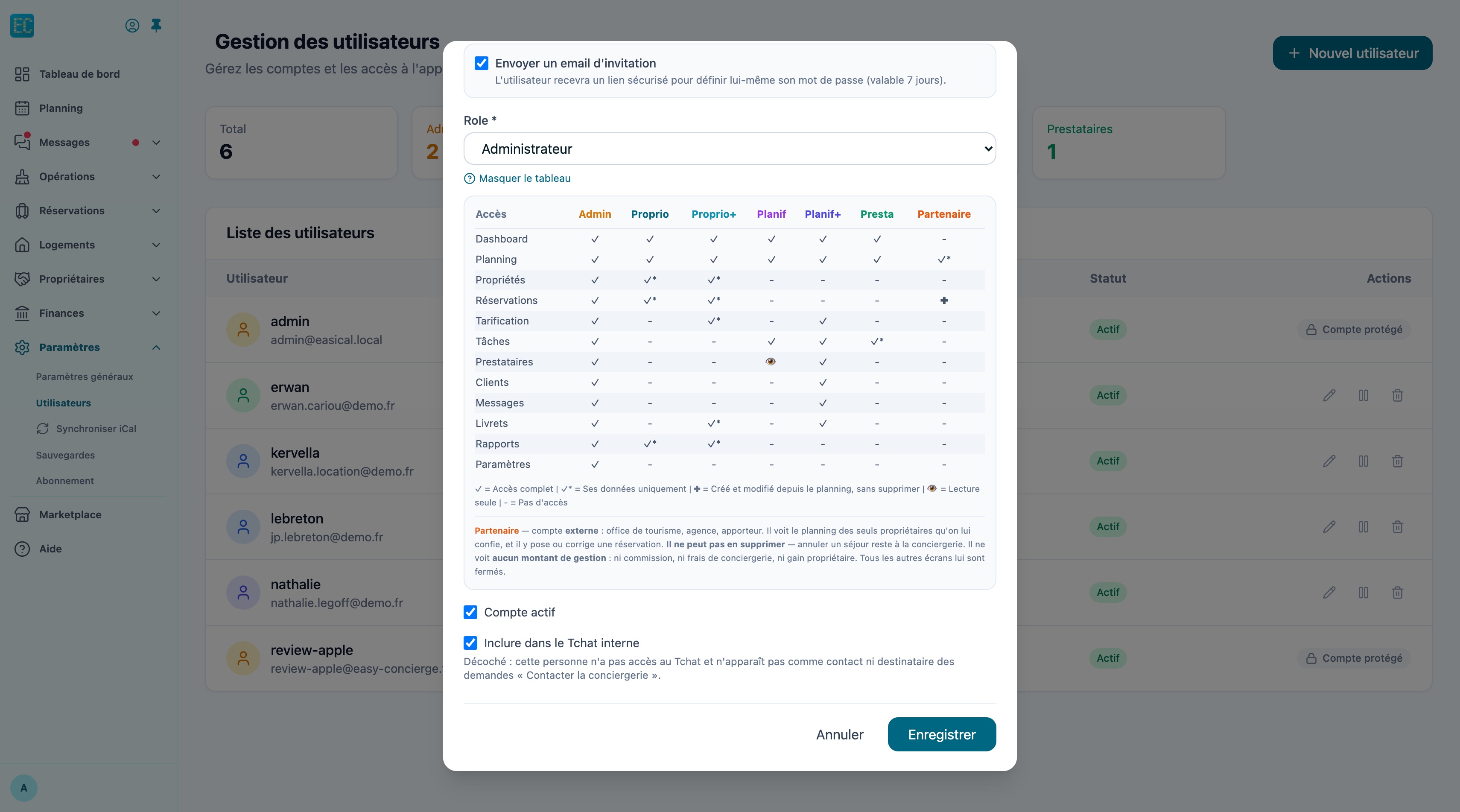
💡 Bon à savoir : Le système de rôles permet de donner à chaque collaborateur exactement les accès dont il a besoin, rien de plus. Un propriétaire ne verra que ses biens, un prestataire que ses tâches.
👥 Les 5 rôles disponibles :

  • 🔴 Administrateur — Accès complet à toutes les fonctionnalités : paramètres, utilisateurs, propriétés, réservations, finances, factures, rapports. C'est le rôle du gestionnaire de la conciergerie
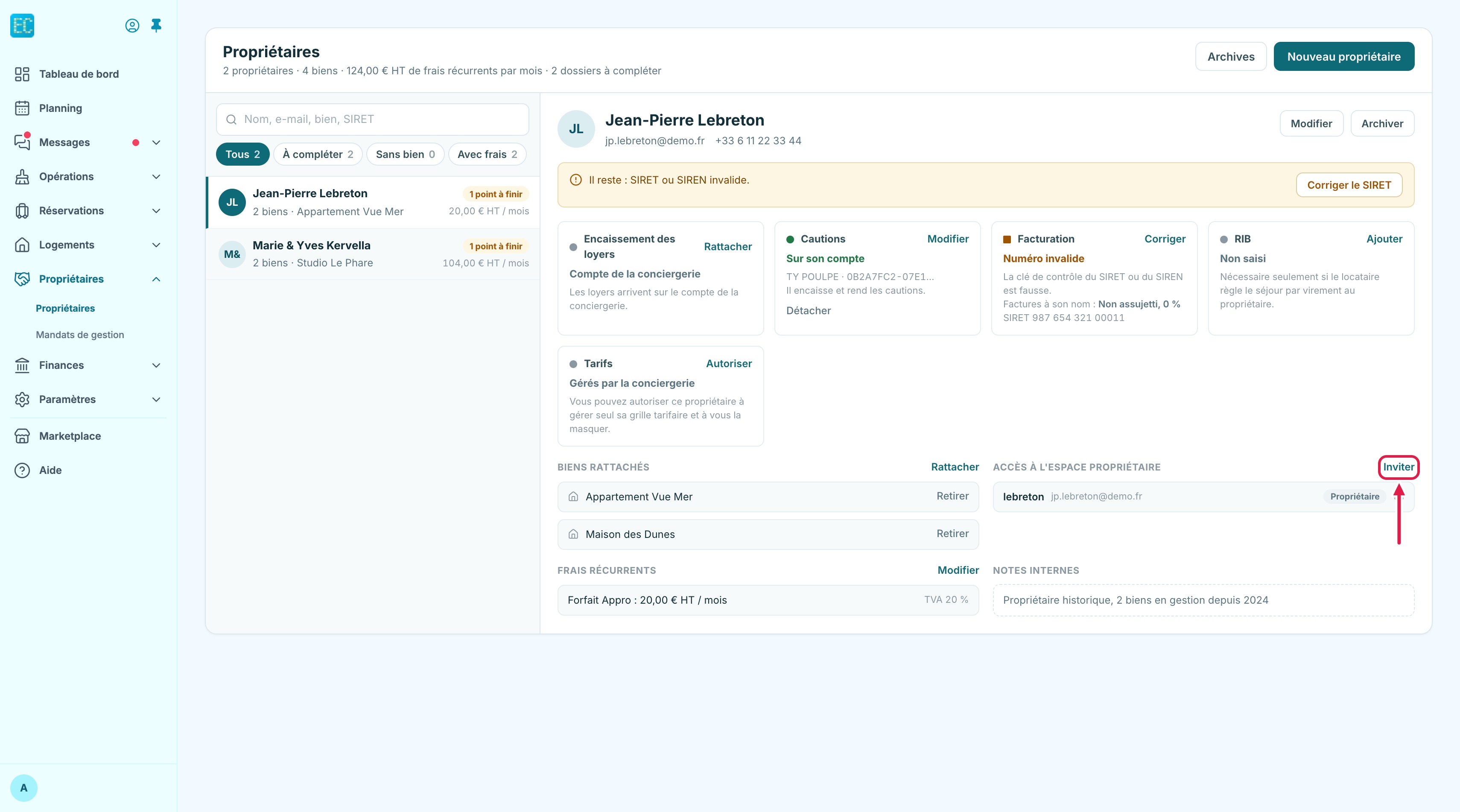
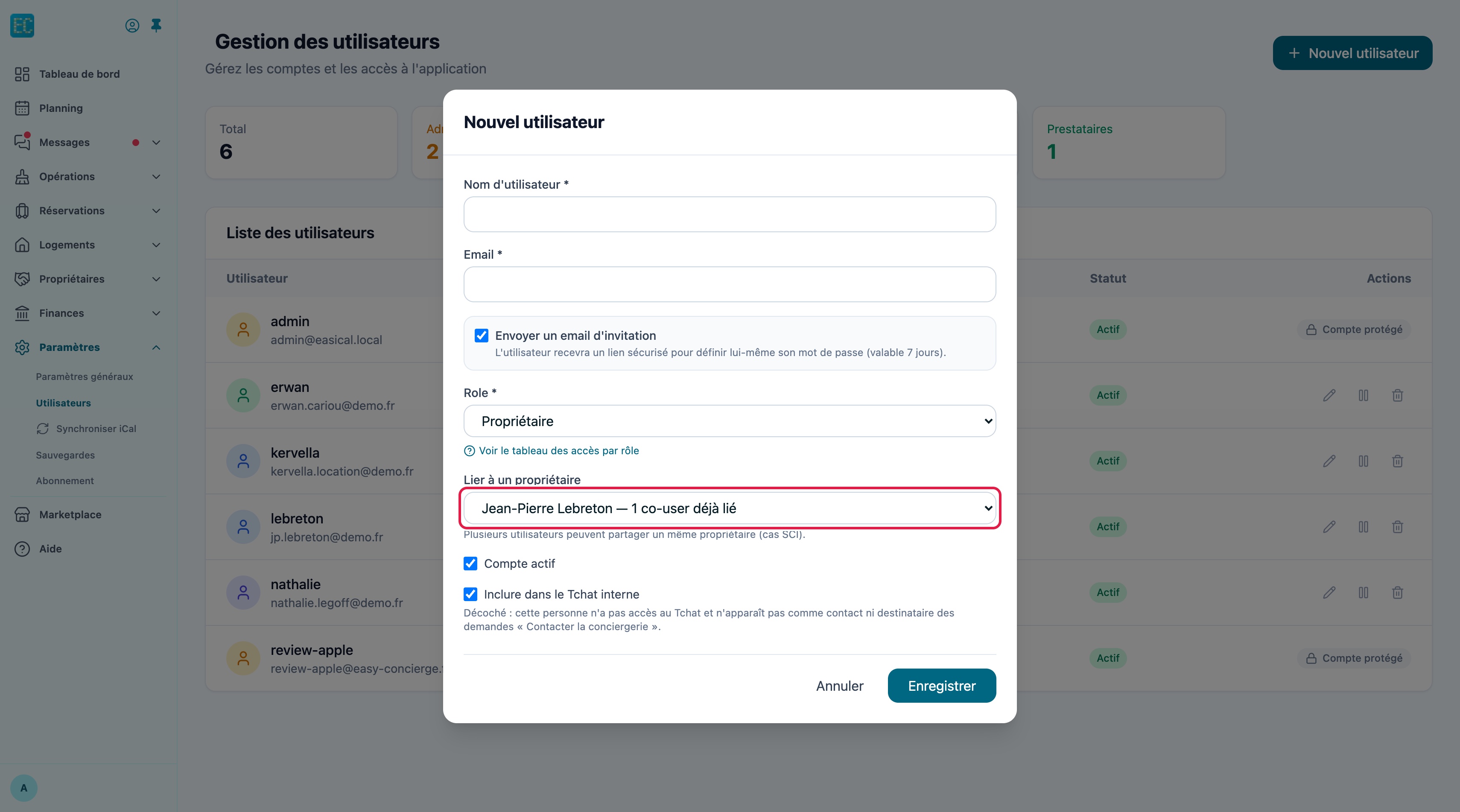
  • 🔵 Propriétaire — Voit uniquement ses propriétés : ses réservations, ses données financières, ses rapports. Lié à un profil propriétaire existant
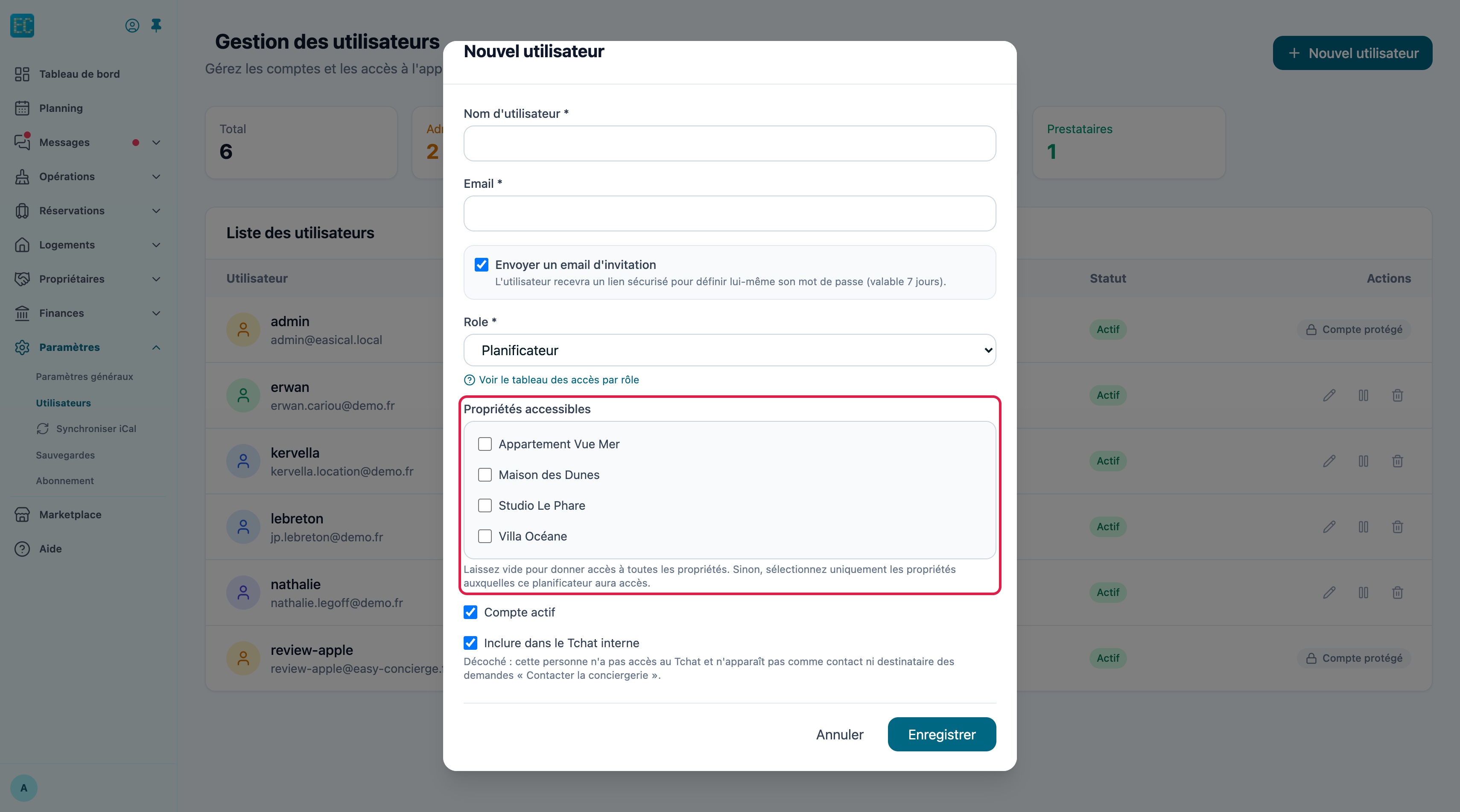
  • 🟢 Planificateur — Accès au planning et aux tâches (vue limitée). Peut être assigné à des propriétés spécifiques
  • 🟣 Planificateur avancé — Comme le planificateur, avec en plus : envoi de messages, gestion des automatisations, accès aux cautions et à la tarification
  • 🟠 Prestataire — Voit uniquement les tâches qui lui sont assignées. Idéal pour les agents de ménage, techniciens, etc. Lié à un profil prestataire existant

Créer un utilisateur :

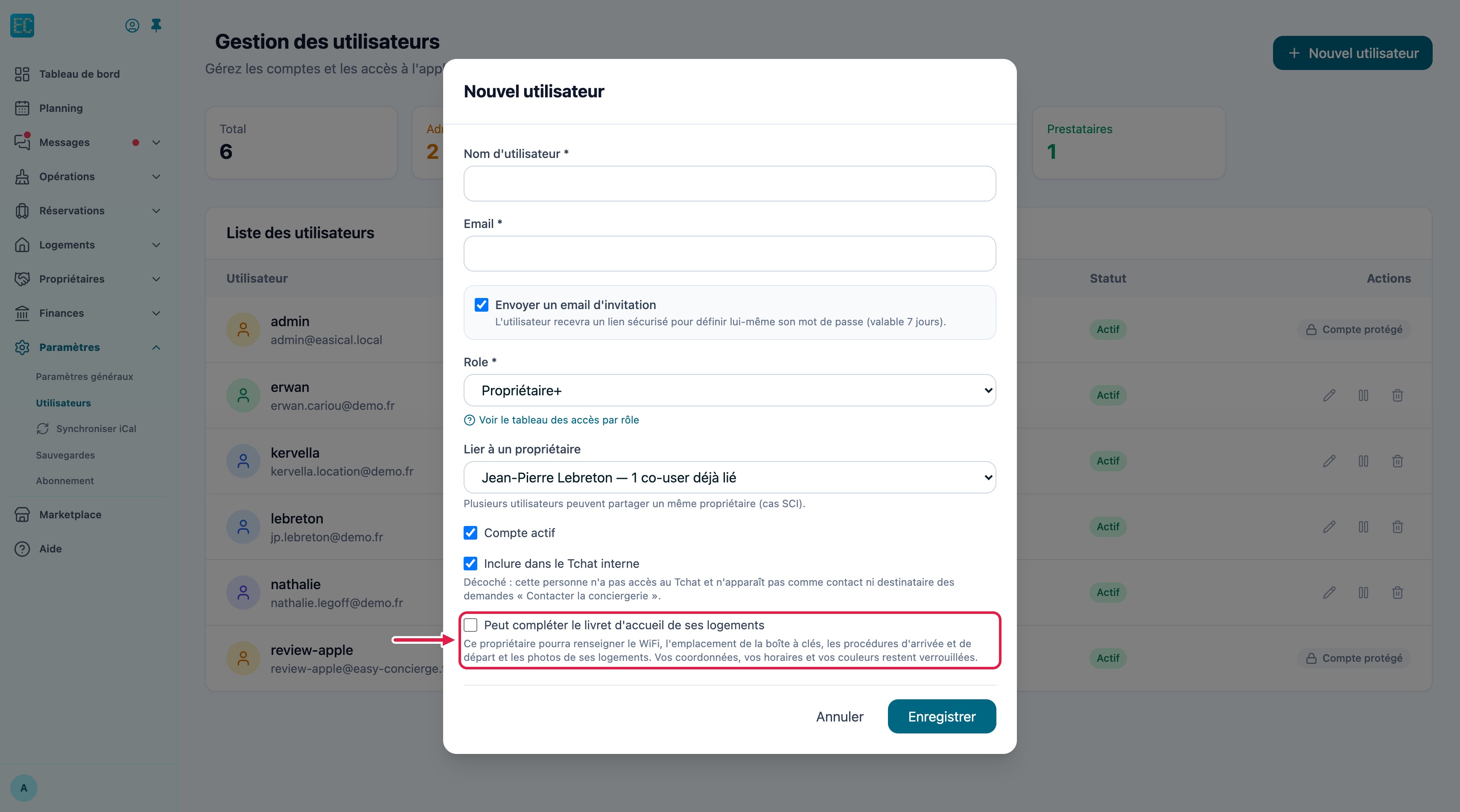
  1. Cliquez sur "+ Ajouter un utilisateur"
  2. Renseignez le nom d'utilisateur (identifiant de connexion, unique)
  3. Saisissez l'adresse e-mail (unique également)
  4. Choisissez le rôle parmi les 5 disponibles
  5. Pour un propriétaire : sélectionnez le profil propriétaire à lier (la liste n'affiche que les propriétaires sans compte)
  6. Pour un prestataire : sélectionnez le profil prestataire à lier
  7. Pour un planificateur : cochez les propriétés auxquelles il aura accès
  8. Définissez un mot de passe temporaire
  9. Validez — le compte est immédiatement actif
📌 Astuce : Utilisez des mots de passe temporaires simples lors de la création, puis demandez à chaque utilisateur de changer son mot de passe à sa première connexion.

⚙️ Gérer les comptes existants :

  • ✏️ Modifier — changez le rôle, l'e-mail, les propriétés assignées ou le mot de passe
  • 🔄 Activer / Désactiver — désactivez temporairement un compte sans le supprimer (utile pour un prestataire saisonnier). Le compte reste dans la liste mais l'utilisateur ne peut plus se connecter
  • 🔑 Changer le mot de passe — réinitialisez le mot de passe d'un utilisateur
  • 🗑️ Supprimer — supprime définitivement le compte (vous ne pouvez pas supprimer votre propre compte)

📊 Tableau de bord utilisateurs :

Le haut de page affiche des cartes de synthèse par rôle :

  • Nombre total d'utilisateurs
  • Répartition : admins, propriétaires, planificateurs, prestataires

🔐 Sécurité des sessions :

  • ⏱️ Les sessions expirent après 8 heures d'inactivité
  • 🍪 Les cookies de session sont httpOnly (non accessibles par JavaScript)
  • 📋 L'historique de connexion enregistre les 10 dernières connexions par utilisateur (IP, navigateur)
⚠️ Attention : Seuls les administrateurs peuvent créer, modifier ou supprimer des comptes utilisateurs. Un administrateur ne peut pas se désactiver ou se supprimer lui-même.